Inzicht in het verzamelen van WhatsApp-toestemmingen
Lees hoe je toestemming kunt verzamelen om WhatsApp-berichten te sturen, inclusief welke methoden beschikbaar zijn en best practices om dit te doen.
Vereisten voor Meta (WhatsApp)-opt-in
Om berichten naar klanten te sturen via WhatsApp, moeten bedrijven voldoen aan het WhatsApp Business Messaging-beleid van Meta. Bedrijven moeten opt-in-toestemming verkrijgen voordat ze mensen berichten sturen op WhatsApp.
Wat komt in aanmerking als geldige opt-in
Klanten mogen alleen via WhatsApp worden benaderd als aan beide volgende voorwaarden wordt voldaan:
- De klant heeft zijn mobiele telefoonnummer opgegeven
- Het bedrijf heeft expliciete opt-in-toestemming ontvangen die bevestigt dat de klant berichten of oproepen van dat specifieke bedrijf wil ontvangen
De toestemming moet geldig zijn en voldoen aan de lokale wetgeving.
Vereisten voor het verzamelen van opt-in
Bij het verzamelen van opt-in-toestemming moeten bedrijven ervoor zorgen dat:
- Het is duidelijk dat de klant ervoor kiest om communicatie te ontvangen
- De bedrijfsnaam wordt duidelijk vermeld, zodat de klant weet van wie hij of zij berichten gaat ontvangen na de opt-in
- De opt-inmethode voldoet aan alle toepasselijke lokale wetten en regelgeving
Bedrijven zijn verantwoordelijk voor het bijhouden van opt-in-gegevens en ervoor te zorgen dat ze blijven voldoen aan het WhatsApp Business Messaging Policy van Meta. Bekijk de helpdocumentatie van Meta voor meer informatie.
Soorten WhatsApp-berichten en toestemming
WhatsApp classificeert zijn berichten in 4 categorieën.
Type bericht | Beschikbaar in Klaviyo? | Expliciete toestemming vereist? |
|---|---|---|
Marketing (in Klaviyo ook wel "promotioneel" genoemd) | Ja | Ja |
Hulpprogramma (in Klaviyo "transactioneel" genoemd) | Ja | Ja |
Support | Ja | Er is geen aparte marketingopt-in nodig om binnen het 24-uurs klantenservicevenster op het bericht van een klant te reageren. |
Verificatie | Nee | N.v.t. |
In de meeste gevallen heb je expliciete toestemming nodig om een WhatsApp-bericht te sturen. Dit betekent dat iemand je direct moet laten weten dat diegene bepaalde berichten van je merk wil ontvangen.
Best practices bij het verzamelen van WhatsApp-toestemming
Een paar best practices zijn om:
- Ga er nooit van uit dat je al iemands toestemming hebt.
- Het alleen verstrekken van een telefoonnummer is geen toestemming. Een sms-aanmelding in Klaviyo meldt iemand niet automatisch aan voor WhatsApp; verzamel en registreer toestemming die de WhatsApp-berichten dekt die je van plan bent te versturen.
- Voeg overal waar je toestemming verzamelt voor WhatsApp duidelijke informatietekst toe.
- Dit geldt voor formulieren, je website, e-mails, enz.
- Controleer het telefoonnummer voordat je verzendt (d.w.z. gebruik dubbele toestemming om te bevestigen dat het nummer echt is en toebehoort aan de persoon die zich heeft aangemeld).
Voor dubbele toestemming voor WhatsApp heb je een betaald sms-abonnement of handmatige facturering nodig.
Moet ik kennisgevingstaal gebruiken bij het verzamelen van toestemming voor WhatsApp?
Neem informatie over bekendmaking op waarin je je bedrijf duidelijk benoemt en uitlegt waarvoor mensen zich inschrijven.
Over het algemeen is disclosure-tekst een best practice bij het verzamelen van elke vorm van toestemming. Het vertelt potentiële abonnees waarvoor ze zich gaan inschrijven, zodat er geen verwarring of valse verwachtingen ontstaan. Je moet ook alle kennisgevingen verstrekken die volgens de toepasselijke wetgeving vereist zijn.
Manieren om toestemming voor WhatsApp te verzamelen
Er zijn verschillende manieren waarop je je WhatsApp-abonneelijst kunt laten groeien:
- Klaviyo-formulier
- Keyword
- Klaviyo API
- WhatsApp-aanmeldlink of QR-code
Een aanmeldingsformulier bouwen
Door een aanmeldingsformulier te maken, kun je iedereen op je website om toestemming vragen voor WhatsApp.
Stel WhatsApp in Klaviyo in voordat je toestemming gaat verzamelen. Open het formulier om WhatsApp toe te voegen aan een bestaand formulier en kies een van de onderstaande opties:
- Navigeer naar Website > aanmeldingsformulieren.
- Zoek het formulier dat je wilt bijwerken.
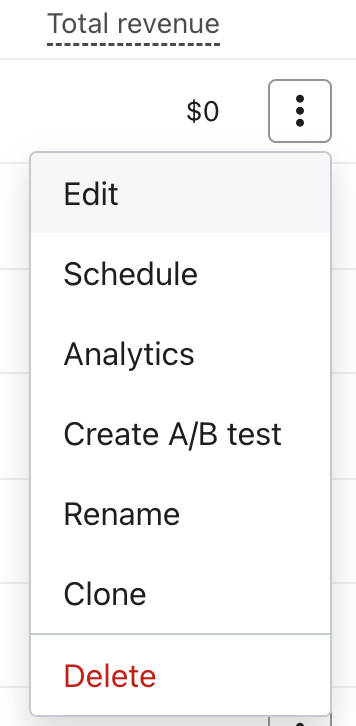
- Klik op de 3 verticale puntjes aan de rechterkant.
- Selecteer Bewerken in het dropdownmenu.
Optie 1: een nieuwe stap toevoegen
- Klik op Stap (het pluspictogram).
- Kies Mobiele opt-in en klik vervolgens op Volgende.
- Kies WhatsApp en klik dan op Volgende.
- Kies de lijst waaraan je abonnees wilt toevoegen en klik vervolgens op Stap toevoegen.
- Om ook toestemming te verzamelen voor tekstberichten, klik je op het telefoonnummerblok, open je de dropdown kanaal en selecteer je WhatsApp en tekstbericht.
- Selecteer in de dropdown Toestemming van het blok Telefoonnummer hoe je toestemming wilt verzamelen:
- Enkele stap - Alleen promotioneel verzamelt marketingtoestemming.
- Enkele stap - Alleen transactioneel verzamelt transactionele toestemming.
- Eén stap - Transactioneel & promotioneel verzamelt transactionele toestemming en voegt een selectievakje toe voor marketingtoestemming.
- Meerdere stappen - transactioneel en promotioneel verzamelt eerst transactionele toestemming en vraagt daarna in een aparte stap om toestemming voor marketing.
Profielen die alleen toestemming geven voor transactionele berichten, worden niet toegevoegd aan de geselecteerde lijst.
Optie 2: voeg een nieuw blok toe (blok Telefoonnummer)
- Selecteer Blok toevoegen.
- Sleep een blok Telefoonnummer erin.
- Selecteer het telefoonnummerblok. Kies onder kanaal voor WhatsApp of WhatsApp en tekstbericht om toestemming te verzamelen voor beide kanalen.
- Kies onder Toestemming een van de toestemmingsopties die hierboven worden beschreven.
- Selecteer de verzendknop van het formulier. Stel Actie in op Formulier verzenden en kies de bestemming onder Lijst om naar te verzenden.
Optie 3: Voeg een nieuw blok toe (Knopblok – tik-om-te-sms’en-formulier)
Door een knopblok te gebruiken in plaats van een telefoonnummerblok, maak je abonneren zo makkelijk mogelijk. Met één klik worden abonnees rechtstreeks naar WhatsApp gebracht met een vooraf ingevuld opt-in-bericht. Ze moeten het bericht verzenden om zich aan te melden. Als je keyword dubbele toestemming gebruikt, moeten ze ook het bevestigingsbericht voltooien.
Voordat je deze optie gebruikt, koppel je een WhatsApp-verzendnummer en maak je een WhatsApp-aanmeldkeyword aan in Instellingen > WhatsApp > Keywordreacties.
- Selecteer Blok toevoegen.
- Sleep een Knop -blok naar binnen.
- Stel Actie in op Aanmelden via WhatsApp.
- Onder WhatsApp-instellingen kies je een WhatsApp keyword en bekijk je het bericht dat abonnees zullen verzenden. Het bericht kan uit maximaal 160 tekens bestaan en mag geen emoji's bevatten.
- Kies onder verzendnummer het gekoppelde WhatsApp-nummer dat het opt-inbericht moet ontvangen.
Controleer de openbaarmakings-tekst van het formulier en los eventuele formuliermeldingen op. Selecteer Publiceren of plannen, kies Nu publiceren en klik vervolgens op Nu publiceren om je wijzigingen live te zetten.
Gebruik een keyword
Je kunt keywords toevoegen om het voor mensen makkelijker te maken om zich aan te melden. Plaats bijvoorbeeld een WhatsApp-aanmeldkeyword samen met je WhatsApp-nummer, zodat mensen deze kunnen sturen om zich aan te melden voor je WhatsApp-marketingberichten. Als de keyword dubbele toestemming gebruikt, moeten ze de bevestiging voltooien voordat ze zijn aangemeld.
Je kunt ook een aanmelden keyword opnemen in het vooraf ingevulde bericht voor een WhatsApp-aanmeldlink. Wanneer iemand de link opent en het bericht verzendt, volgen ze het opt-inproces van die keyword.
Je kunt je keywords maken of bewerken in Instellingen > WhatsApp > Keywordreacties.
Verzamelen via API
Je kunt de API voor bulk-aanmelden van profielen gebruiken om WhatsApp-marketing- of transactionele toestemming vast te leggen. Stel WhatsApp eerst in Klaviyo in en geef telefoonnummers op in de internationale E.164-indeling, inclusief de + en landcode. Neem alleen de berichttypen op waarvoor de persoon toestemming heeft gegeven.
De onderstaande voorbeelden importeren toestemming die je eerder hebt verzameld. Vervang het voorbeeldtelefoonnummer en de consented_at -tijdstempels door de informatie van de abonnee en de werkelijke datums waarop die toestemming gaf. Als historical_import is ingesteld op true, importeert de aanvraag bestaande toestemming zonder bevestiging via dubbele toestemming. Voor nieuwe aanmeldingen laat je historical_import en consented_at weg, zodat het normale opt-in-proces geldt.
"whatsapp": {
  "marketing": {
    "consent": "SUBSCRIBED",
    "consented_at": "2025-01-01T00:00:00+00:00"
  },
  "transactional": {
    "consent": "SUBSCRIBED",
    "consented_at": "2025-01-01T00:00:00+00:00"
  }
}- Voorbeeld van een volledige curl-request
curl --request POST --url 'https://a.klaviyo.com/api/profile-subscription-bulk-create-jobs' \
--header 'Authorization: Klaviyo-API-Key <private-key>' \
--header 'accept: application/vnd.api+json' \
--header 'content-type: application/vnd.api+json' \
--header 'revision: 2024-10-15' \
--data '{
    "data": {
        "type": "profile-subscription-bulk-create-job",
        "attributes": {
            "profiles": {
                "data": [
                    {
                        "type": "profile",
                        "attributes": {
                            "phone_number": "+18573905002",
                            "subscriptions": {
                                "whatsapp": {
                                    "marketing": {
                                        "consent": "SUBSCRIBED",
                                        "consented_at":
                                        "2025-01-01T00:00:00+00:00"
                                    },
                                    "transactional": {
                                        "consent": "SUBSCRIBED",
                                        "consented_at":
                                        "2025-01-01T00:00:00+00:00"
                                    }
                                }
                            }
                        }
                    }
                ]
            },
            "historical_import": true
        }
    }
}'
Meer informatie over hoe je toestemming voor het kanaal via API verzamelt.
Maak een WhatsApp-aanmeldlink of QR-code
Je kunt rechtstreeks in Klaviyo een WhatsApp-aanmeldlink of QR-code maken. Je kunt deze link aan een e-mail toevoegen, de link als knop in een formulier gebruiken of de QR-code op visitekaartjes afdrukken.
Voordat je een link maakt, koppel je een WhatsApp-verzendnummer en maak je een live aanmelden keyword dat is gekoppeld aan een lijst in Instellingen > WhatsApp > Keywordreacties.
- Ga naar Instellingen > WhatsApp > Links aanmelden en klik op Link maken.
- Voer een Linknaam in, selecteer een aanmeldkeyword en kies je WhatsApp-nummer.
- Bekijk Bericht dat wordt geopend in WhatsApp. Houd je geselecteerde aanmelden-keyword in het bericht.
- Klik op Opslaan.
- Klik op Link kopiëren of QR downloaden en klik vervolgens op Klaar.
Mensen moeten het vooraf ingevulde bericht verzenden om zich aan te melden; alleen de link openen of de QR-code scannen meldt ze niet aan. Als de keyword dubbele toestemming gebruikt, moeten ze ook de bevestiging voltooien.
Als je in je WhatsApp Business account een link of QR-code maakt, voeg dan een WhatsApp-aanmelden keyword toe aan het vooraf ingevulde bericht, zodat mensen zich kunnen aanmelden wanneer ze het versturen.
