WhatsApp の同意収集を理解する
WhatsApp メッセージ送信の同意を収集する方法(利用可能な方法や、そのためのベストプラクティスを含む)をご確認ください。
Meta(WhatsApp)のオプトイン要件
WhatsApp でお客様にメッセージを送信するには、企業は Meta の WhatsApp Business Messaging Policy を遵守する必要があります。企業は、WhatsApp でユーザーにメッセージを送信する前に、オプトインの許可を得る必要があります。
有効なオプトインの定義
お客様に WhatsApp で連絡できるのは、次の両方が当てはまる場合のみです:
- 顧客が携帯電話番号を提供しています
- このビジネスは、その顧客が当該ビジネスからメッセージまたは通話を受け取ることを希望していることを確認する明示的なオプトイン許可を取得しています
権限は有効であり、現地の法律に準拠している必要があります。
オプトインを収集するための要件
オプトイン許諾を取得する際、事業者は次の点を確実にする必要があります:
- 顧客がコミュニケーションの受信にオプトインしていることが明確です。
- ビジネス名が明確に記載されているため、顧客は誰からの配信にオプトインしているのかを把握できます。
- オプトイン方法は、適用されるすべての現地法および規制に準拠しています
企業は、オプトインの記録を維持し、Meta の WhatsApp Business Messaging Policy への継続的なコンプライアンスを確保する責任があります。追加情報については、Meta の ヘルプドキュメントをご覧ください。
WhatsApp メッセージの種類と同意
WhatsAppでは、メッセージを4つのカテゴリに分類しています。
メッセージの種類 | Klaviyo で利用できますか? | 明示的な同意が必要ですか? |
|---|---|---|
マーケティング(Klaviyo では「プロモーション」とも呼ばれます) | はい | はい |
ユーティリティ(Klaviyo では“トランザクション”と呼ばれます) | はい | はい |
サポート | はい | 24時間のカスタマーサービスウィンドウ内で顧客のメッセージに返信する場合、別途マーケティングのオプトインは不要です。 |
認証 | いいえ | 該当なし |
ほとんどの場合、WhatsAppメッセージを送信するには明示的な同意が必要です。つまり、ブランドから特定のメッセージを受信したい旨を、相手が直接伝える必要があります。
WhatsApp の同意を収集する際のベストプラクティス
いくつかの実践方法は次のとおりです:
- 誰かの同意をすでに得ていると決して想定しないでください。
- 電話番号を提供するだけでは同意にはなりません。KlaviyoでSMSを購読しても、自動的にWhatsAppの購読が行われるわけではありません。送信予定のWhatsAppメッセージを対象に含む許可を取得し、記録してください。
- WhatsApp の同意を収集する場合は、収集する場所に明確な開示文言を含めてください。
- これには、フォーム、ウェブサイト、メールなどが含まれます。
- 送信前に電話番号を確認します(例:ダブルオプトインを使用して、その番号が実在し、サインアップした本人のものであることを確認します)。
WhatsAppのダブルオプトインには、有料のSMSプランまたは手動請求が必要です。
WhatsApp の同意を収集する際に、開示文言を使用する必要はありますか?
事業者名を明記し、登録によって何に申し込むことになるのかを説明する開示文言を含めてください。
一般的に、同意をあらゆる形で取得する際には、開示文言を記載することがベストプラクティスです。これにより、見込みの購読者は何に登録するのかを把握できるため、混乱や誤った期待を防げます。また、適用法令で求められる通知も提供する必要があります。
WhatsApp の同意を収集する方法
WhatsApp の購読者リストを増やす方法はいくつかあります:
- Klaviyo フォーム
- キーワード
- Klaviyo API
- WhatsApp の購読リンクまたは QR コード
サインアップフォームを作成する
サインアップフォームを作成することで、ウェブサイト上の誰にでも WhatsApp への同意を求めることができます。
同意を収集する前に、KlaviyoでWhatsAppを設定してください。既存のフォームにWhatsAppを追加するには、フォームを開き、以下のいずれかのオプションを選択してください:
- ウェブサイト > サインアップフォームに移動してください。
- 更新したいフォームを見つけます。
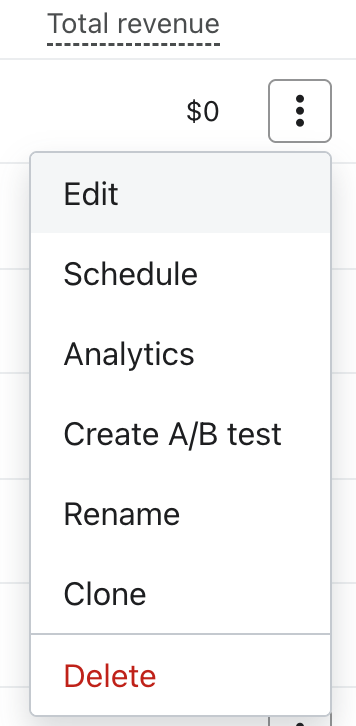
- 右側にある 縦 3 点 をクリックします。
- ドロップダウンから [編集] を選択します。
オプション 1:新しいステップを追加
- ステップ(プラスアイコン)をクリックしてください。
- [モバイルオプトイン] を選択してから、[次へ] をクリックします。
- WhatsAppを選択し、[次へ]をクリックします。
- 購読者を追加したいリストを選択し、[ステップを追加] をクリックします。
- テキストメッセージの同意も収集するには、電話番号ブロックをクリックし、チャネルドロップダウンを開き、WhatsAppとテキストメッセージを選択してください。
- 電話番号ブロックの同意ドロップダウンで、同意の収集方法を選択してください:
- シングルステップ - プロモーションのみでは、マーケティングの同意を収集します。
- シングルステップ - 通知のみでは通知の同意を収集します。
- シングルステップ - 通知とプロモーションでは通知の同意を収集し、マーケティングの同意用のチェックボックスを追加します。
- 複数ステップ - トランザクション&プロモーションでは、最初にトランザクション同意を収集し、その後、別のステップでマーケティング同意を求めます。
取引メッセージのみに同意したプロファイルは、選択したリストに追加されません。
オプション 2:新しいブロック(電話番号ブロック)を追加する
- [ブロックを追加] を選択します。
- 電話番号ブロックをドラッグしてください。
- 電話番号ブロックを選択してください。チャネルで、両方のチャネルの同意を取得するには、WhatsAppまたはWhatsAppとテキストメッセージを選択してください。
- 同意で、上記の同意オプションのいずれかを選択してください。
- フォームの送信ボタンを選択してください。アクションをフォームを送信に設定し、送信先リストで送信先を選択してください。
オプション 3: 新しいブロックを追加(ボタンブロック – タップしてテキスト送信フォーム)
電話番号ブロックではなくボタンブロックを使用すると、購読登録をできるだけ簡単に行えます。ワンクリックで、購読者は事前入力されたオプトインメッセージ付きでWhatsAppに直接移動します。オプトインするには、メッセージを送信する必要があります。キーワードでダブルオプトインを使用している場合、確認メッセージも完了する必要があります。
このオプションを使用する前に、WhatsAppの送信元番号を接続し、Settings > WhatsApp > Keyword responsesでWhatsAppの購読キーワードを作成してください。
- [ブロックを追加] を選択します。
- ボタンブロックをドラッグします。
- アクションをWhatsAppで購読するに設定してください。
- WhatsApp設定で、WhatsAppキーワードを選択し、購読者が送信するメッセージを確認してください。メッセージには最大160文字まで含めることができますが、絵文字は使用できません。
- 送信元番号で、オプトインメッセージを受信する必要がある接続済みのWhatsApp番号を選択してください。
フォームの開示文言を確認し、フォームのアラートをすべて解消してください。公開またはスケジュールを選択し、今すぐ公開を選択したうえで、今すぐ公開をクリックして変更を反映します。
キーワードを使用する
人がオプトインしやすいように、キーワードを追加できます。たとえば、WhatsApp番号と一緒にWhatsAppの購読キーワードを投稿しておくと、人がそれを送信してWhatsAppマーケティングメッセージに登録できます。キーワードでダブルオプトインを使用している場合、購読される前に確認を完了する必要があります。
WhatsAppの購読リンク用の事前入力メッセージに、購読キーワードを含めることもできます。リンクを開いてメッセージを送信すると、そのキーワードのオプトインプロセスに進みます。
設定> WhatsApp > キーワード応答でキーワードを作成または編集できます。
API 経由で収集
WhatsAppのマーケティングまたはトランザクションの同意を記録するには、プロファイルの一括購読APIを使用できます。最初にKlaviyoでWhatsAppを設定し、+と国番号を含む国際E.164形式で電話番号を指定してください。相手が受信に同意したメッセージタイプのみを含めてください。
以下の例では、以前に収集した同意をインポートします。サンプルの電話番号とconsented_atのタイムスタンプを、購読者の情報と、同意が付与された実際の日付に置き換えてください。historical_importをtrueに設定すると、リクエストによってダブルオプトイン確認なしで既存の同意がインポートされます。新規登録の場合は、通常のオプトインプロセスが適用されるように、historical_importとconsented_atを省略してください。
"whatsapp": {
  "marketing": {
    "consent": "SUBSCRIBED",
    "consented_at": "2025-01-01T00:00:00+00:00"
  },
  "transactional": {
    "consent": "SUBSCRIBED",
    "consented_at": "2025-01-01T00:00:00+00:00"
  }
}- curl リクエストの完全な例
curl --request POST --url 'https://a.klaviyo.com/api/profile-subscription-bulk-create-jobs' \
--header 'Authorization: Klaviyo-API-Key <private-key>' \
--header 'accept: application/vnd.api+json' \
--header 'content-type: application/vnd.api+json' \
--header 'revision: 2024-10-15' \
--data '{
    "data": {
        "type": "profile-subscription-bulk-create-job",
        "attributes": {
            "profiles": {
                "data": [
                    {
                        "type": "profile",
                        "attributes": {
                            "phone_number": "+18573905002",
                            "subscriptions": {
                                "whatsapp": {
                                    "marketing": {
                                        "consent": "SUBSCRIBED",
                                        "consented_at":
                                        "2025-01-01T00:00:00+00:00"
                                    },
                                    "transactional": {
                                        "consent": "SUBSCRIBED",
                                        "consented_at":
                                        "2025-01-01T00:00:00+00:00"
                                    }
                                }
                            }
                        }
                    }
                ]
            },
            "historical_import": true
        }
    }
}'API経由でチャネルの同意を取得する方法について、詳細はこちらをご覧ください。
WhatsAppの購読リンクまたはQRコードを作成する
KlaviyoでWhatsAppの購読リンクまたはQRコードを直接作成できます。このリンクをメールに追加したり、フォーム内でボタンとして使用したり、QRコードを名刺に印刷したりできます。
リンクを作成する前に、WhatsAppの送信元番号を接続し、Settings > WhatsApp > Keyword responsesでリストにリンクされたライブの購読キーワードを作成してください。
- 設定>WhatsApp>購読リンクに移動し、リンクを作成をクリックしてください。
- リンク名を入力し、購読キーワードを選択して、WhatsApp番号を選択してください。
- WhatsApp で開くメッセージを確認してください。メッセージには、選択した購読キーワードを保持してください。
- [保存] をクリックします。
- リンクをコピーまたはQRをダウンロードをクリックし、完了をクリックしてください。
オプトインするには、事前入力されたメッセージを送信する必要があります。リンクを開く、またはQRコードをスキャンするだけでは購読されません。キーワードでダブルオプトインを使用している場合は、確認も完了する必要があります。
WhatsApp BusinessアカウントでリンクまたはQRコードを作成する場合は、事前入力メッセージにWhatsAppの購読キーワードを含めてください。そうすると、受信者がそれを送信したときにオプトインできます。
