WhatsApp 用の Meta ビジネスポートフォリオを認証する
Klaviyoで認証を送信するには、WhatsApp設定を管理する権限が必要です。オーナー、管理者、マネージャーにはこの権限があります。
WhatsApp Business を設定する際は、ベストプラクティスとして Meta Business の認証を完了することを強くおすすめします。
承認には必ずしも確認が必要なわけではありませんが、確認済みのビジネスは通常、よりスムーズで成功しやすい承認結果が得られます。
アカウントステータスが遅延している、または [保留中] のままの場合は、認証を完了することでプロセスを前に進められることもあります。
WhatsApp設定でビジネスを確認が利用可能になったら、Meta側で個別に手続きを行う代わりに、Klaviyoでビジネス書類を直接提出して確認申請できます。
アカウントを確認する必要があるのはなぜですか?
Meta Business の認証を完了すると、次のことに役立ちます:
- WhatsApp Business の承認を受けられる可能性を高める
- 未検証状態でのメッセージング上限(24時間のローリング期間でユニーク顧客250人)を超えて、より高いメッセージング上限の対象となります。この上限は、カスタマーサービス時間外に送信されたメッセージに適用され、ビジネスのWhatsApp電話番号全体で共有されます。
- アカウントの停止リスクを軽減する
- Meta で信頼性を高める
認証は、WhatsApp を使用する企業向けの Meta の広範な信頼およびコンプライアンス フレームワークの一部です。
確認しないことを選択した場合:
- メッセージングの上限が制限されたままになる場合があります
- 承認までの期間は異なる場合があります
- Meta は、要件を満たしていないアカウントを無効化する場合があります
確認方法を選択してください
Klaviyoで認証する(推奨) | Metaで直接確認する | |
場所 | 設定 > WhatsApp > 送信者情報、またはKlaviyoのWhatsAppセットアップガイド | Metaビジネスポートフォリオ |
審査時間 | 数分~2営業日 | 最大14営業日 |
書類 | 最大3ファイル | Meta の要件に従い |
試行回数 | 最大3回送信したら、Metaで続行します | ポートフォリオあたり最大3つ |
始める前に
Klaviyoで認証するには、接続されたWhatsApp Businessアカウント、有料のモバイルメッセージプラン、WhatsApp設定を管理する権限が必要です。オーナー、管理者、マネージャーにはこの権限があります。Metaで直接認証するには、ビジネスポートフォリオを完全に管理できる必要があります。
確認プロセスでは、次の条件を満たす特定の事業関連書類を用意する必要があります:
- ビジネスの法的名称が含まれます。
- さらに、ビジネスがまだ Meta に掲載されていない場合、このドキュメントにはビジネスの住所または電話番号を含める必要があります。
- 正式に発行されており、有効期限が切れていません。
- Metaの対応言語のいずれかに該当します。該当しない場合は、翻訳会社の公式スタンプが付いた英語翻訳を提出してください。Metaのドキュメントと言語の要件をご覧ください。
- Klaviyoにアップロードする際、PDF、JPEG、JPG、またはPNGファイルが5 MB以下であることを確認してください。
どの種類のドキュメントが受け付けられますか?
承認済み | 未承認 |
|---|---|
設立または法人化の証明書(例:GST 証明書) | 請求書 |
定款 | 購買発注書 |
公共料金の請求書(事業所住所または電話番号のみ;請求書に法人の正式名称が記載されている必要があります) | 会社向けの自己入力式アプリケーション |
ビジネス用銀行口座の取引明細書 | 本人または会社が提出した確定申告 |
事業許可証と許認可 | 個人の銀行取引明細書 |
事業者税務登録 | ウェブサイトの印刷物 |
ビジネス用銀行口座の取引明細書 | マーケティング資料などの、自身で作成したドキュメント(例:会社のチラシやレターヘッド) |
Udyam 登録(Udyog Aadhaar または UID とも呼ばれます) | |
ビジネス クレジット レポート | |
永続アカウント番号(PAN)カード | |
店舗開設証明書 |
受理される書類は国によって異なります。たとえば、米国の企業は通常EINレターまたは定款を提出し、ブラジルの企業は通常CNPJまたはContrato Socialを提出します。
どの言語に対応していますか?
アラビア語 | 韓国語 |
ベンガル語 | マレーシア |
英語 | 標準中国語 |
フランス語 | ポーランド語 |
ドイツ語 | ポルトガル語 |
ギリシャ語 | ロシア語 |
ヘブライ語 | スペイン語 |
ヒンディー語 | タイ語 |
インドネシア語 | トルコ語 |
イタリア語 | ベトナム語 |
日本語 |
書類をアップロードする前に、Metaがビジネスを確認するために必要としない個人情報(社会保障番号または現地で同等の番号など)はマスキングしてください。
Klaviyoで事業を確認
- Klaviyoで、設定 > WhatsApp > 送信者情報に移動します。WhatsAppセットアップガイドから開始することもできます。
- WhatsAppアカウントセクションで認証バナーを確認してください。
- ビジネスを認証をクリックしてください。
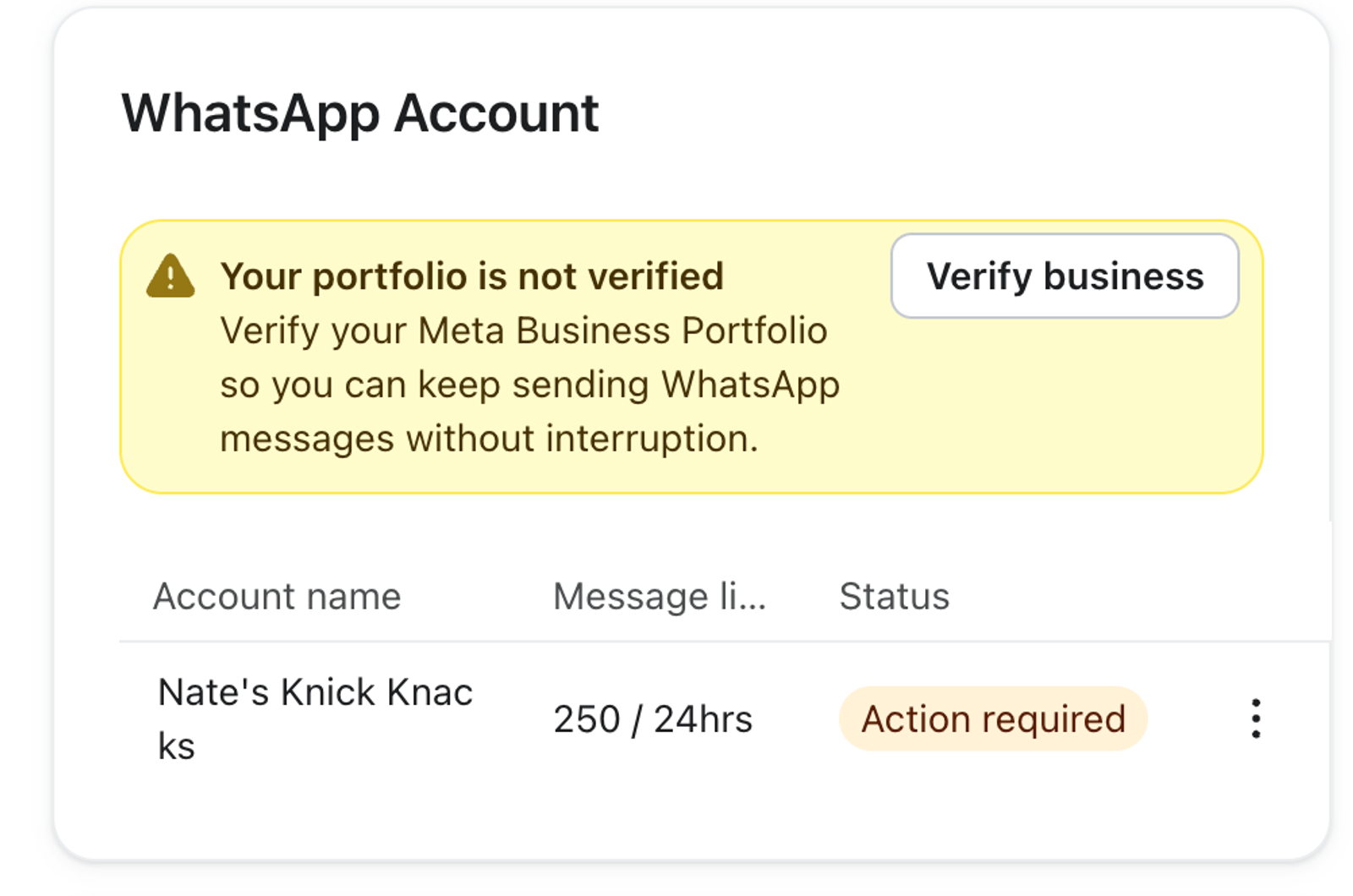
4. サポート書類がMetaに登録されているビジネスの詳細情報と一致していることを確認してください。
5. ドキュメントをアップロードで、補足資料を1~3件アップロードしてください。
6. [確認]をクリックします。
送信が正常に完了すると、ダイアログは閉じ、Klaviyoによりリクエストが送信されたことが確認されます。エラーが表示されたままダイアログが開いたままの場合は、エラーメッセージに従って、もう一度お試しください。
Metaがお客様の書類を確認している間、バナーにはポートフォリオの確認が保留中ですと表示されます。その間もWhatsAppの設定を続けられます。Metaが送信を拒否し、試行回数が残っている場合、バナーにはポートフォリオの確認に失敗しましたと表示されます。ポートフォリオの確認が完了すると、確認バナーは表示されなくなり、これ以上の確認操作は不要です。
注意:確認はすぐには完了しません。ほとんどの決定は数分以内に届きますが、1–2営業日かかる場合もあります。タイミングは、Metaの審査により異なる場合があります。
認証が却下された場合の対処方法
Klaviyoで、検証バナーにMetaが提示した理由を確認してください。試行回数が残っている場合、バナーには残り回数も表示されます。ドキュメントが次のとおりであることを確認してください:
- 承認された形式で、対応言語であること。
- 完了:認証中のビジネス名または住所が表示され、情報が送信した内容と一致しています。
- 読みやすい。
- 期限切れではありません。
試行回数が残っている場合は、問題を修正してからビジネスの確認をクリックし、書類を再度アップロードしてください。Klaviyoでは最大3回まで送信できます。3回目の試行が失敗した場合は、Metaで直接認証を完了するよう案内されます(以下を参照)。
Metaで直接確認する
Klaviyoでの提出回数をすべて使い切った場合は、MetaでMeta Businessポートフォリオを直接確認することもできます。現在のプロセスについては、Metaのビジネス認証手順に従ってください。Metaでの提出内容の審査には、最大で14営業日かかる場合があります。Klaviyoでは、Metaの審査スケジュールに影響を与えることはできません。
- Meta ビジネスポートフォリオにログインしてください。
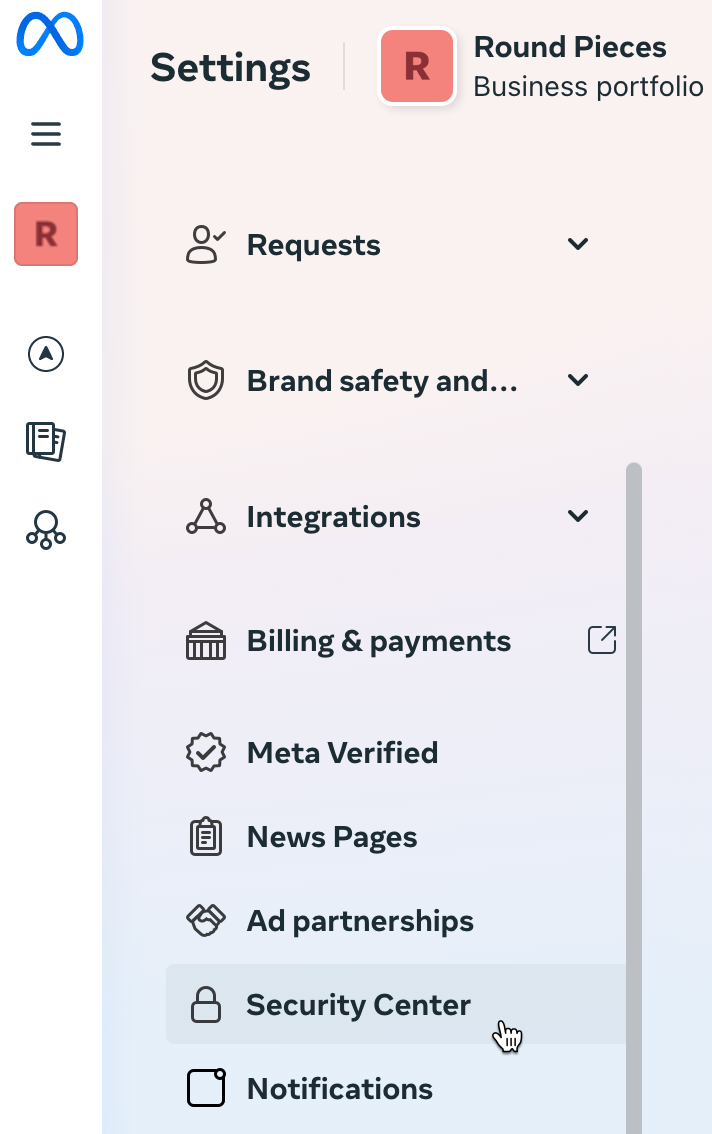
- [ビジネス設定]>[セキュリティ センター] に移動します。
3. [ビジネスの本人確認]の下で、[本人確認を開始]をクリックしてください。
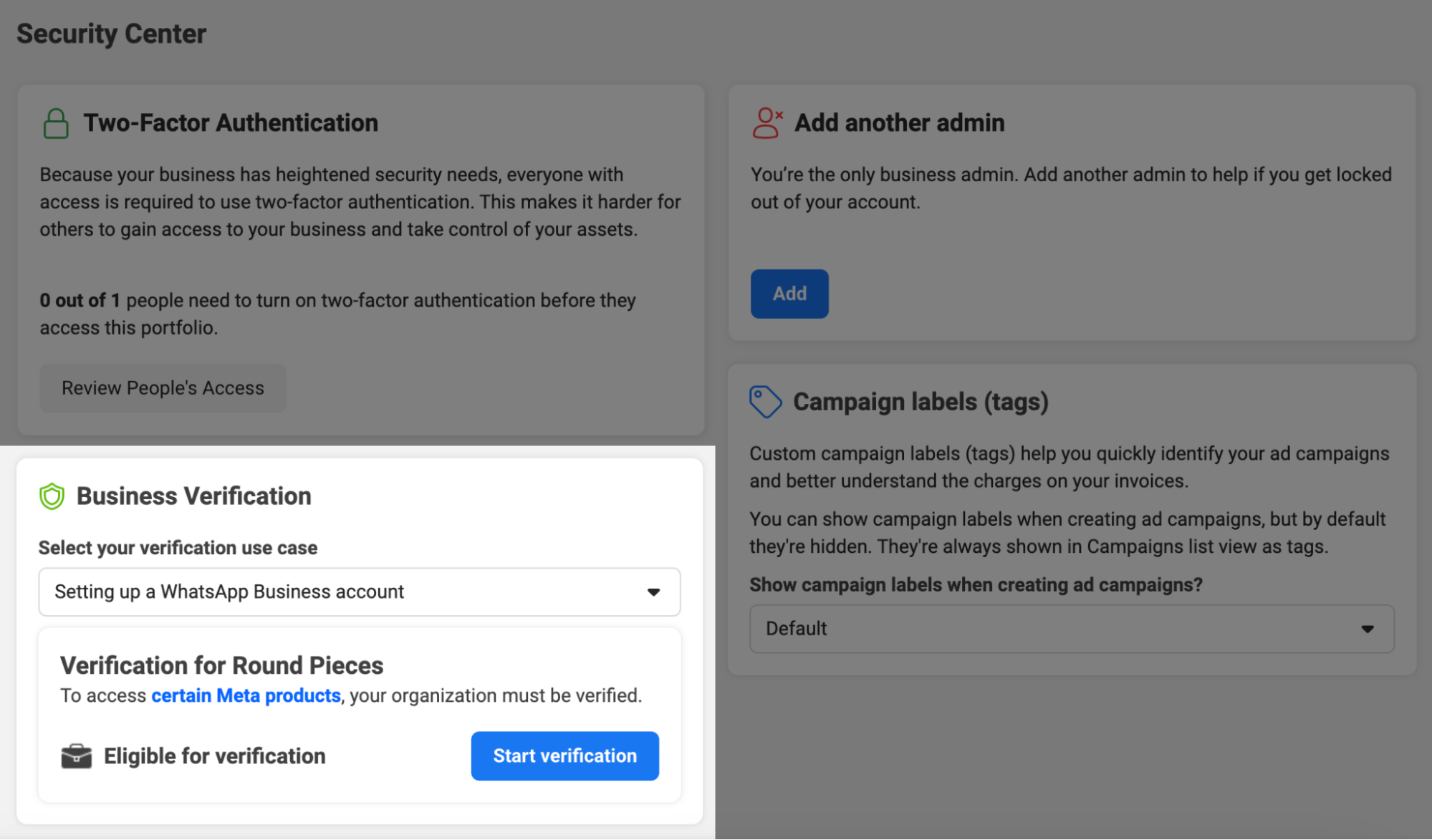
4. 表示されるモーダルで、[開始する]を選択します。
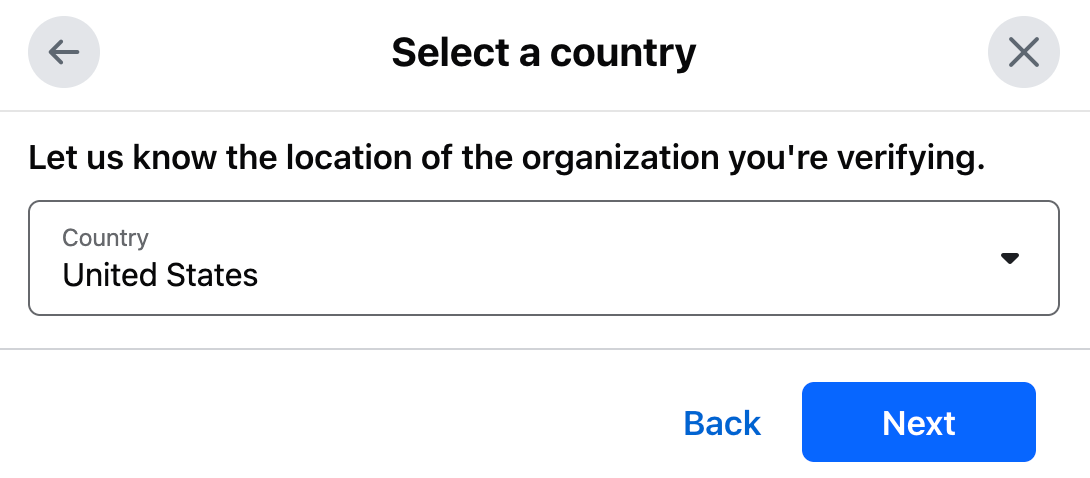
5. 会社の国を選択し、[次へ]をクリックします。
- 会社が複数の国で事業を運営している場合は、本社がある国を選択してください。
6. ビジネスの種類を選択してください:
- 法人。
- 個人事業主。
- パートナーシップ。
- 民間企業。
- 機関。
7.ビジネスについて次の詳細を追加します。
- 税務 ID または登録番号。
- 法律上の氏名。
- 住所。
- 電話番号。
- ウェブサイト。
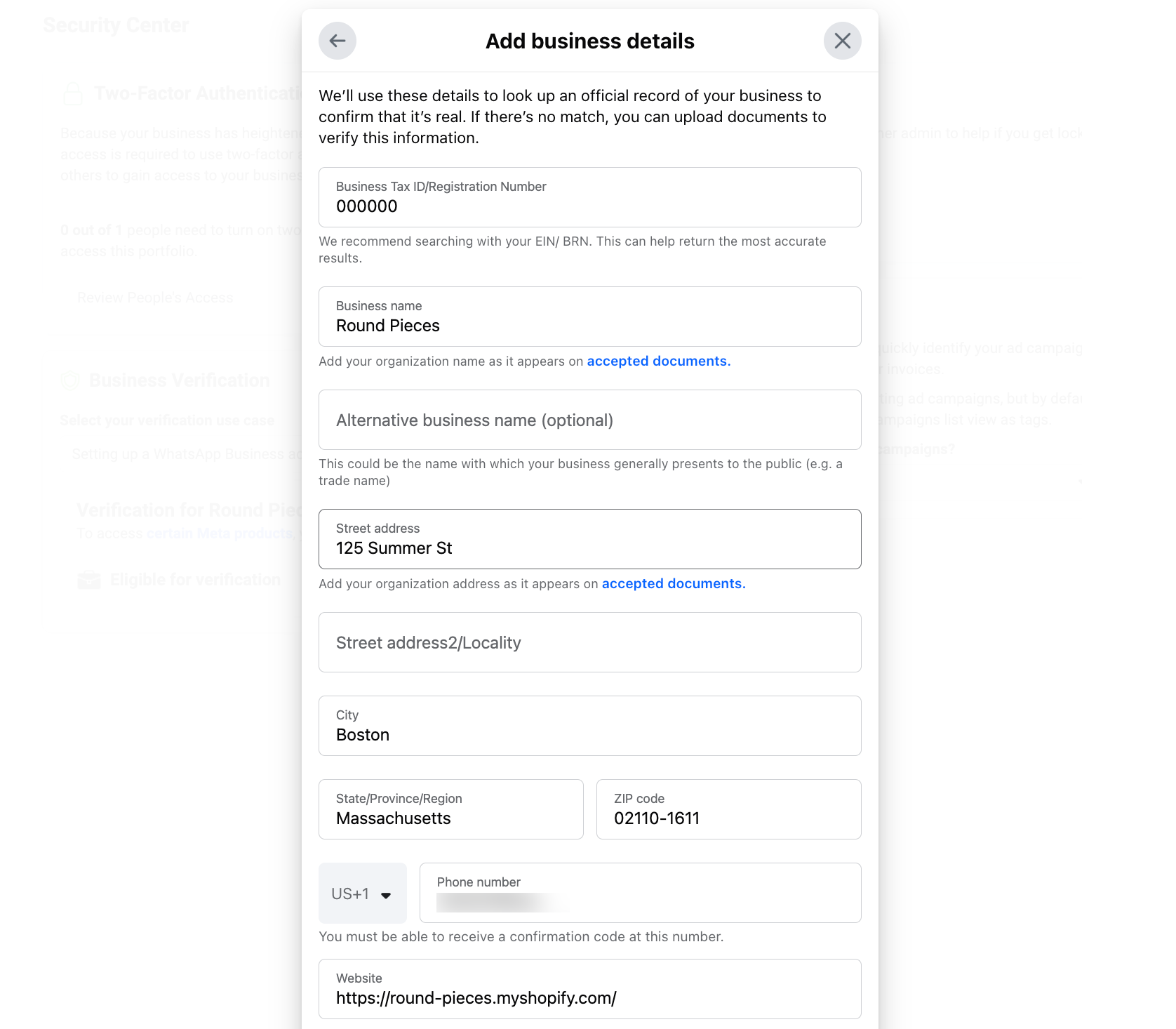
8. [次へ] を選択します。
9. 本人確認の申請者がご本人であることを確認できるよう、連絡方法を選択してください:
- メール。
- 電話。
- テキスト(SMS)メッセージ。
- ドメイン認証。
- ドメイン検証を選択する場合は、以下のメールまたは電話での確認手順ではなく、Metaのビジネス検証ガイドにリンクされているドメイン検証の手順に従って、ウェブサイトの所有権を確認してください。
10. [次へ]をクリックします。
11. 事業の裏付けとして、補足資料(e.g., certificate of incorporation, utility bills, business bank account statement, etc.)をインポートして、次の内容を証明してください:
- ビジネス名。
- 必要に応じて、ビジネス住所または電話番号。
12. メール、電話、またはテキストメッセージを選択した場合は、その確認方法に使用するメールアドレスまたは電話番号を入力してください。
13. メール、電話、またはテキストメッセージの場合は、確認コードが届くのを待ってから入力してください。
- コードが正しくない場合は、[戻る] をクリックしてもう一度お試しください。問題が解決しない場合は、通信サービスが利用できることを確認するか、別の確認方法をお試しください。
14. [完了]をクリックします。
Metaによるアカウントの確認には、最大14営業日かかる場合があります。Klaviyoは、Metaの認証判断や審査のタイムラインに影響を与えることはできません。
審査が完了したらMetaから通知されます。それまでの間、Meta Business SuiteのSecurity Centerで認証ステータスを確認してください。
Meta が認証を拒否した場合の対処方法
Meta では、任意の Meta Business ポートフォリオが最大 3 回まで認証を申請できます。
拒否された場合は、理由を確認し、異議申し立てが可能かどうかを確認してください。却下された確認申請に関するMetaのガイダンスをご覧ください。
- Meta ビジネスポートフォリオにログインしてください。
- [Security Center] タブに移動します。
- Verification for [Your Company Name]の下で、Learn Moreボタンをクリックします。
- 却下の理由を確認します。
ほとんどの場合、アップロードした書類の問題が原因です。書類が次のとおりであることを確認してください:
- 受け入れ可能なタイプであり、適切な言語であること(上記の 開始する前に セクションのドロップダウンを参照)。
- 完了。つまり:
- 書類に、検証しようとしている情報が含まれている(例:事業名または住所が記載されている)。
- ドキュメント内の情報は、送信した内容と一致しています。
- ウェブサイトには会社のロゴが表示され、正しく読み込まれ、HTTPSが使用されています。
- 読みやすい。
- 期限切れではありません。
また、Meta が要求するすべての書類を必ず提出してください。場合によっては、Meta から、一定の期間内に追加書類の提出を求められることがあります。