WhatsApp 동의 수집에 대한 이해
WhatsApp 메시지를 보내기 위한 동의를 수집하는 방법을 알아보세요. 사용할 수 있는 방법과 모범 사례도 함께 확인할 수 있어요.
Meta(WhatsApp) 수신 동의 요구 사항
WhatsApp에서 고객에게 메시지를 보내려면 비즈니스는 Meta의 WhatsApp Business Messaging Policy를 준수해야 해요. 비즈니스는 WhatsApp에서 사람들에게 메시지를 보내기 전에 옵트인 동의를 받아야 해요.
유효한 옵트인으로 분류되는 기준
고객은 다음 두 가지 조건이 모두 충족되는 경우에만 WhatsApp으로 연락을 받을 수 있어요:
- 고객이 휴대폰 번호를 제공했어요.
- 이 비즈니스는 해당 비즈니스로부터 메시지 또는 전화를 받기를 고객이 원한다는 것을 확인하는 명시적인 옵트인 동의를 받았습니다.
권한은 유효해야 하며 현지 법규를 준수해야 해요.
수신 동의 수집을 위한 요구 사항
옵트인 동의를 수집할 때, 기업은 다음 사항을 확인해야 합니다.
- 고객이 커뮤니케이션 수신에 옵트인하고 있다는 점이 명확해요.
- 고객이 누구의 수신 동의를 하는지 알 수 있도록 비즈니스 이름이 명확히 표시돼요.
- 옵트인 방식은 적용 가능한 모든 현지 법률과 규정을 준수해요.
비즈니스는 옵트인 기록을 유지하고 Meta의 WhatsApp Business Messaging Policy를 지속적으로 준수할 책임이 있어요. 추가 정보는 Meta의 도움말 문서를 참조해 주세요.
WhatsApp 메시지 유형 및 동의
WhatsApp에서는 메시지를 4가지 범주로 분류해요.
메시지 유형 | Klaviyo에서 사용할 수 있나요? | 명시적 동의가 필요하신가요? |
|---|---|---|
마케팅(Klaviyo에서는 “프로모션”이라고도 함) | 예 | 예 |
유틸리티(Klaviyo에서는 “거래”라고 함) | 예 | 예 |
지원 | 예 | 24시간 고객 서비스 기간 내에 고객의 메시지에 답장하려면 별도의 마케팅 수신 동의가 필요하지 않아요. |
인증 | 아니요 | N/A |
대부분의 경우 WhatsApp 메시지를 보내려면 명시적 동의가 필요해요. 즉, 누군가 브랜드의 특정 메시지를 받기를 원한다고 직접 알려야 해요.
WhatsApp 동의를 수집할 때의 모범 사례
몇 가지 방법은 다음과 같아요:
- 이미 누군가의 동의를 받았다고 절대 가정하지 마세요.
- 전화번호만 제공했다고 해서 동의가 된 것은 아니에요. Klaviyo에서 SMS 구독을 했다고 해서 자동으로 WhatsApp도 구독되는 것은 아니에요. 보내려는 WhatsApp 메시지에 대한 허용을 수집하고 기록해 주세요.
- WhatsApp에 대한 동의를 수집하는 모든 곳에 명확한 고지 문구를 포함하세요.
- 여기에는 양식, 웹사이트, 이메일 등의 항목이 포함돼요.
- 발송 전에 전화번호를 확인하세요(즉, 이중 옵트인을 사용해 번호가 실제이며 가입한 사람의 번호인지 확인하세요).
WhatsApp 이중 옵트인을 사용하려면 유료 SMS 요금제 또는 수동 청구가 필요해요.
WhatsApp에 대한 동의를 수집할 때 고지사항 문구를 사용해야 하나요?
비즈니스 이름을 명확히 밝히고, 사람들이 무엇을 신청하는지 설명하는 고지 문구를 포함해 주세요.
일반적으로 모든 유형의 동의를 수집할 때 고지 문구를 포함하는 것은 모범 사례예요. 잠재 구독자가 무엇을 신청하게 되는지 알려 주기 때문에 혼동이나 잘못된 기대가 생기지 않아요. 또한 관련 법률에 따라 요구되는 모든 고지 사항을 제공해야 해요.
WhatsApp 동의를 수집하는 방법
WhatsApp 구독자 리스트를 늘릴 수 있는 방법은 여러 가지가 있어요.
- Klaviyo 양식
- 키워드
- Klaviyo API
- WhatsApp 구독 링크 또는 QR 코드
가입 양식 만들기
가입 양식을 만들면 웹사이트의 누구에게나 WhatsApp에 대한 동의를 요청할 수 있어요.
동의를 수집하기 전에 Klaviyo에서 WhatsApp을 설정해 주세요. 기존 양식에 WhatsApp을 추가하려면 양식을 열고 아래 옵션 중 하나를 선택해 주세요:
- 웹사이트 > 가입 양식으로 이동합니다.
- 업데이트하려는 양식을 찾습니다.
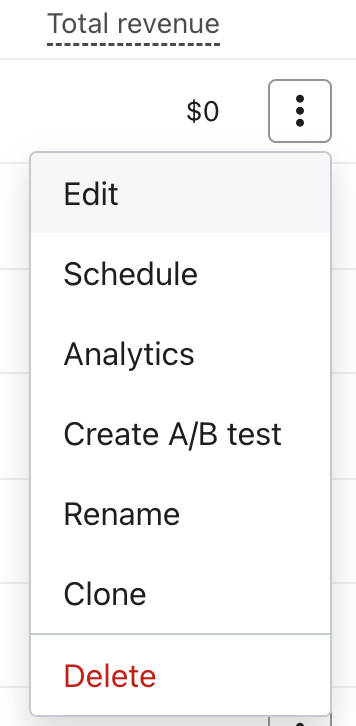
- 오른쪽에 있는 세로 점 3개를 클릭하세요.
- 드롭다운에서 편집을 선택하세요.
옵션 1: 새 단계 추가
- 단계 (더하기 아이콘)를 클릭해 주세요.
- 모바일 옵트인을 선택한 다음 다음을 클릭해요.
- WhatsApp을 선택한 다음 다음을 클릭해 주세요.
- 구독자를 추가할 리스트를 선택한 다음 단계 추가를 클릭해 주세요.
- 문자 메시지에 대한 동의도 함께 수집하려면 전화번호 블록을 클릭하고 채널 드롭다운을 연 다음 WhatsApp 및 문자 메시지를 선택하세요.
- 전화번호 블록의 동의 드롭다운에서 동의를 수집할 방법을 선택해 주세요:
- 단일 단계 - 프로모션 전용은(는) 마케팅 동의를 수집해요.
- 단일 단계 - 거래 전용은 거래 동의를 수집해요.
- 단일 단계 - 트랜잭션 및 프로모션은 트랜잭션 동의를 수집하고 마케팅 동의를 위한 체크박스를 추가해요.
- 다단계 - 트랜잭션 & 프로모션 에서는 먼저 트랜잭션 동의를 수집한 다음, 별도의 단계에서 마케팅 동의를 요청해요.
거래 메시지만 수신 동의한 프로필은 선택한 목록에 추가되지 않아요.
옵션 2: 새 블록 추가(전화번호 블록)
- 블록 추가를 선택하세요.
- 전화번호 블록을 끌어다 놓으세요.
- 전화번호 블록을 선택하세요. 채널에서 WhatsApp 또는 WhatsApp 및 문자 메시지를 선택하여 두 채널 모두에 대한 동의를 수집하세요.
- 동의에서 위에 설명된 동의 옵션 중 하나를 선택해 주세요.
- 양식의 제출 버튼을 선택하세요. 작업을 양식 제출로 설정하고 제출할 목록에서 대상을 선택하세요.
옵션 3: 새 블록 추가하기(버튼 블록 – 탭하여 문자 보내기 양식)
전화번호 블록 대신 버튼 블록을 사용하면 구독을 최대한 쉽게 할 수 있어요. 한 번만 클릭하면 구독자가 미리 작성된 옵트인 메시지와 함께 WhatsApp으로 바로 이동해요. 옵트인하려면 해당 메시지를 전송해야 해요. 키워드에서 이중 옵트인을 사용하는 경우, 확인 메시지도 완료해야 해요.
이 옵션을 사용하기 전에 WhatsApp 발신 번호를 연결하고 설정 > WhatsApp > 키워드 응답에서 WhatsApp 구독하다 키워드를 생성해 주세요.
- 블록 추가를 선택하세요.
- 버튼 블록을 끌어다 놓습니다.
- 작업을 WhatsApp을 통해 구독으로 설정해 주세요.
- WhatsApp 설정에서 WhatsApp 키워드를 선택하고, 구독자가 보낼 메시지를 확인해 주세요. 이 메시지는 최대 160자까지 입력할 수 있으며 이모지는 포함할 수 없어요.
- 발신 번호에서 옵트인 메시지를 수신할 연결된 WhatsApp 번호를 선택해 주세요.
양식의 고지 문구를 검토하고 양식 경고를 모두 해결해 주세요. 게시 또는 예약을 선택하고 지금 게시를 선택한 다음, 지금 게시를 클릭해 변경 사항을 즉시 적용하세요.
키워드를 사용합니다.
사람들이 옵트인하기 더 쉽도록 키워드를 추가할 수 있어요. 예를 들어, 사람들이 WhatsApp 마케팅 메시지를 신청하려고 키워드를 보내도록 WhatsApp 번호와 함께 WhatsApp 구독하다 키워드를 게시해 보세요. 키워드에서 이중 옵트인을 사용하는 경우, 구독하기 전에 확인을 완료해야 해요.
WhatsApp 구독 링크의 미리 채워진 메시지에 구독하다 키워드를 포함할 수도 있어요. 누군가가 링크를 열고 메시지를 보내면, 해당 키워드의 옵트인 프로세스를 따르게 돼요.
설정 > WhatsApp > 키워드 응답에서 키워드를 생성하거나 수정할 수 있어요.
API를 통해 수집
Bulk 구독 프로필 API를 사용해 WhatsApp 마케팅 또는 트랜잭션 동의를 기록할 수 있어요. 먼저 Klaviyo에서 WhatsApp을 설정한 다음, +와 국가 코드를 포함해 국제 E.164 형식으로 전화번호를 제공해 주세요. 사람이 수신에 동의한 메시지 유형만 포함해 주세요.
아래 예시는 이전에 수집한 동의를 가져옵니다. 예시 전화번호와 consented_at 타임스탬프를 구독자의 정보와 동의를 제공한 실제 날짜로 바꿔 주세요. historical_import을(를) true(으)로 설정하면, 요청에서 이중 옵트인 확인 없이 기존 동의를 가져옵니다. 새로 가입한 경우에는 일반 옵트인 프로세스가 적용되도록 historical_import 및 consented_at를 생략해 주세요.
"whatsapp": {
  "marketing": {
    "consent": "SUBSCRIBED",
    "consented_at": "2025-01-01T00:00:00+00:00"
  },
  "transactional": {
    "consent": "SUBSCRIBED",
    "consented_at": "2025-01-01T00:00:00+00:00"
  }
}- 전체 curl 요청 예시
curl --request POST --url 'https://a.klaviyo.com/api/profile-subscription-bulk-create-jobs' \
--header 'Authorization: Klaviyo-API-Key <private-key>' \
--header 'accept: application/vnd.api+json' \
--header 'content-type: application/vnd.api+json' \
--header 'revision: 2024-10-15' \
--data '{
    "data": {
        "type": "profile-subscription-bulk-create-job",
        "attributes": {
            "profiles": {
                "data": [
                    {
                        "type": "profile",
                        "attributes": {
                            "phone_number": "+18573905002",
                            "subscriptions": {
                                "whatsapp": {
                                    "marketing": {
                                        "consent": "SUBSCRIBED",
                                        "consented_at":
                                        "2025-01-01T00:00:00+00:00"
                                    },
                                    "transactional": {
                                        "consent": "SUBSCRIBED",
                                        "consented_at":
                                        "2025-01-01T00:00:00+00:00"
                                    }
                                }
                            }
                        }
                    }
                ]
            },
            "historical_import": true
        }
    }
}'
API를 통해 채널 동의를 수집하는 방법에 대해 자세히 알아보세요.
WhatsApp 구독 링크 또는 QR 코드를 만들기
Klaviyo에서 WhatsApp 구독 링크 또는 QR 코드를 바로 만들 수 있어요. 이 링크를 이메일에 추가하거나, 양식에서 버튼 링크로 사용하거나, QR 코드를 명함에 인쇄할 수 있어요.
링크를 만들기 전에 WhatsApp 발신 번호를 연결하고 설정 > WhatsApp > 키워드 응답에서 리스트에 연결된 활성 구독하다 키워드를 만드세요.
- 설정 > WhatsApp > 구독 링크로 이동한 다음 링크 만들기를 클릭해 주세요.
- 링크 이름을 입력하고 구독하다 키워드를 선택한 다음 WhatsApp 번호를 선택해 주세요.
- WhatsApp에서 열리는 메시지를 검토해 주세요. 메시지에 선택한 구독 키워드를 유지해 주세요.
- 저장을 클릭합니다.
- 링크 복사 또는 QR 다운로드를 클릭한 다음 완료를 클릭하세요.
옵트인하려면 미리 채워진 메시지를 직접 보내야 해요. 링크를 열거나 QR 코드를 스캔하는 것만으로는 구독되지 않아요. 키워드에서 이중 옵트인을 사용하는 경우, 확인도 완료해야 해요.
WhatsApp Business 계정에서 링크나 QR 코드를 만들 경우, 미리 채워진 메시지에 WhatsApp 구독 키워드를 포함해 사람들이 이를 전송할 때 수신 동의를 할 수 있도록 해 주세요.
