Comprender la recopilación de consentimiento de WhatsApp
Descubre cómo puedes recopilar el consentimiento para enviar mensajes de WhatsApp, incluidos los métodos disponibles y las mejores prácticas para hacerlo.
Requisitos de opt-in de Meta (WhatsApp)
Para enviar mensajes a los clientes por WhatsApp, las empresas deben cumplir con la Política de mensajería empresarial de WhatsApp de Meta. Las empresas deben obtener el permiso de aceptación antes de enviar mensajes a las personas en WhatsApp.
Qué se considera como confirmación de suscripción válida
Solo se puede contactar a los clientes por WhatsApp si se cumplen ambas condiciones:
- El cliente ha proporcionado su número de teléfono móvil
- La empresa ha recibido un consentimiento explícito de suscripción que confirma que el cliente quiere recibir mensajes o llamadas de esa empresa específica
El permiso debe ser válido y cumplir con las leyes locales.
Requisitos para recopilar el consentimiento
Al recopilar el permiso de consentimiento, las empresas deben asegurarse de que:
- Quede claro que el cliente está dando su consentimiento para recibir comunicaciones
- El nombre de la empresa se indica claramente para que el cliente sepa de quién se está registrando para recibir mensajes
- El método de suscripción cumple con todas las leyes y regulaciones locales aplicables
Las empresas son responsables de mantener registros de aceptación y garantizar el cumplimiento continuo de la Política de mensajería de WhatsApp Business de Meta. Para obtener más información, consulta la documentación de ayuda de Meta.
Tipos de mensajes de WhatsApp y consentimiento
WhatsApp clasifica sus mensajes en 4 categorías.
Tipo de mensaje | ¿Disponible en Klaviyo? | ¿Requiere consentimiento explícito? |
|---|---|---|
Marketing (también llamado “promocional” en Klaviyo) | Sí | Sí |
Utilidad (denominado “transaccional” en Klaviyo) | Sí | Sí |
Asistencia | Sí | No se necesita una suscripción separada para marketing para responder al mensaje de un cliente dentro del periodo de 24 horas de servicio al cliente. |
Autenticación | No | N/D |
En la mayoría de los casos, necesitas consentimiento explícito para enviar un mensaje de WhatsApp, lo que significa que alguien debe decirte directamente que quiere recibir ciertos mensajes de tu marca.
Mejores prácticas al recopilar el consentimiento de WhatsApp
Algunas prácticas son:
- Nunca asumas que ya tienes el consentimiento de alguien.
- Proporcionar solo un número de teléfono no constituye consentimiento. Una suscripción a SMS en Klaviyo no suscribe automáticamente a alguien a WhatsApp; recopila y registra el permiso que cubra los mensajes de WhatsApp que planeas enviar.
- Incluye un lenguaje de divulgación claro dondequiera que recopiles el consentimiento para WhatsApp.
- Esto incluye formularios, el sitio web, correos electrónicos, etc.
- Verifica el número de teléfono antes de enviar (es decir, usa la doble confirmación de suscripción para confirmar que el número es real y pertenece a la persona que se registró).
La doble confirmación de suscripción de WhatsApp requiere un plan de SMS de pago o facturación manual.
¿Debo usar texto informativo al recopilar el consentimiento para WhatsApp?
Incluye un texto de divulgación que nombre claramente tu empresa y explique para qué se está suscribiendo la gente.
Por lo general, el lenguaje de divulgación es una buena práctica al recopilar cualquier tipo de consentimiento. Les indica a los posibles suscriptores a qué se registrarán, para que no haya confusión ni expectativas falsas. También debes proporcionar cualquier aviso que exija la ley aplicable.
Formas de recopilar el consentimiento para WhatsApp
Hay varias formas de hacer crecer tu lista de suscriptores de WhatsApp:
- Formulario de Klaviyo
- Palabra clave
- API de Klaviyo
- Enlace para suscribirse a WhatsApp o código QR
Crear un formulario de registro
Al crear un formulario de registro, puedes pedir a cualquier persona en tu sitio web que dé su consentimiento para WhatsApp.
Configura WhatsApp en Klaviyo antes de recopilar el consentimiento. Para agregar WhatsApp a un formulario existente, abre el formulario y elige una de las siguientes opciones:
- Ve a Website > Formularios de registro.
- Busca el formulario que quieres actualizar.
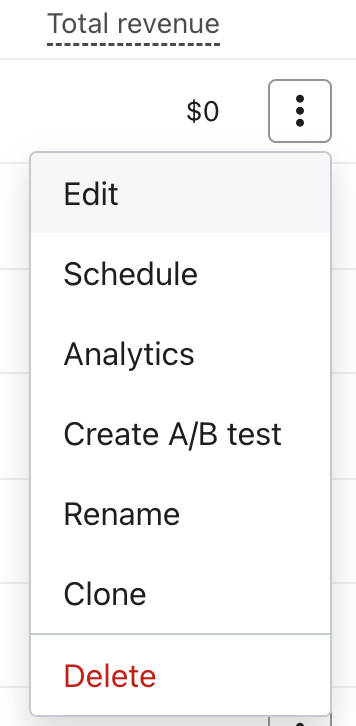
- Haz clic en los 3 puntos verticales del lado derecho.
- Selecciona Editar en el menú desplegable.
Opción 1: Agrega un nuevo paso
- Haz clic en Step (el icono de signo más).
- Elige Consentimiento en dispositivos móviles y luego haz clic en Siguiente.
- Elige WhatsApp y luego haz clic en Siguiente.
- Elige la lista a la que quieres agregar suscriptores y, a continuación, haz clic en Agregar paso.
- Para también recopilar el consentimiento para mensajes de texto, haz clic en el bloque de número de teléfono, abre el menú desplegable de canal y selecciona WhatsApp y mensaje de texto.
- En el menú desplegable Consentimiento del bloque de número de teléfono, selecciona cómo quieres recopilar el consentimiento:
- Un solo paso: solo promocional recopila el consentimiento de marketing.
- Un solo paso: solo transaccional recopila el consentimiento transaccional.
- Paso único: transaccional y promocional recopila el consentimiento transaccional y agrega una casilla de verificación para el consentimiento de marketing.
- Multi step - Transactional & promotional recopila primero el consentimiento transaccional y después solicita el consentimiento de marketing en un paso separado.
Los perfiles que solo dan su consentimiento para recibir mensajes transaccionales no se agregan a la lista seleccionada.
Opción 2: Agregar un nuevo bloque (bloque de número de teléfono)
- Selecciona Añadir bloque.
- Arrastra un bloque de número de teléfono.
- Selecciona el bloque de número de teléfono. En Canal, elige WhatsApp o WhatsApp y mensaje de texto para recopilar el consentimiento de ambos canales.
- En Consentimiento, selecciona una de las opciones de consentimiento descritas arriba.
- Selecciona el botón de envío del formulario. Configura Acción como Enviar formulario y selecciona el destino en Lista para enviar.
Opción 3: Agregar un nuevo bloque (bloque de botón: formulario de tocar para enviar mensaje de texto)
Usar un bloque de botón en lugar de un bloque de número de teléfono hace que suscribirse sea lo más fácil posible. Con un solo clic, se lleva a los suscriptores directamente a WhatsApp con un mensaje de suscripción prellenado. Deben enviar el mensaje para suscribirse. Si la palabra clave usa doble confirmación de suscripción, también deben completar el mensaje de confirmación.
Antes de usar esta opción, conecta un número de envío de WhatsApp y crea una palabra clave de suscribirse de WhatsApp en Configuración > WhatsApp > Respuestas de palabra clave.
- Selecciona Añadir bloque.
- Arrastra un bloque de Botón.
- Configura Acción como Suscribirse por WhatsApp.
- En Configuración de WhatsApp, elige una palabra clave de WhatsApp y revisa el Mensaje que enviarán los suscriptores. El mensaje puede contener hasta 160 caracteres y no puede incluir emojis.
- En número de envío, elige el número de WhatsApp conectado que debe recibir el mensaje de suscripción.
Revisa el texto de divulgación del formulario y resuelve cualquier alerta del formulario. Selecciona Publicar o programar, elige Publicar ahora y luego haz clic en Publicar ahora para que los cambios se publiquen.
Usa una palabra clave
Puedes agregar palabras clave para que sea más fácil que las personas se registren. Por ejemplo, publica una palabra clave para suscribirse a WhatsApp junto con tu número de WhatsApp para que las personas puedan enviarla y registrarse para recibir tus mensajes de marketing por WhatsApp. Si la palabra clave usa doble confirmación de suscripción, deben completar la confirmación antes de que se suscriban.
También puedes incluir una palabra clave de suscribirse en el mensaje prellenado de un enlace de suscribirse de WhatsApp. Cuando alguien abre el enlace y envía el mensaje, sigue el proceso de suscripción de esa palabra clave.
Puedes crear o editar tus palabras clave en Configuración > WhatsApp > Respuestas de palabras clave.
Recopilar a través de la interfaz de programación de aplicaciones (API)
Puedes usar la interfaz de programación de aplicaciones (API) de suscribirse de forma masiva a perfiles para registrar el consentimiento de marketing o transaccional de WhatsApp. Primero, configura WhatsApp en Klaviyo y proporciona los números de teléfono en el formato internacional E.164, incluido el signo + y el código de país. Incluye solo los tipos de mensajes que la persona aceptó recibir.
Los ejemplos a continuación importan el consentimiento que recopilaste anteriormente. Reemplaza el número de teléfono de muestra y las marcas de tiempo consented_at con la información del suscriptor y las fechas reales en que dio su consentimiento. Con historical_import configurado en true, la solicitud importa el consentimiento existente sin doble confirmación de suscripción. Para registros nuevos, omite historical_import y consented_at para que se aplique el proceso de suscripción normal.
"whatsapp": {
  "marketing": {
    "consent": "SUBSCRIBED",
    "consented_at": "2025-01-01T00:00:00+00:00"
  },
  "transactional": {
    "consent": "SUBSCRIBED",
    "consented_at": "2025-01-01T00:00:00+00:00"
  }
}- Ejemplo completo de solicitud curl
curl --request POST --url 'https://a.klaviyo.com/api/profile-subscription-bulk-create-jobs' \
--header 'Authorization: Klaviyo-API-Key <private-key>' \
--header 'accept: application/vnd.api+json' \
--header 'content-type: application/vnd.api+json' \
--header 'revision: 2024-10-15' \
--data '{
    "data": {
        "type": "profile-subscription-bulk-create-job",
        "attributes": {
            "profiles": {
                "data": [
                    {
                        "type": "profile",
                        "attributes": {
                            "phone_number": "+18573905002",
                            "subscriptions": {
                                "whatsapp": {
                                    "marketing": {
                                        "consent": "SUBSCRIBED",
                                        "consented_at":
                                        "2025-01-01T00:00:00+00:00"
                                    },
                                    "transactional": {
                                        "consent": "SUBSCRIBED",
                                        "consented_at":
                                        "2025-01-01T00:00:00+00:00"
                                    }
                                }
                            }
                        }
                    }
                ]
            },
            "historical_import": true
        }
    }
}'
Más información sobre cómo recopilar el consentimiento del canal mediante interfaz de programación de aplicaciones (API).
Crea un enlace para suscribirse de WhatsApp o un código QR
Puedes crear un enlace para suscribirse a WhatsApp o un código QR directamente en Klaviyo. Puedes agregar este enlace en un correo electrónico, usar el enlace como botón en un formulario o imprimir el código QR en tarjetas de presentación.
Antes de crear un enlace, conecta un número de envío de WhatsApp y crea una palabra clave activa de suscribirse vinculada a una lista en Configuración > WhatsApp > Respuestas de palabras clave.
- Ve a Configuración > WhatsApp > Enlaces de suscribirse y haz clic en Crear enlace.
- Ingresa un Nombre del enlace, selecciona una palabra clave de suscribirse y elige tu número de WhatsApp.
- Revisa Mensaje que se abre en WhatsApp. Mantén la palabra clave de suscribirse seleccionada en el mensaje.
- Haz clic en Guardar.
- Haz clic en Copiar enlace o Descargar QR y, luego, haz clic en Listo.
Las personas deben enviar el mensaje prellenado para suscribirse; abrir el enlace o escanear el código QR por sí solo no las suscribe. Si la palabra clave usa doble confirmación de suscripción, también deben completar la confirmación.
Si creas un enlace o un código QR en la cuenta de WhatsApp Business, incluye una palabra clave para suscribirse a WhatsApp en el mensaje prellenado para que las personas puedan registrarse cuando lo envíen.
