Een lijst met WhatsApp-contacten uploaden
Om WhatsApp-toestemming te importeren, moet je een eigenaar, Beheerder of manager zijn.
Bekijk hoe je een CSV met je WhatsApp-abonnees uploadt naar Klaviyo. Het importeren van WhatsApp-toestemming is een essentieel onderdeel van het migreren van providers en het consolideren van je marketingtechnologiestack. Zodra deze toestemming in Klaviyo staat, kun je je WhatsApp-doelgroep over de hele wereld berichten sturen.
Voordat je van start gaat
Om een lijst met WhatsApp-contacten met toestemming te importeren, moet je:
- WhatsApp instellen in Klaviyo.
- Zet eventuele welkomstflows in de handmatige modus (die worden geactiveerd door de meetwaarde Aangemeld voor WhatsApp marketing of Aangemeld voor WhatsApp transactional of door de lijst waarnaar je importeert).
- Wacht minstens 2 uur na het importeren voordat je je flow weer live zet.
Waarom moet ik WhatsApp eerst instellen?
Als je WhatsApp niet eerst instelt, kan de import de profielen en hun telefoonnummers toevoegen, maar er wordt geen toestemming voor WhatsApp toegevoegd. Toestemming wordt ook niet met terugwerkende kracht toegevoegd als je later verbinding maakt met WhatsApp.
Waarom zou ik welkomstflows uitschakelen?
Het importeren van contacten kan relevante welkomstflows activeren. Zet je welkomstflows in de handmatige modus vóór je importeert, zodat berichten niet automatisch worden verzonden. Welkomstflows zijn flows die worden geactiveerd door een van de volgende:
- De meetwaarde Aangemeld voor WhatsApp-marketing of Aangemeld voor WhatsApp-transactionele berichten
- De lijst die je uploadt.
Je moet ook minstens 2 uur wachten nadat de import is voltooid om deze flow weer live te zetten.
Bereid je CSV voor op importeren
Neem een telefoonnummer op als de eerste of tweede kolom
Klaviyo gebruikt e-mail of telefoonnummer als de unieke identificatie van een profiel.
Bij het importeren:
- Gebruik e-mail als de eerste kolom als je voor elke persoon een e-mailadres hebt.
- Gebruik anders het telefoonnummer als eerste kolom.
Je hebt geen aparte landkolom nodig wanneer elk telefoonnummer een "+" en landcode bevat, zelfs als je zowel sms- als WhatsApp-toestemming importeert. Bekijk voor meer hulp hoe je het land van de abonnee opneemt.
Maak telefoonnummers op met een "+" en landcode
Voer elk telefoonnummer in internationale notatie in: een plusteken (+), daarna de landcode en vervolgens het nummer, zonder spaties, streepjes of haakjes.
Nummers zonder het "+"-voorvoegsel worden mogelijk niet correct geïmporteerd.
Tip: Spreadsheet-apps zoals Excel en Google Sheets verwijderen het voorloopteken "+" vaak automatisch, ook wanneer je een nummer plakt of een geëxporteerde CSV opent. Om het te behouden:
- Maak de kolom met telefoonnummers op als Tekst voordat je de nummers invoert of plakt.
- Of typ een apostrof vóór het nummer (bijvoorbeeld, '+85212345678).
- Controleer de kolom opnieuw voordat je de CSV opslaat en uploadt.
Controleer voordat je telefoonnummers die uit Klaviyo zijn geëxporteerd opnieuw importeert of elk nummer nog steeds begint met "+". Voeg dit alleen toe als het ontbreekt.
Optioneel: geef aan of toestemming geldt voor marketing- of utility-WhatsApp-berichten
Momenteel kun je toestemming importeren voor WhatsApp-berichten voor marketing of utility (in Klaviyo ook wel "transactional" genoemd).
Als je CSV een mix van beide bevat, kun je het type toestemming aangeven door 2 kolommen toe te voegen en ze als volgt te labelen:
- Toestemming voor WhatsApp-marketing
- Met marketingtoestemming kun je elk type WhatsApp-bericht versturen: zowel promotionele (productaankondiging, herinnering bij verlaten winkelwagen, enz.) als transactionele berichten.
- WhatsApp Transactionele toestemming
- WhatsApp-transactietoestemming betekent dat je alleen door Meta goedgekeurde hulpprogrammaberichten kunt verzenden.
Optioneel: toestemmingsstatus toevoegen (aanmelden, afmelden, nooit aangemeld)
Het is aan te raden om de toestemmingsstatus op te nemen als je CSV een mix bevat van:
- Aangemelde en afgemelde abonnees
- Abonnees alleen voor marketing en alleen voor transacties
Er zijn 3 toestemmingsstatussen beschikbaar:
- Aanmelden
Persoon is aangemeld om berichten te ontvangen. - Afgemeld
Persoon was eerder aangemeld, maar heeft zich inmiddels afgemeld. Als je deze waarde importeert, wordt er een opt-out vastgelegd voor het bijbehorende WhatsApp-berichttype. Toestemming voor andere kanalen staat los (bijv. iemand afmelden voor sms meldt diegene niet automatisch af voor e-mail). - Nooit aangemeld
Persoon heeft nooit toestemming gegeven voor dat berichttype. Het importeren van deze waarde voegt geen toestemming toe en verwijdert geen toestemming die al is opgeslagen in Klaviyo.
Een lege toestemmingscel laat bestaande toestemming ongewijzigd, tenzij de bijbehorende tijdstempel voor toestemming is ingevuld. Een tijdstempel zonder toestemmingswaarde wordt behandeld als toestemming om je aan te melden.
Optioneel: tijdstempel van toestemming toevoegen
Hoewel optioneel, is het meestal goed om de tijdstempel toe te voegen als deze beschikbaar is. Controleer hiervoor het volgende:
- De tijdstempel heeft een geaccepteerde datum-/tijdindeling, zoals 2026-01-15T14:30:00Z.
- De kolom heeft een van de volgende labels:
- Tijdstempel van toestemming voor WhatsApp-marketing
- WhatsApp-tijdstempel voor transactionele toestemming (voor transactionele toestemming)
Als je een toestemmingsstatus opneemt zonder een tijdstempel, kan aanmelden alsnog toestemming toevoegen. Als je zowel de kolommen voor WhatsApp-toestemming als tijdstempel weglaat, bevestig dan de WhatsApp-toestemming tijdens de import.
Neem de oorspronkelijke toestemmingstijdstempel op wanneer die beschikbaar is. Als de afmelding van een profiel recenter is dan die tijdstempel, wordt de toestemming niet opnieuw toegevoegd. Meld iemand alleen opnieuw aan als diegene zich opnieuw heeft aangemeld nadat diegene zich had afgemeld, met behulp van hun nieuwe toestemmingstijdstempel.
Importeer een lijst met telefoonnummers met WhatsApp-toestemming
- Ga naar Publiek > Lijsten en segmenten.
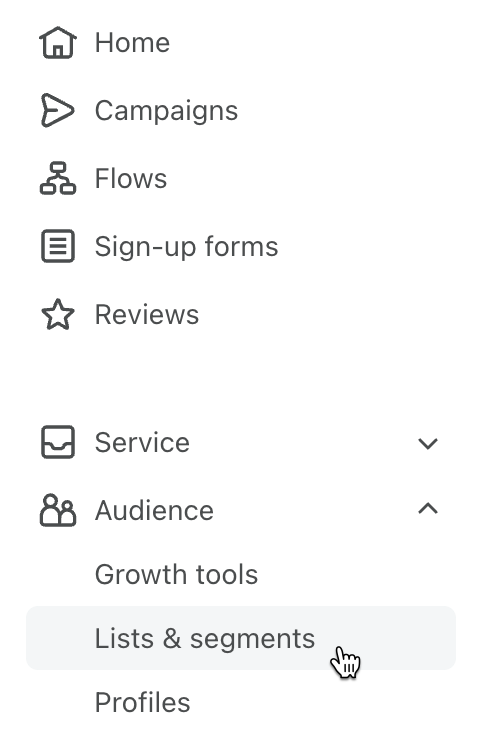
2. Selecteer de lijst waaraan je je contacten wilt toevoegen (bijv. WhatsApp-abonnees).
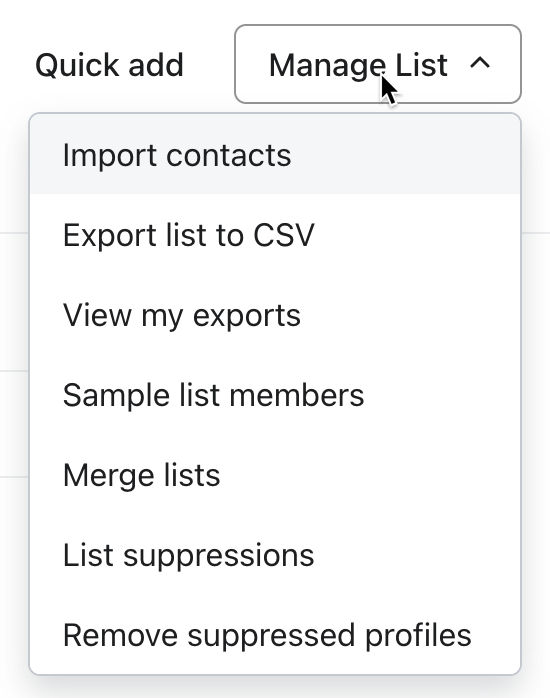
3. Open de dropdown Lijst beheren rechtsboven.
4. Kies Contacten importeren uit de dropdown.
- Je moet een eigenaar, Beheerder of manager zijn om deze optie te gebruiken.
5. Klik op Uploaden en selecteer je csv-bestand met WhatsApp-abonnees.
6. Koppel elke kolom uit je CSV aan de juiste Klaviyo-eigenschap, waaronder Telefoonnummer en alle WhatsApp-toestemmings- of tijdstempelvelden. Zorg dat elk telefoonnummer begint met "+" en de landcode (zie "Telefoonnummers opmaken met een '+' en landcode" hierboven).
Toegewezen WhatsApp-toestemmings- en tijdstempelkolommen bepalen de toestemming van elk profiel. Als je een van deze kolommen toewijst, wordt WhatsApp later niet weergegeven in de keuzes voor bulkinstemming.
- Voorbeeld: als je een kolom Transactionele WhatsApp-toestemming toevoegt (maar geen kolom voor marketingtoestemming).
- Aanmelden voegt transactionele WhatsApp-toestemming toe. Het voegt geen marketingtoestemming toe en verwijdert die ook niet.
- Afmelden registreert een transactionele opt-out. Nooit aangemeld laat bestaande toestemming ongewijzigd.
7. Als je Volgende ziet, klik je erop en voltooi je hieronder de toestemmingsbevestiging. Als je Importeren ziet, ga dan door naar stap 8.
- Selecteer onder Hebben deze contacten zich aangemeld voor berichten? alleen Ja als je toestemming hebt om die toe te passen op alle geïmporteerde contacten voor de kanalen die je selecteert. Als je toestemming ongewijzigd wilt laten voor de kanalen die niet in je CSV worden gedekt, selecteer je Nee en ga je verder met stap 8.
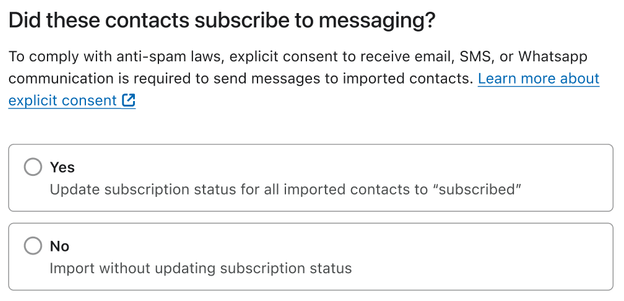
- Als je Ja hebt geselecteerd, kies dan alleen de kanalen waarvoor deze contactpersonen toestemming hebben gegeven. Selecteer E-mail of tekstbericht alleen als je ook toestemming voor die kanalen wilt importeren.
- Als WhatsApp wordt aangeboden, kies dan de berichttypen die je wilt toepassen:
- Selecteer voor toestemming voor alleen transactionele berichten Transactionele berichten en laat Marketingberichten uitgevinkt.
- Selecteer voor beide typen toestemming Marketingberichten en Transactieberichten.
- Voor toestemming voor alleen marketing selecteer je Marketingberichten en laat je Transactieberichten niet geselecteerd.
8. Wanneer je klaar bent om verder te gaan, klik je op Importeren.
Het importproces kan een paar uur duren.
Zodra alle nummers zijn geïmporteerd, maakt Klaviyo een nieuw profiel aan of koppelt het de gegevens aan een bestaand profiel. Als je bijvoorbeeld een CSV met alleen telefoonnummers importeert, zoekt Klaviyo naar profielen met hetzelfde telefoonnummer, werkt het de WhatsApp-toestemming van dat profiel bij op basis van de CSV-waarden of de toestemmingstypen die je hebt geselecteerd, en neemt het alle andere profieleigenschappen op die aan die contactpersoon zijn toegewezen.
Volgende stappen
WhatsApp-toestemming verzamelen