Het land aangeven voor een sms-import
Wat je leert
Leer hoe je in een csv-bestand het land aangeeft met sms-profiel.
In de onderstaande instructies gebruiken we Google Sheets om het land aan te geven bij het uploaden van een sms-lijst. Dit kan ook met andere programma's, maar de instructies kunnen verschillen. Als je browser kopiëren en plakken via het menu Bewerken blokkeert, gebruik dan Ctrl+C en Ctrl+V op Windows, of Command+C en Command+V op Mac.
Voordat je van start gaat
Je kunt alleen sms-toestemming importeren in landen waar Klaviyo SMS beschikbaar is.
Om sms-toestemming te importeren, stel je eerst sms en een verzendnummer in voor elk land dat je importeert. Bekijk Hoe je een lijst met sms-contacten uploadt voor de volledige importvereisten.
Voordat je het land toevoegt aan een csv, moet je:
- Kopieer je csv naar een programma zoals Google Sheets.
- Maak de eerste kolom in de csv-e-mail (bij voorkeur, indien beschikbaar) of het telefoonnummer.
Opties voor het aangeven van het land
In de tabel beschrijven we:
- Volledige namen van de beschikbare landen
- De landcode
- Geaccepteerde manieren waarop je de landnamen in je csv kunt inkorten (als je de volledige naam niet hebt)
Landnaam | Landcode | Verkorte na(a)m(en) geaccepteerd |
|---|---|---|
Australië | +61 | AUS |
Oostenrijk | +43 | om |
België | +32 | BE |
Canada | +1 | Wel kunnen |
Denemarken | +45 | Weet niet of er |
Finland | +358 | FI |
Frankrijk | +33 | FR |
Duitsland | +49 | DE |
Hongarije | +36 | HU |
Ierland | +353 | IE |
Italië | +39 | IT |
Luxemburg | +352 | LU |
Mexico | +52 | MX |
Nederland | +31 | NL |
Nieuw-Zeeland | +64 | Nieuw-Zeeland |
Noorwegen | +47 | Nee |
Polen | +48 | PL |
Portugal | +351 | PT |
Spanje | +34 | ES |
Zweden | +46 | SE |
Zwitserland | +41 | CH |
Verenigd Koninkrijk | +44 | GBR |
Verenigde Staten van Amerika | +1 | VS, VS, Verenigde Staten |
Gebruik een landnaam of geaccepteerde afkorting in een kolom Land. Voeg een numerieke landcode toe aan het begin van een telefoonnummer, in plaats van deze in de kolom Land te zetten.
Wat is een landcode?
Een landcode is het nummer aan het begin van een internationaal telefoonnummer.
In de Verenigde Staten en Canada is de landcode nummer 1 en bestaan telefoonnummers uit 10 cijfers. Dus voor het voorbeeldnummer 1 (234) 567-8910: 1 is de landcode.
Land geven voor sms-import
De beste manier om het land in een csv aan te geven, hangt af van waar je contactpersonen zich bevinden en welke informatie je vorige sms-aanbieder exporteert.
Kies de eerste optie die je situatie het beste beschrijft:
- Ik heb een landcode aan het begin van elk telefoonnummer (meest voorkomend).
- Ik heb geen landcode en mijn contactpersonen komen uit:
Als je contacten uit meerdere landen komen en hun nummers geen landcodes bevatten, voeg je een kolom Land toe en voer je voor elk contact de juiste landsnaam of geaccepteerde afkorting in. Als je het land van een contact niet weet, haal je dit op bij je vorige sms-provider of verifieer je het voordat je het importeert.
Landcode is inbegrepen
Als elk telefoonnummer al de landcode bevat maar er nog geen plusteken voor staat, voeg dan een plusteken toe vóór het nummer met de onderstaande stappen. Dit werkt ook als je contactpersonen uit meerdere landen komen. Als een nummer al begint met een plusteken en de juiste landcode, laat je het ongewijzigd.
Bekijk onze video of scroll naar beneden voor instructies.
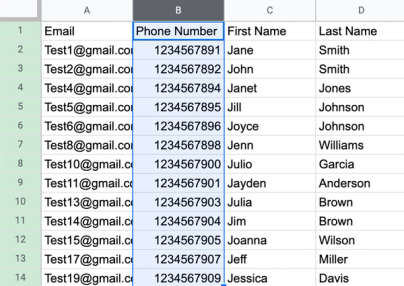
- Markeer de kolom met telefoonnummer.
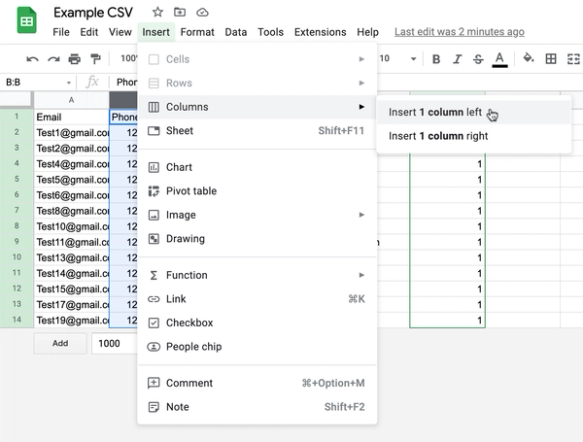
- Klik op Invoegen > Kolommen.
- Selecteer Invoegen 1 kolom over.
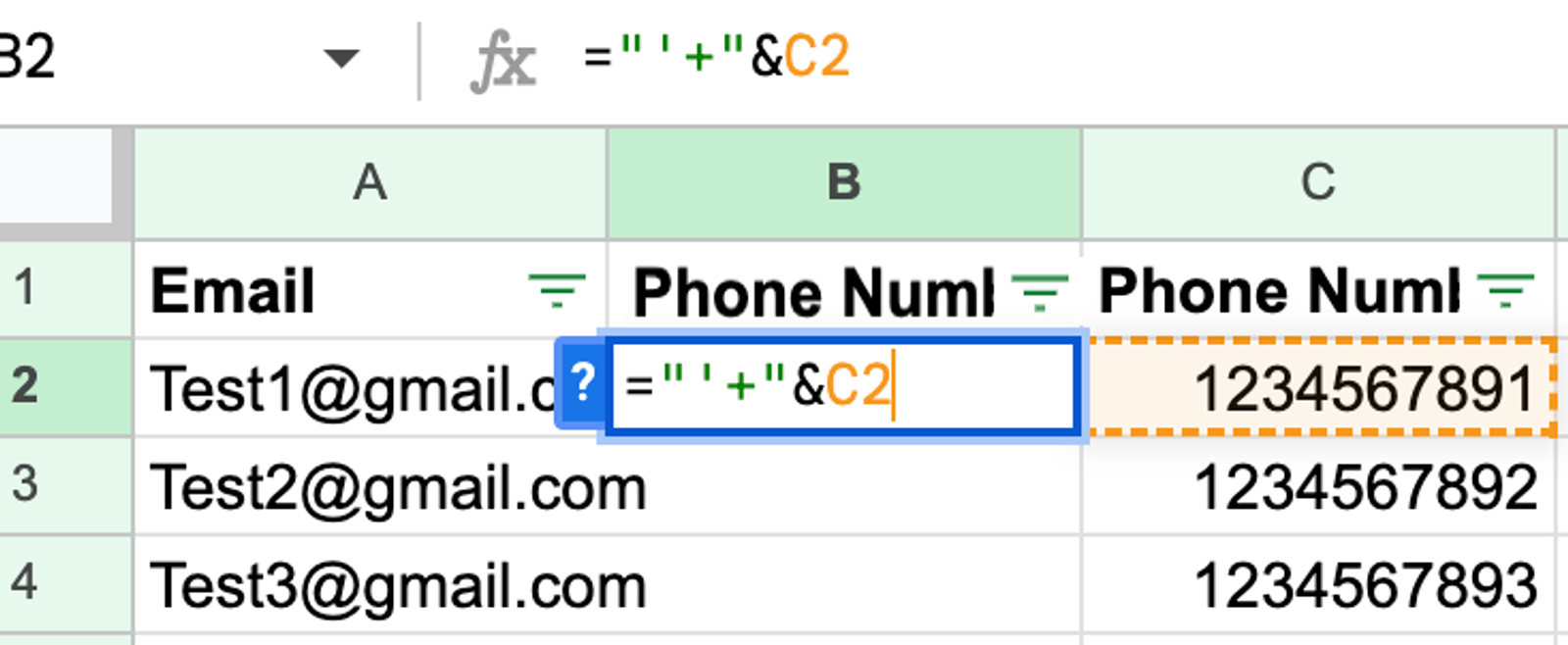
- Geef de nieuwe kolom de naam Telefoonnummer.
- Voer in de eerste cel onder de nieuwe kolomkop
="'+"&C2in en druk op Enter.- Vervang
C2door de eerste cel met een telefoonnummer in de oorspronkelijke kolom, nadat je de nieuwe kolom hebt ingevoegd.
- Vervang
- Kopieer de cel met de formule en selecteer vervolgens de overige cellen in de nieuwe kolom tot en met de laatste rij met een contact.
- Klik op Bewerken > Plakken om de rest van de telefoonnummers op te maken.
- Markeer en kopieer vervolgens de nieuwe kolom.
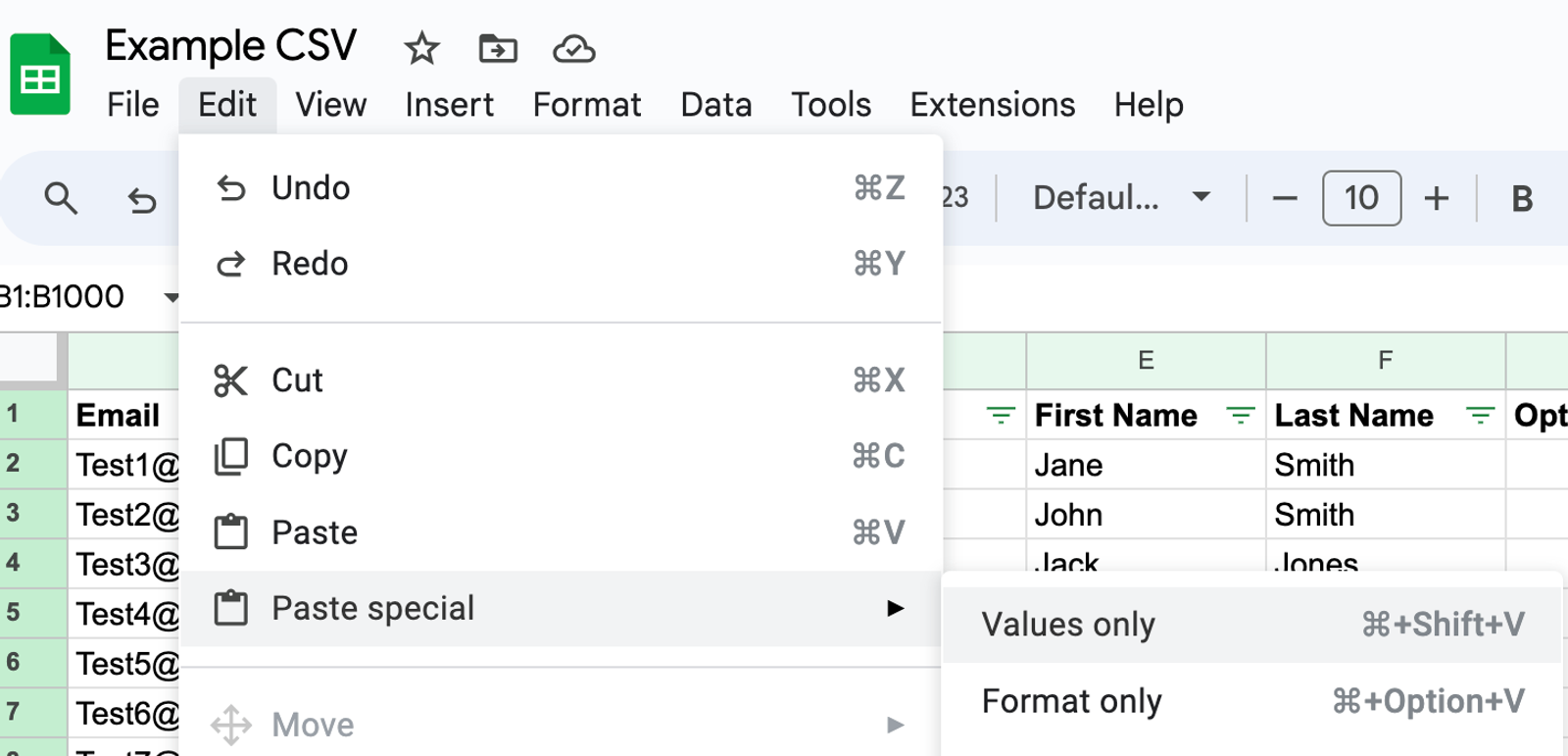
- Ga met de nieuwe kolom nog steeds geselecteerd naar Bewerken > Plakken speciaal.
- Selecteer Alleen waarden plakken om de formules te vervangen door hun resultaten.
- Verwijder de originele telefoonnummerkolom (de kolom zonder de plustekens).
- Merk op dat de apostroffen kan verdwijnen als je in een andere cel klikt.
- Merk op dat de apostroffen kan verdwijnen als je in een andere cel klikt.
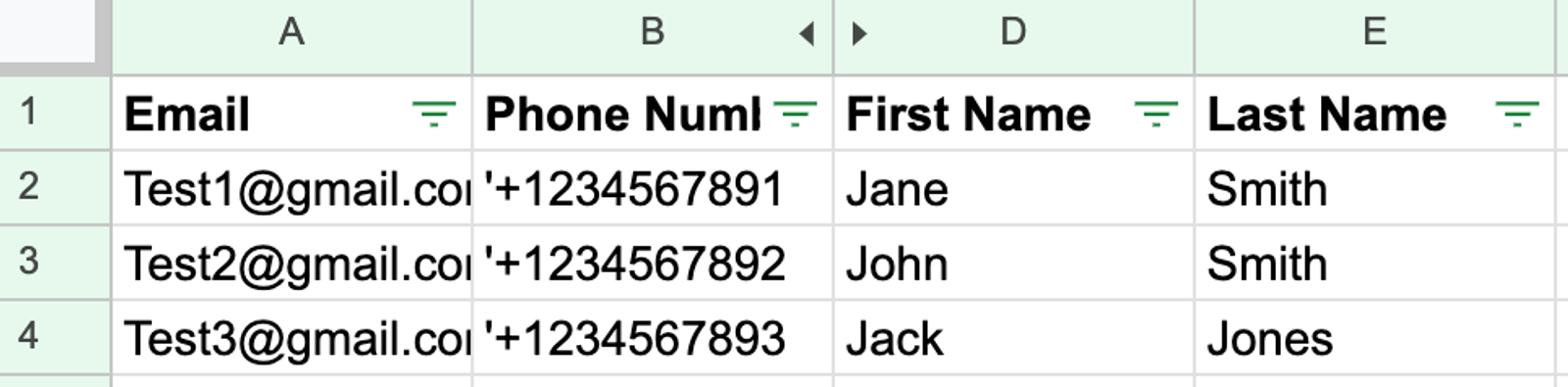
- Klik op Bestand > Download > Door komma's gescheiden waarden (.csv).
Contactpersonen komen allemaal uit 1 land
Als je lijst sms-profielen bevat die allemaal uit hetzelfde land afkomstig zijn, volg dan de onderstaande stappen:
- Klik in een lege kolom in je spreadsheet.
- Noem die kolom Land.
- Schrijf in de eerste cel onder die titel het land van het land (bijv. Canada of CAN).
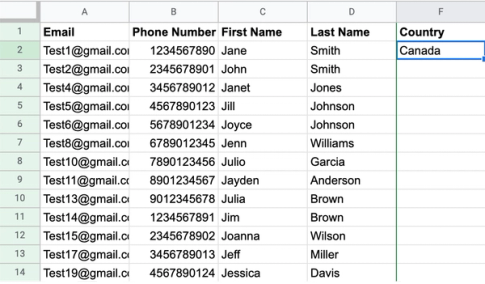
- Kopieer de naam/afkorting van het land.
- Markeer de resterende cellen in die kolom tot aan de laatste rij met een contact.
- Klik op Bewerken > Plakken. Alle geselecteerde cellen moeten nu de landnaam weergeven.
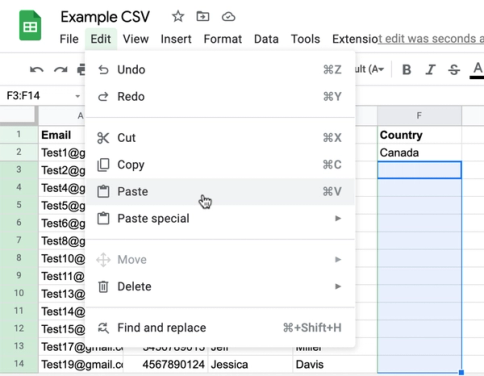
- Klik op Bestand > Downloaden.
- Kies Door komma's gescheiden waarden (.csv).
Contactpersonen zijn alleen in de VS en Canada
Als je contactpersonen allemaal uit de VS of Canada komen en hun telefoonnummers 10 cijfers hebben zonder landcode, voeg je +1 toe met de onderstaande stappen. Beide landen gebruiken dezelfde landcode. Als een nummer al 1 als landcode bevat, gebruik dan in plaats daarvan het gedeelte Landcode is inbegrepen.
Volg hiervoor deze stappen:
- Markeer de kolom met telefoonnummer.
- Klik op Invoegen > Kolommen.
- Selecteer Invoegen 1 kolom over.
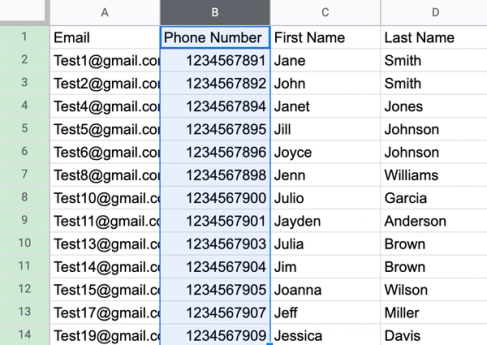
- Geef de nieuwe kolom de naam Telefoonnummer.
- Voer in de eerste cel onder de nieuwe kolomkop
="'+1"&C2in en druk op Enter.- Houd 1 aan als landcode voor zowel de VS als Canada.
- Vervang
C2door de eerste cel met een telefoonnummer in de oorspronkelijke kolom, nadat je de nieuwe kolom hebt ingevoegd.
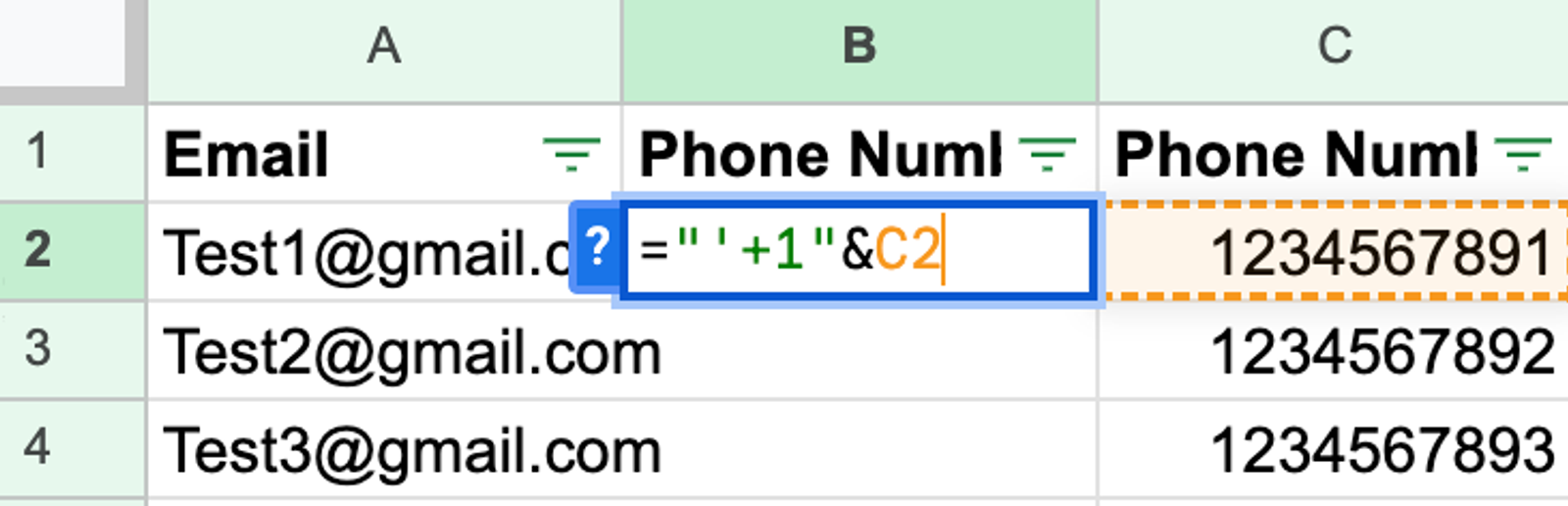
- Kopieer de cel met de formule en selecteer vervolgens de overige cellen in de nieuwe kolom tot en met de laatste rij met een contact.
- Klik op Bewerken > Plakken om de rest van de telefoonnummers op te maken.
- Markeer en kopieer vervolgens de nieuwe kolom.
- Ga met de nieuwe kolom nog steeds geselecteerd naar Bewerken > Plakken speciaal.
- Selecteer Alleen waarden plakken om de formules te vervangen door hun resultaten.
- Verwijder de originele telefoonnummerkolom (de kolom zonder de plustekens).
- Klik op Bestand > Download > Door komma's gescheiden waarden (.csv).
Resultaat
Je CSV bevat nu voor elk contact een landnaam of -afkorting, of telefoonnummers die beginnen met een plusteken en landcode. Wanneer je het bestand uploadt, koppel je je kolom met telefoonnummers aan Phone Number en je landkolom, als je die gebruikt, aan Country.
Je kunt nu de contactpersonen uploaden met hun bestaande status als aangemeld of afgemeld. Het opmaken van een telefoonnummer voegt geen sms-toestemming toe en verwijdert die ook niet. Volg Hoe je een lijst met sms-contactpersonen uploadt om de juiste toestemmingskolommen op te nemen en toe te wijzen, en de import te voltooien.
Extra hulpbronnen
Check out more how-tos for SMS CSVs:
- Een lijst met sms-contacten uploaden
Ontdek hoe je in Klaviyo transactionele of marketingtoestemming voor sms kunt toevoegen en verwijderen. Het importeren van je sms-abonnees is een essentieel onderdeel van het migreren van providers of gewoon het consolideren van je data.