SMS インポートで国を指定する方法
このページで学べること
SMS プロファイルの CSV ファイルで国を指定する方法をご覧ください。
以下の手順では、SMSリストのアップロードで国を指定する例としてGoogle Sheetsを使用します。これは他のプログラムでも実行できますが、手順が異なる場合があります。ブラウザが[編集]メニューからのコピー&ペーストをブロックする場合は、WindowsではCtrl+CとCtrl+V、MacではCommand+CとCommand+Vを使用してください。
始める前に
SMS 同意をインポートできるのは、Klaviyo SMS を利用できる国のみです。
SMS同意をインポートするには、まずインポートする各国向けにSMSと送信元番号を設定してください。完全なインポート要件については、SMS連絡先のリストをアップロードする方法をご覧ください。
CSV に国を追加する前に、次を行ってください。
- CSV を Google Sheets などのプログラムにコピーします。
- CSV メールの最初の列に(利用できる場合は推奨)メールアドレスまたは電話番号を入力します。
国を指定するためのオプション
表では、以下の内容を示します:
- 利用可能な国の正式名称
- 国番号
- CSV で国名を省略する際に使用できる方法(正式名称がない場合)
国名 | 国番号 | 承認された短縮名 |
|---|---|---|
オーストラリア | +61 | AUS |
オーストリア | +43 | AT |
ベルギー | +32 | BE |
カナダ | +1 | 可 |
デンマーク | +45 | DK |
フィンランド | +358 | FI |
フランス | +33 | FR |
ドイツ | +49 | DE |
ハンガリー | +36 | HU |
アイルランド | +353 | IE |
イタリア | +39 | IT |
ルクセンブルク | +352 | LU |
メキシコ | +52 | MX |
オランダ | +31 | NL |
ニュージーランド | +64 | NZ |
ノルウェー | +47 | NO |
ポーランド | +48 | PL |
ポルトガル | +351 | PT |
スペイン | +34 | ES |
スウェーデン | +46 | SE |
スイス | +41 | CH |
英国 | +44 | GBR |
米国 | +1 | US、USA、United States |
国列では、国名または承認済みの略称を使用してください。電話番号を国列に入力するのではなく、先頭に数値の国コードを追加してください。
国コードとは何ですか?
国番号とは、国際電話番号の先頭にある番号のことです。
米国とカナダでは、国番号は 1 で、電話番号は 10 桁です。そのため、例の番号 1 (234) 567-8910 では、1 が国番号です。
SMS インポートの国を指定する
CSV で国を示す最適な方法は、連絡先の所在地と、以前の SMS プロバイダーがエクスポートする情報によって異なります。
状況を最もよく表している最初のオプションを選択してください。
- すべての電話番号の先頭に国コードがある(最も一般的)。
- 国番号がなく、コンタクト先は次の国/地域からです:
連絡先が複数の国のもので、電話番号に国コードが含まれていない場合は、国列を追加し、各連絡先に対して正しい国名または承認されている略称を入力してください。連絡先の国が不明な場合は、以前のSMSプロバイダーから入手するか、インポート前に確認してください。
国番号が含まれています
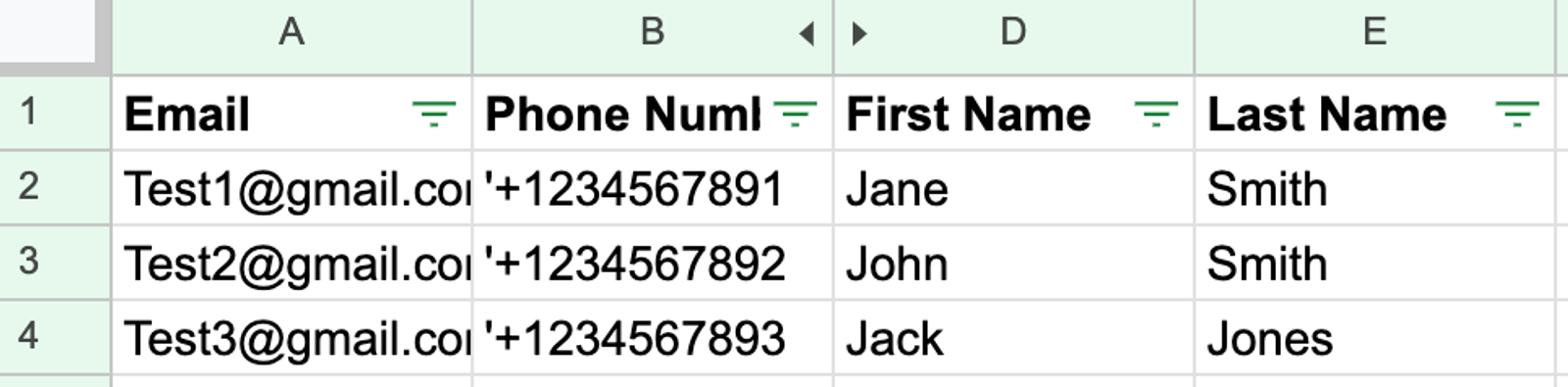
すべての電話番号に国番号がすでに含まれている一方でプラス記号が付いていない場合は、以下の手順に沿って番号の前にプラス記号を追加してください。連絡先が複数の国にまたがっている場合でも、この方法で対応できます。番号がすでにプラス記号と正しい国番号で始まっている場合は、変更しないでください。
動画をご覧いただくか、画面をスクロールして手順をご確認ください。
- 電話番号列をハイライトします。
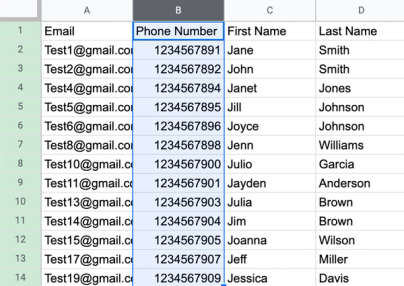
- [挿入] > [列] をクリックします。
- [左に 1 列挿入] を選択します。
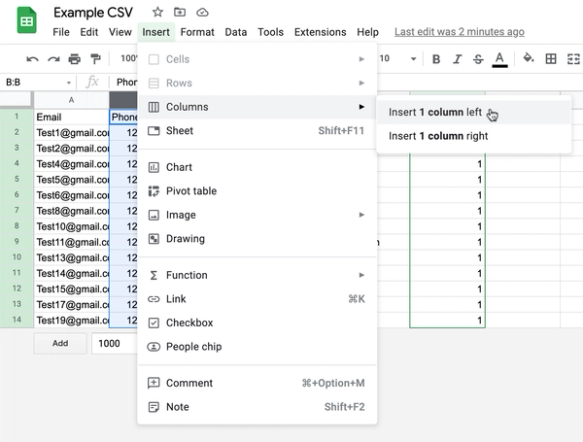
- 新しい列に電話番号と名前を付けます。
- 新しい列見出しの下の最初のセルに
="'+"&C2を入力し、Enterキーを押します。- 新しい列を挿入した後、元の列で電話番号が含まれる最初のセルの値で
C2を置き換えてください。
- 新しい列を挿入した後、元の列で電話番号が含まれる最初のセルの値で
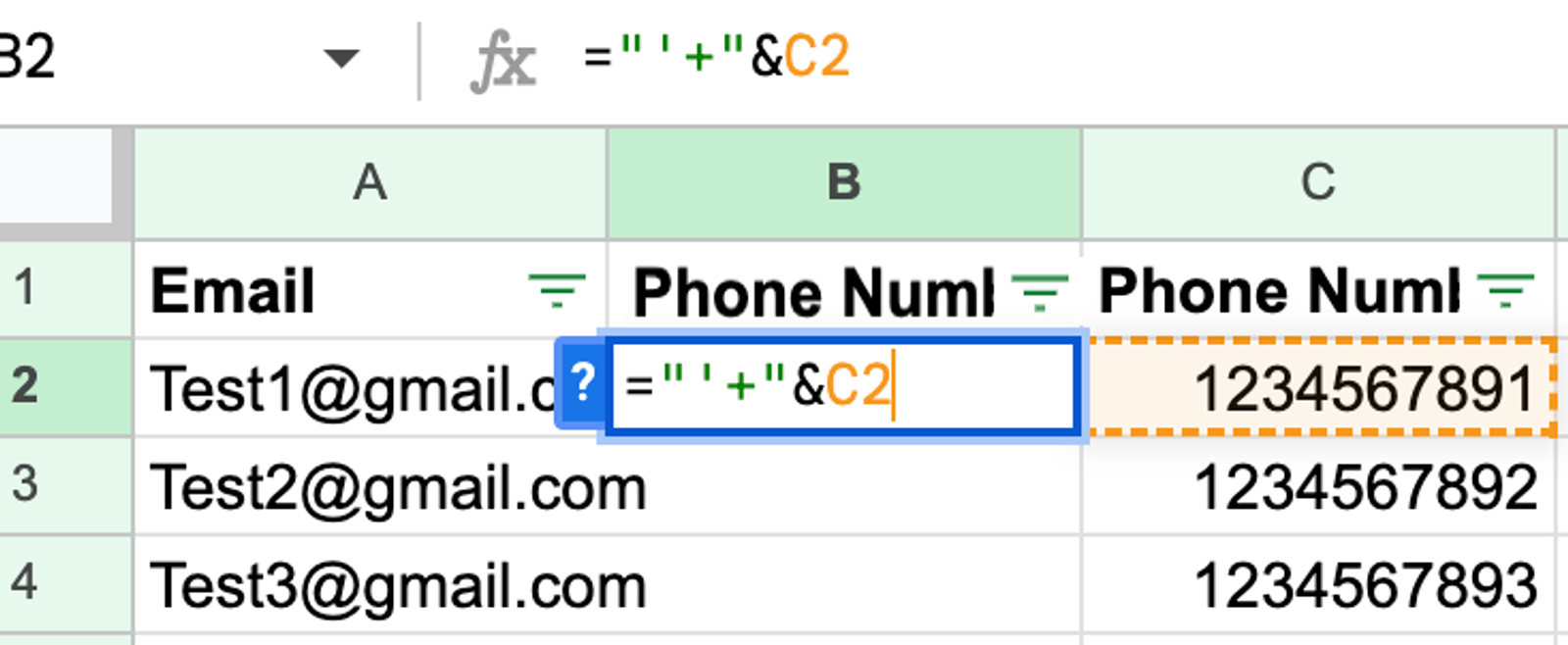
- 数式が含まれているセルをコピーし、次に新しい列の残りのセルを、連絡先がある最後の行まで選択します。
- [編集] > [貼り付け]をクリックして、残りの電話番号をフォーマットします。
- 新しい列をハイライトしてからコピーします。
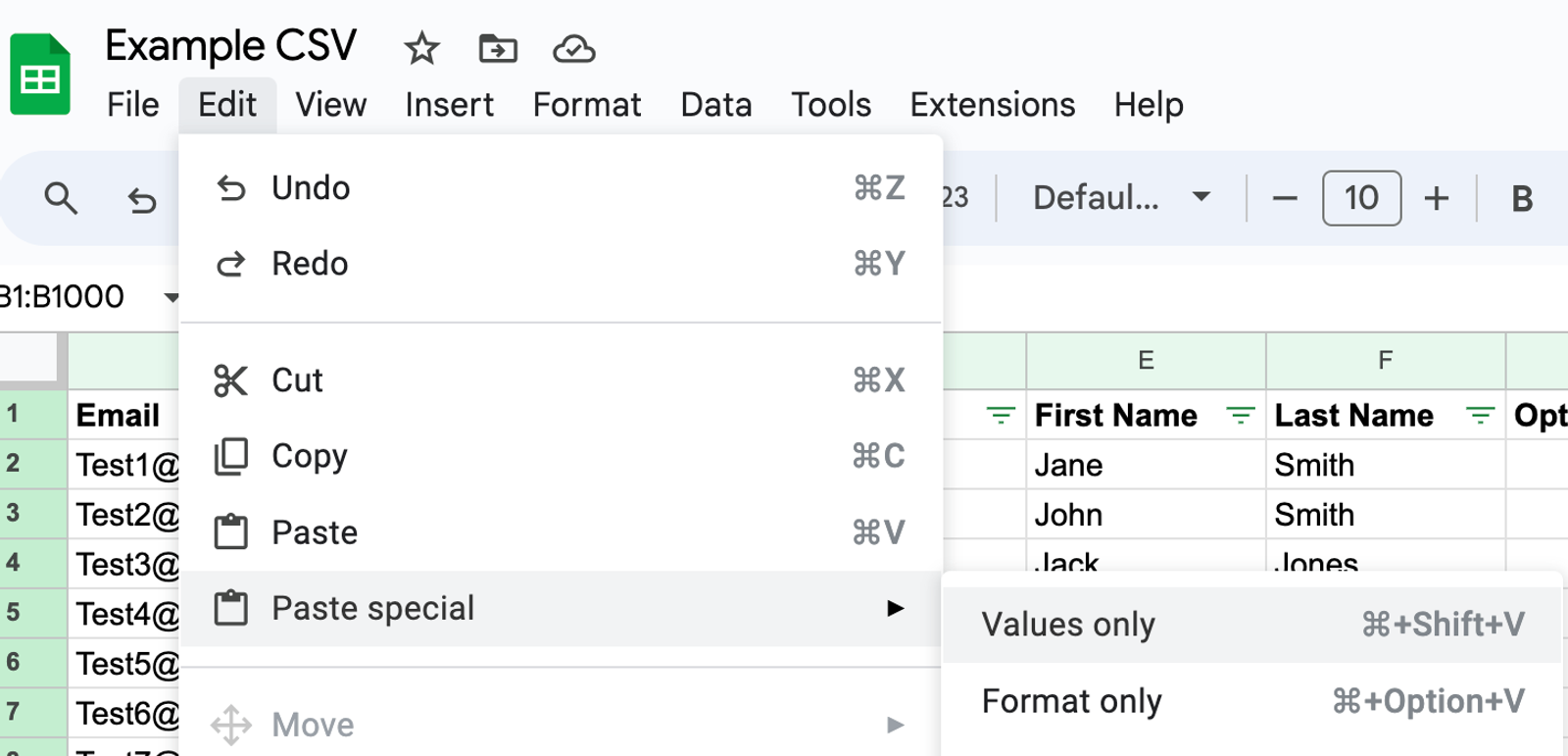
- 新しい列を選択したまま、[編集]>[形式を選択して貼り付け]に移動します。
- 数式を結果に置き換えるには、値のみ貼り付けを選択してください。
- 元の電話番号列(プラス記号がない列)を削除してください。
- 別のセルをクリックすると、アポストロフィが消える場合がある点に注意してください。
- 別のセルをクリックすると、アポストロフィが消える場合がある点に注意してください。
- [ファイル] > [ダウンロード] > [カンマ区切り値(.csv)] をクリックします。
連絡先はすべて 1 つの国のものです
リストに同じ国の SMS プロファイルのみが含まれている場合は、以下の手順に従ってください:
- スプレッドシートの空の列をクリックしてください。
- その列の名前を国にします。
- そのタイトルの下の最初のセルに、国(例:カナダまたは CAN)を入力します。
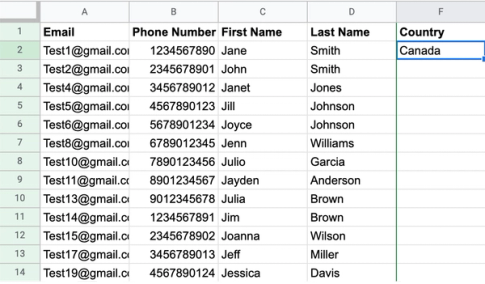
- 国名/略称をコピーします。
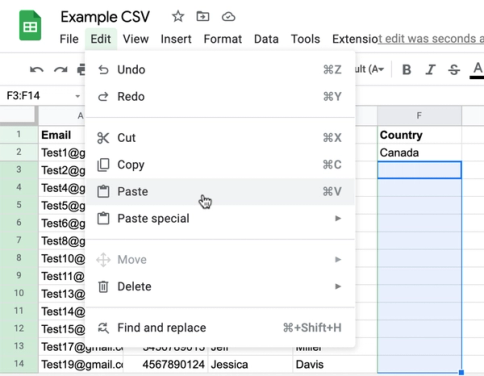
- その列で、連絡先がある最後の行までの残りのセルをハイライトしてください。
- 編集 > 貼り付けをクリックしてください。選択したすべてのセルに国名が表示されているはずです。
- ファイル > ダウンロードをクリックします。
- [カンマ区切り値(.csv)] を選択します。
連絡先は米国とカナダにのみ存在します。
連絡先がすべて米国またはカナダのもので、電話番号が国番号なしの10桁の場合は、以下の手順で+1を追加してください。両国で同じ国コードが使用されています。番号にすでに国コードとして1が含まれている場合は、代わりに国コードが含まれていますセクションを使用してください。
これを行うには、次の手順に従ってください:
- 電話番号列をハイライトします。
- [挿入] > [列] をクリックします。
- [左に 1 列挿入] を選択します。
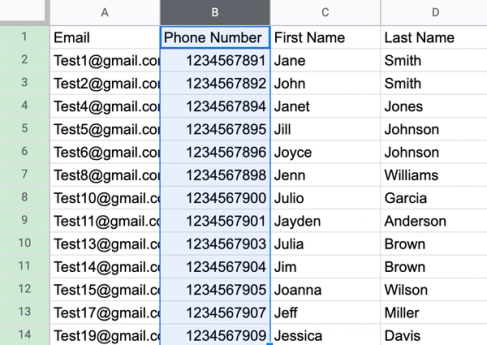
- 新しい列に電話番号と名前を付けます。
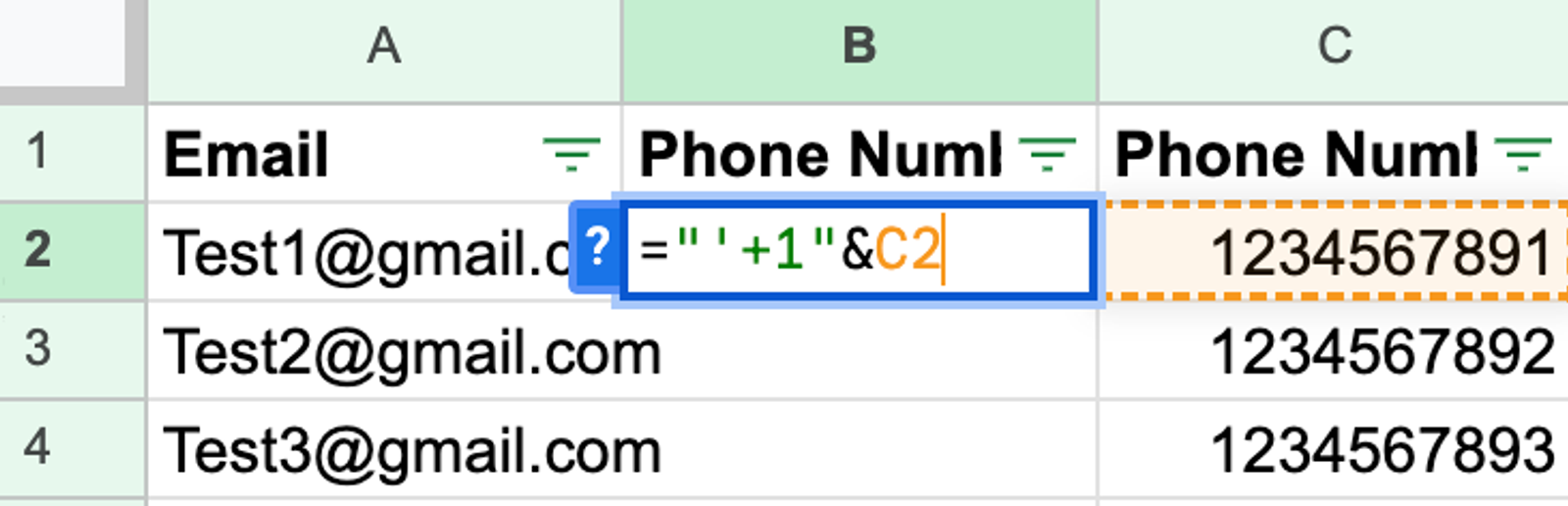
- 新しい列見出しの下の最初のセルに
="'+1"&C2を入力し、Enterキーを押します。- 米国とカナダの両方で国番号は1のままにしてください。
- 新しい列を挿入した後、元の列で電話番号が含まれる最初のセルの値で
C2を置き換えてください。
- 数式が含まれているセルをコピーし、次に新しい列の残りのセルを、連絡先がある最後の行まで選択します。
- [編集] > [貼り付け]をクリックして、残りの電話番号をフォーマットします。
- 新しい列をハイライトしてからコピーします。
- 新しい列を選択したまま、[編集]>[形式を選択して貼り付け]に移動します。
- 数式を結果に置き換えるには、値のみ貼り付けを選択してください。
- 元の電話番号列(プラス記号が付いていない列)を削除します。
- [ファイル] > [ダウンロード] > [カンマ区切り値(.csv)] をクリックします。
達成できること
CSVに、各連絡先の国名または略称、または先頭がプラス記号(+)と国番号で始まる電話番号が含まれるようになりました。ファイルをアップロードする際は、電話番号の列を電話番号にマッピングし、(使用している場合は)国の列を国にマッピングしてください。
既存の購読または購読解除ステータスを含めて、連絡先をアップロードできるようになりました。電話番号の形式を整えても、SMS同意は追加も削除もされません。SMS連絡先のリストをアップロードする方法に従って、適切な同意列を含めてマッピングし、インポートを完了してください。
その他のリソース
Check out more how-tos for SMS CSVs:
- SMS 連絡先のリストをアップロードする方法
Klaviyo で SMS のトランザクション同意またはマーケティング同意を追加または削除する方法をご確認ください。SMS 購読者のインポートは、プロバイダー移行や、単にデータを統合するうえで不可欠な作業です。