Je WhatsApp Business-account verbinden met Klaviyo
Je hebt toestemming nodig om account-instellingen in Klaviyo te bewerken om WhatsApp te koppelen. Eigenaren, beheerders en managers hebben deze toestemming.
Ga aan de slag met het koppelen van je WhatsApp Business-account aan Klaviyo. Je kunt klanten op belangrijke momenten in hun klanttraject automatisch bereiken via WhatsApp.
Video Aan de slag
Voordat je van start gaat
Voordat je begint, moet je ervoor zorgen dat je:
- Bereid je bedrijfsinformatie voor, inclusief:
- Juridische bedrijfsnaam en -adres.
- Juridische zakelijke website. De URL moet je bedrijfsdomein bevatten.
- Gewenste weergavenaam in WhatsApp.
- Zorg dat je je Facebook-inloggegevens bij de hand hebt. Om een bestaande Meta Business Portfolio te gebruiken, heb je beheerdersrechten nodig. Je kunt tijdens de installatie ook een nieuw portfolio aanmaken.
- Houd er rekening mee dat het tot enkele uren kan duren voordat Meta een nieuw account heeft geverifieerd.
- Bepaal voordat je met de installatie begint welk telefoonnummer je voor WhatsApp wilt gebruiken. Bekijk Hoe je een telefoonnummer voor WhatsApp krijgt als je hulp nodig hebt bij het kiezen van een nummer of het verkrijgen van een nummer.
- Dit kan niet je sms-verzendnummer zijn.
- Als je nummer al is geregistreerd bij WhatsApp, bekijk dan de instructies voor migreren vanuit de WhatsApp Business-app of een andere WhatsApp Business Solution Provider voordat je met de setup begint.
WhatsApp zoeken in Klaviyo
- Klik linksonder op je accountnaam.
- Selecteer Instellingen > WhatsApp.
- Klik op WhatsApp gratis proberen om te beginnen.
- Selecteer de optie die beschrijft of je bedrijf WhatsApp al gebruikt en volg daarna de installatierichtlijnen voor jouw situatie.
- Bekijk de richtlijnen voor telefoonnummers en accounts. Als je klaar bent om verder te gaan in Meta, klik je op Verbinden met WhatsApp.
- Controleer de machtigingen.
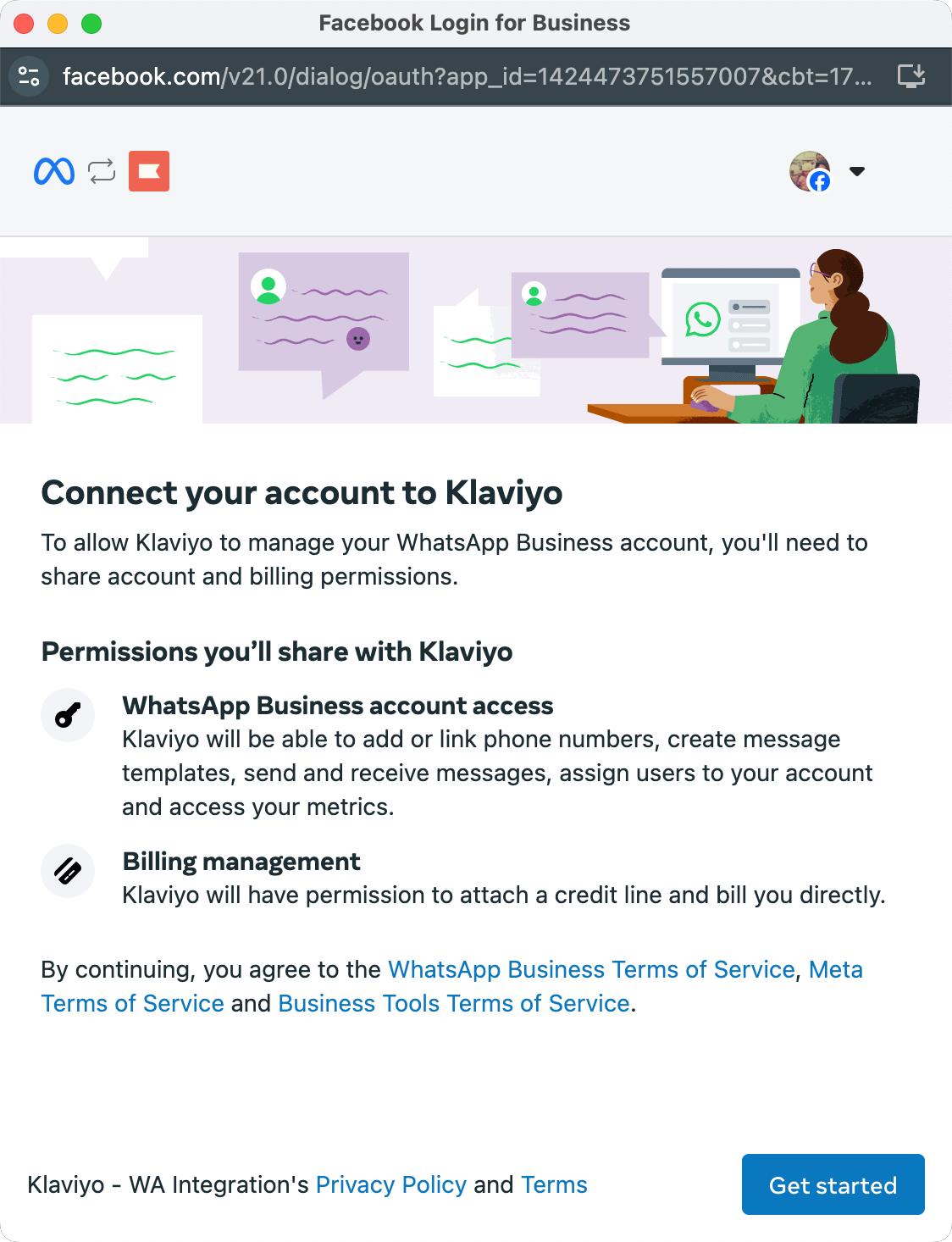
- Als je klaar bent, klik je op Aan de slag.
Inloggen bij je Facebook-account
Om WhatsApp te gebruiken of te koppelen, moet je een Facebook-account hebben.
Heb je nog geen Facebook-account? Stel er een in.
Als je geen Facebook-account hebt, klik je op Een account maken en volg je de stappen in de ingesloten aanmelding om een account te maken. Bekijk dit artikel over Facebook-instelling voor meer details.
Nadat je je Facebook-account hebt ingesteld, moet je 1 uur wachten om verder te gaan.
- Voer je Facebook-gebruikersnaam of -e-mailadres en je wachtwoord in.
- Ga verder als [Je Facebook-account].
- Als de naam van de account niet correct is, klik je op Annuleren en probeer je het opnieuw.
Als je problemen hebt met inloggen op je account, bekijk dan Facebooks hulpgidsen voor inloggen en wachtwoorden.
Selecteer je zakelijke Meta- en WhatsApp-account
Voor de volgende stappen moet je beschikken over een:
- Meta Business-account
- WhatsApp Business-profiel
Als je deze nog niet hebt ingesteld, helpen wij je nu.
- Open de vervolgkeuzelijst Business portfolio en doe een van de volgende:
- Kies een bestaand Meta-bedrijfsaccount en controleer de vooraf ingevulde informatie op juistheid.
- Klik op Bedrijfsaccount aanmaken en voer de volgende informatie in:
- Bedrijfsnaam.
- Professioneel e-mailadres (gebruikt om het account te verifiëren).
- Bedrijfswebsite of profielpagina
- Land
- Adres (optioneel)
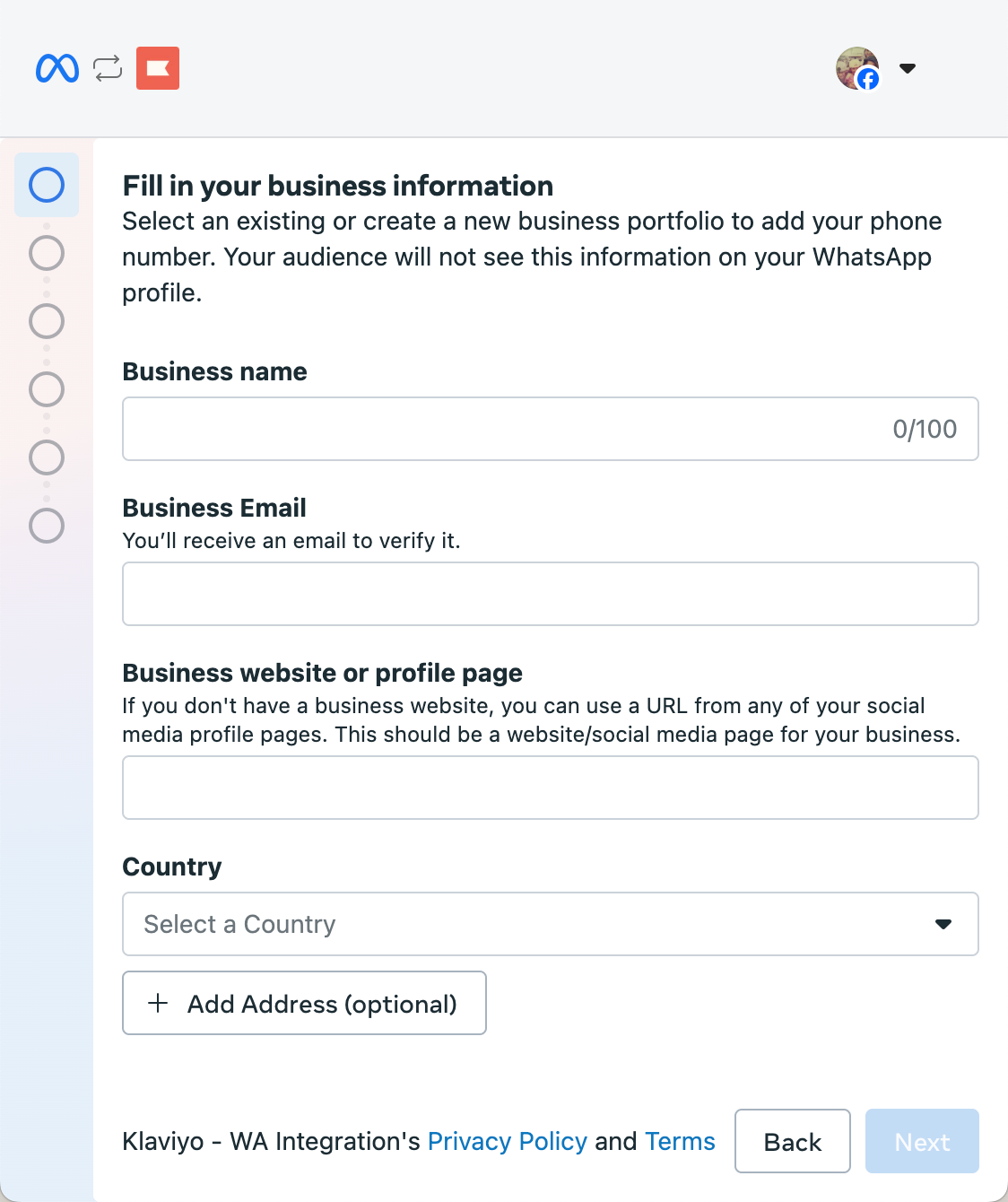
- Klik op Volgende.
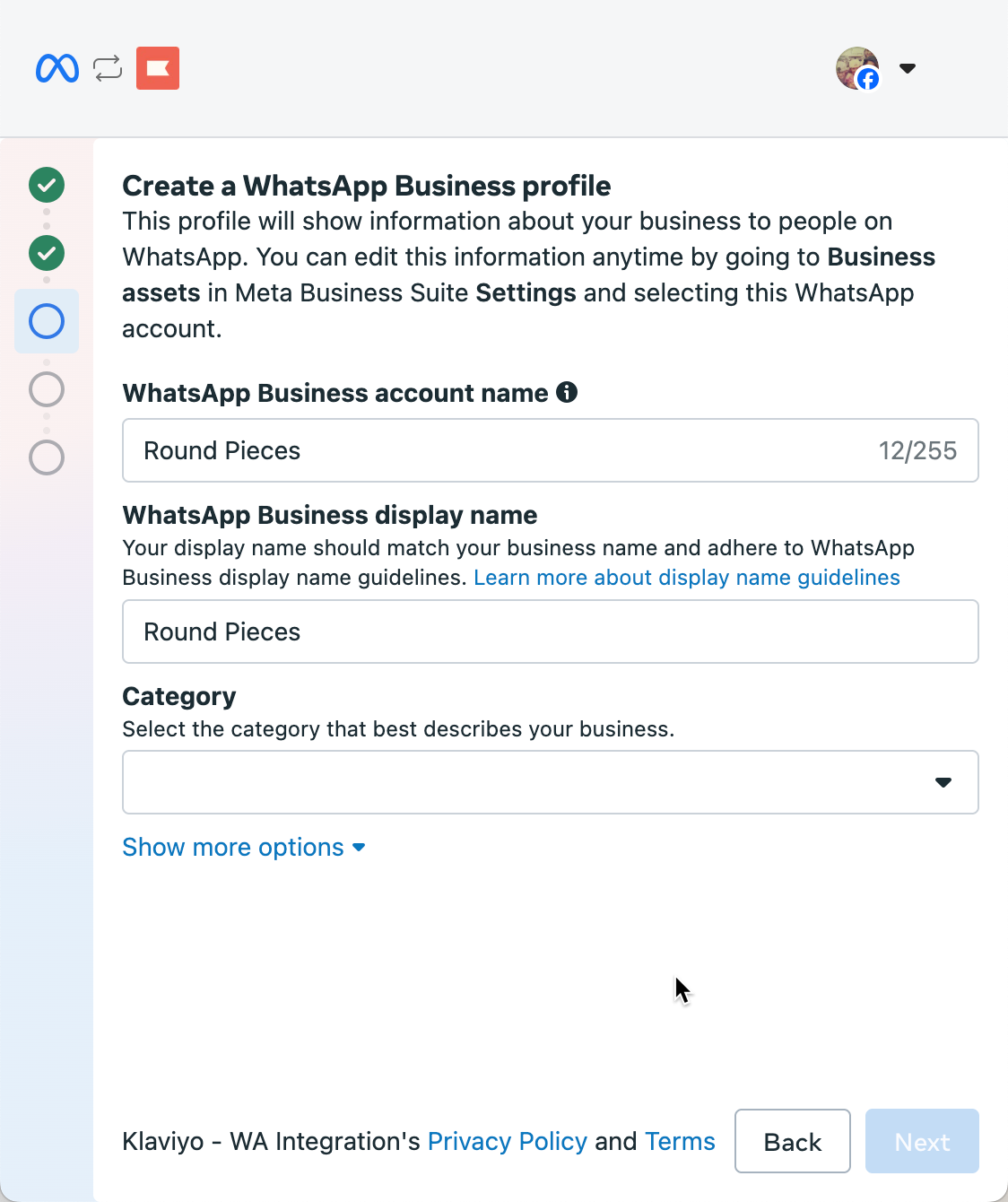
- Je WhatsApp Business-account (WABA) en profiel maken. Als je migreert vanaf een andere provider, maak dan een nieuw WhatsApp Business-account aan voor Klaviyo.
- Om een nieuw profiel aan te maken, voer je je in:
- WhatsApp Business-accountnaam.
- Weergavenaam van het WhatsApp Business-profiel.
- Zorg ervoor dat deze weergavenaam voldoet aan de richtlijnen van Meta.
- categorie (ook wel je branche genoemd).
- Optioneel: voeg andere informatie toe door te klikken op Meer opties weergeven
- Tijdzone.
- Beschrijving van het bedrijf (optioneel).
- Website.
- Om een nieuw profiel aan te maken, voer je je in:
Een telefoonnummer voor WhatsApp kiezen en verifiëren
De verificatiestappen hieronder zijn bedoeld voor een telefoonnummer dat van jou is. Zorg dat je tijdens de installatie een tekstbericht of telefoontje erop kunt ontvangen. Voor hulp bij het kiezen van een nummer of het gebruiken van een door Meta verstrekt nummer, zie Een telefoonnummer voor WhatsApp krijgen. Als je een door Meta verstrekt nummer gebruikt, volg dan die handleiding en ga daarna verder met De verbinding voltooien hieronder.
- Je kunt je Klaviyo sms-verzendnummer niet gebruiken.
- Voer het telefoonnummer in dat je voor WhatsApp wilt gebruiken wanneer daarom wordt gevraagd tijdens de aanmelding bij Meta.
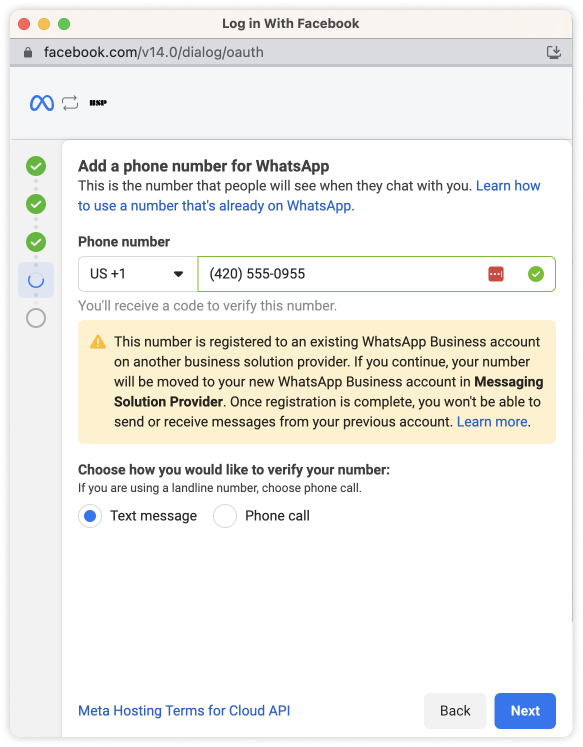
- Kies hoe je dit nummer wilt verifiëren (tekstbericht of telefoontje).
- Als je een Google Voice-nummer gebruikt, kies dan voor verificatie door een telefoontje.
- Klik op Volgende.
- Voer de 6-cijferige code in om je telefoonnummer te verifiëren.
Voltooi de verbinding
- Voltooi de resterende prompts bij de aanmelding van Meta en klik op Voltooien. Terug naar Klaviyo.
- Wacht tot Klaviyo bevestigt dat WhatsApp is verbonden. Als het bevestigingsscherm een knop Klaar toont, klik je daarop om de installatie te sluiten.
Een nieuw aangemaakte WhatsApp Business-account moet binnen 30 dagen worden geverifieerd. Als je een nieuw WhatsApp-bedrijfsaccount hebt aangemaakt, bekijk dan de instructies voor het verifiëren van je WhatsApp-account.
Volgende stappen
Gefeliciteerd! Je WhatsApp Business-account is nu verbonden met Klaviyo.
Lees meer over het verifiëren van je Meta Business-portfolio of bekijk hoe je toestemming verzamelt voor WhatsApp.