Como conectar sua conta do WhatsApp Business à Klaviyo
É preciso ser proprietário ou administrador para integrar o WhatsApp e a Klaviyo.
Comece a conectar sua conta do WhatsApp Business à Klaviyo. Você pode entrar em contato automaticamente com os clientes via WhatsApp em momentos importantes da jornada deles.
Vídeo de introdução
Antes de começar
Antes de começar, certifique-se de que:
- Prepare as informações da sua empresa, incluindo:
- Nome e endereço legal da empresa.
- Site comercial legal. O URL deve incluir seu domínio comercial.
- Nome de exibição desejado no WhatsApp.
- Tenha suas credenciais no Facebook e em uma conta empresarial da Meta.
- Observe que a Meta pode levar várias horas para verificar novas contas.
- Decida qual número de telefone você quer usar para o WhatsApp antes de iniciar a configuração. Para obter ajuda para escolher um número ou conseguir um, consulte Como obter um número de telefone para o WhatsApp.
- Esse não pode ser seu número de envio de SMS.
Encontrar WhatsApp na Klaviyo
- Clique no nome da sua conta no canto inferior esquerdo.
- Selecione Settings > WhatsApp.
- Clique em Conectar-se ao WhatsApp para começar.
- Revise as permissões.
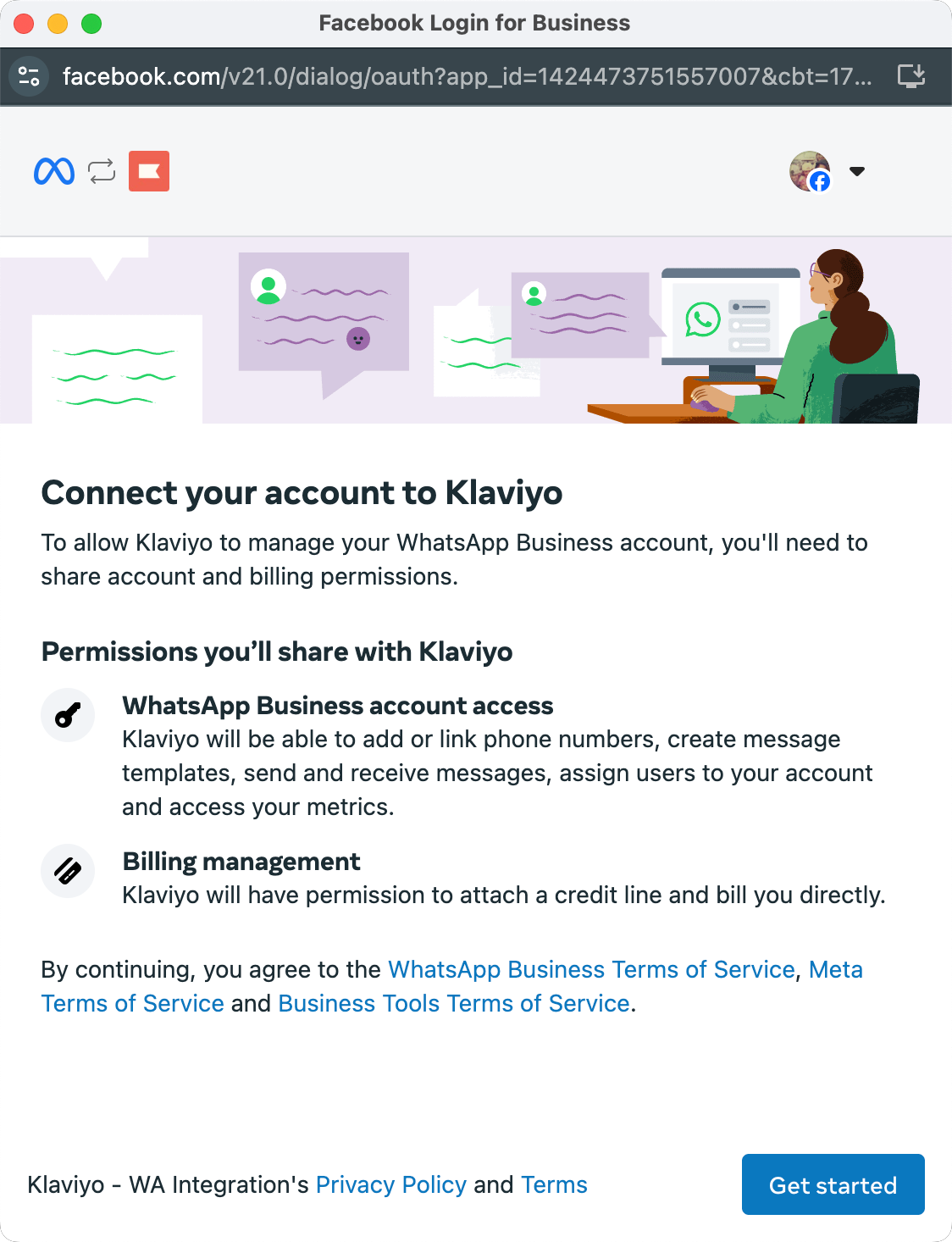
- Quando estiver tudo pronto, clique em Começar.
Faça login na sua conta do Facebook
Para usar ou conectar o WhatsApp, é preciso ter uma conta do Facebook.
Ainda não tem uma conta do Facebook? Configure um.
Se você não tiver uma conta do Facebook, clique em Criar uma conta e siga as etapas do cadastro incorporado para criar uma conta. Para mais detalhes, confira este artigo de configuração do Facebook.
Depois de configurar sua conta do Facebook, você deve esperar 1 hora antes de continuar.
- Insira seu nome de usuário ou e-mail do Facebook e sua senha.
- Escolha Continuar como [Sua conta do Facebook].
- Se o nome da conta não estiver correto, clique em Cancelar e tente novamente.
Se você tiver problemas para fazer login na sua conta, consulte os guias de assistência de login e senha do Facebook.
Selecione suas contas comerciais da Meta e do WhatsApp
As próximas etapas exigem que você tenha ambos:
- Conta empresarial da Meta
- Perfil do WhatsApp Business
Se você ainda não configurou esses parâmetros, nós orientaremos você sobre eles.
- Abra o menu suspenso do portfólio Business e:
- Escolha uma conta empresarial da Meta existente e revise as informações pré-preenchidas para verificar a precisão.
- Clique em Criar uma conta comercial e insira as seguintes informações:
- Nome da empresa.
- E-mail profissional (usado para verificar a conta).
- Site comercial ou página de perfil
- País
- Endereço (opcional)
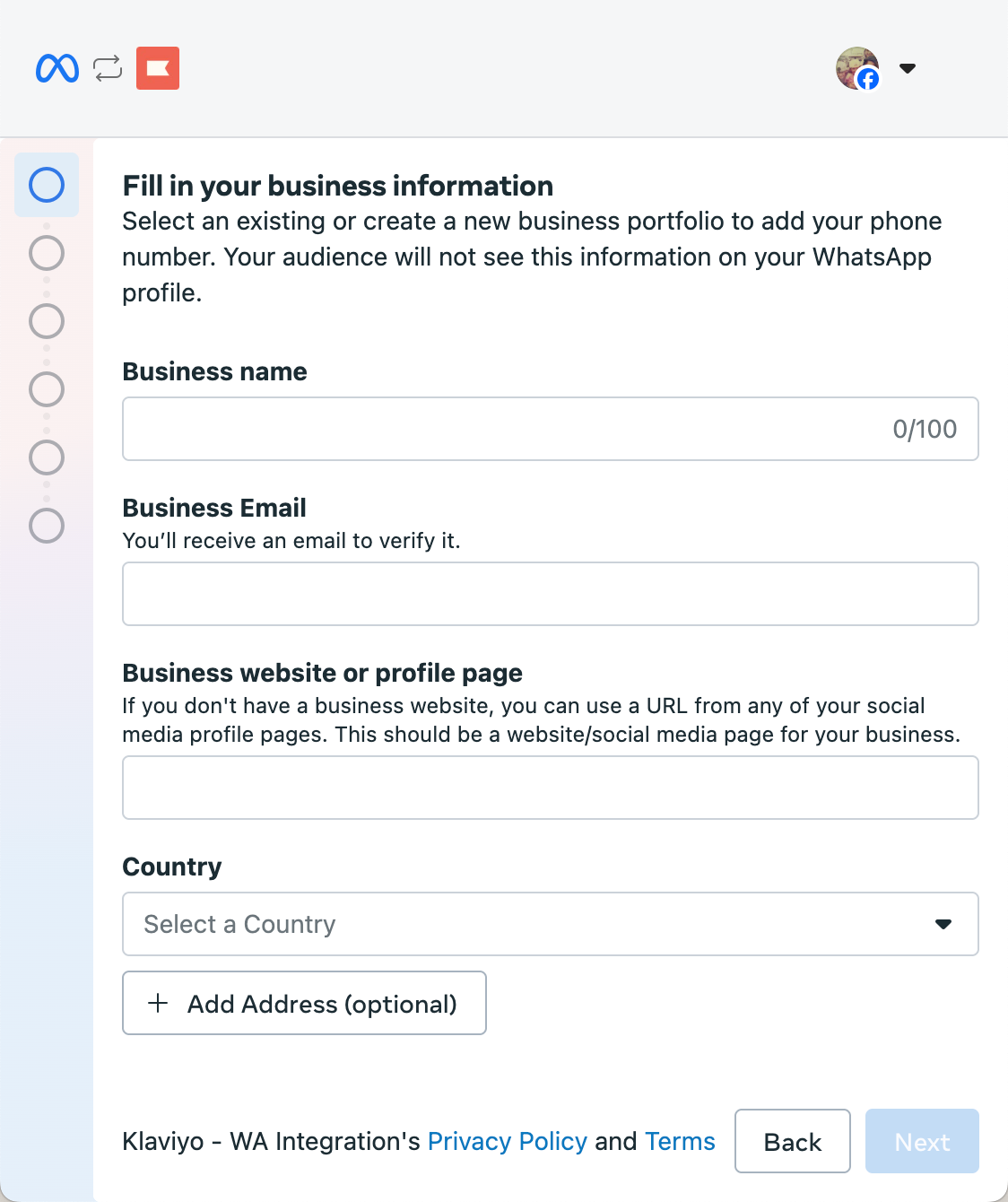
- Clique em Avançar.
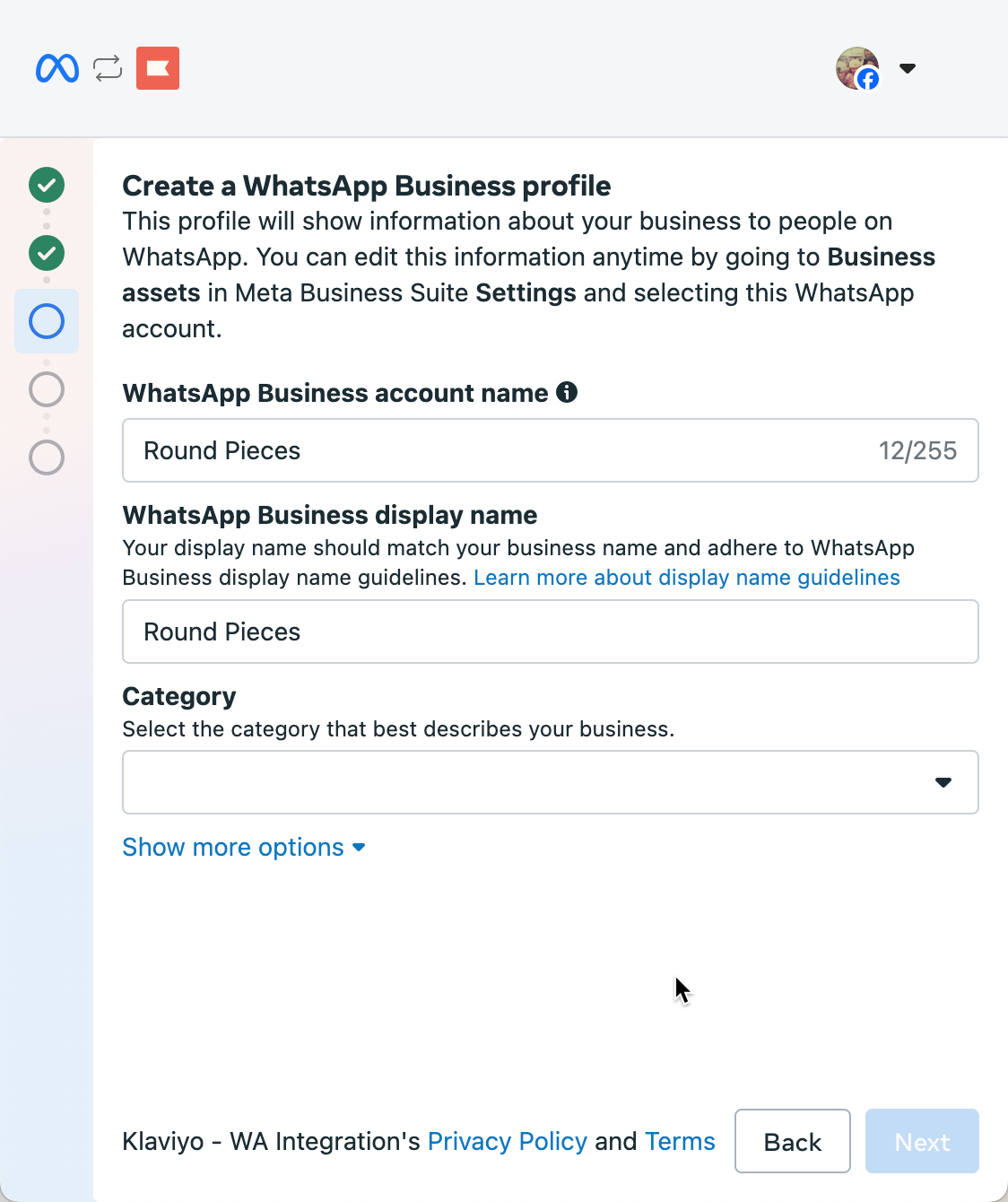
- Crie seu perfil do WhatsApp.
- Para criar um novo perfil, insira seu:
- Nome da conta do WhatsApp Business.
- Nome da tela do perfil do WhatsApp Business (também conhecido como nome de exibição).
- Certifique-se de que este nome de exibição siga as diretrizes da Meta.
- Categoria (também conhecida como seu setor).
- Opcional: adicione outras informações clicando em Mostrar mais opções
- Fuso horário.
- Descrição da empresa (opcional).
- Site.
- Para criar um novo perfil, insira seu:
Escolha e verifique um número de telefone para o WhatsApp
Antes de continuar, certifique-se de que você tem um número de telefone pronto para usar no WhatsApp. Para obter ajuda para escolher um número ou conseguir um, consulte Como obter um número de telefone para o WhatsApp.
- Você não pode usar seu número de envio de SMS da Klaviyo.
- Se estiver usando o Google Voice, escolha a chamada telefônica para verificação.
- Se seu número já estiver registrado no WhatsApp ou em outro parceiro de solução, siga o fluxo de migração apropriado antes ou durante a configuração.
- Quando solicitado, escolha como deseja verificar o número, clique em Avançar e insira o código de verificação de 6 dígitos.
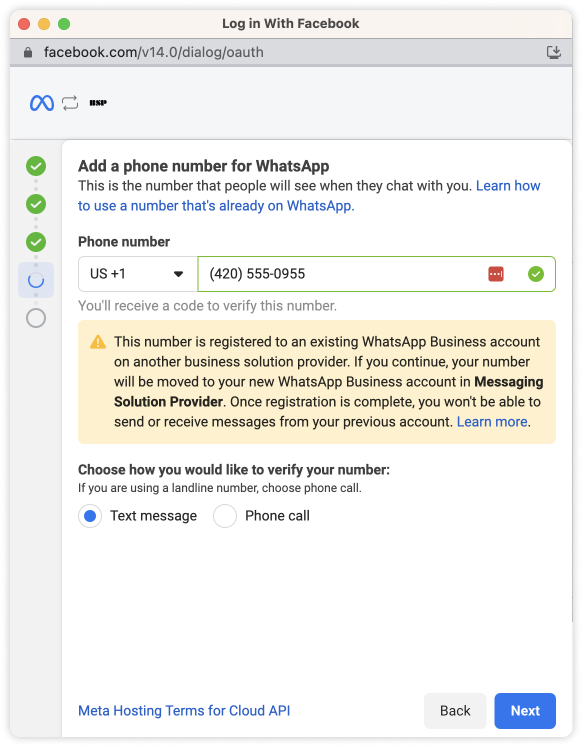
- Escolha como deseja verificar esse número (mensagem de texto ou chamada telefônica).
- Se estiver usando um número do Google Voice, escolha verificar por uma chamada telefônica.
- Clique em Avançar.
- Insira o código de 6 dígitos para verificar seu número de telefone.
As contas recém-criadas do WhatsApp Business devem ser verificadas dentro de 30 dias. Se você tiver criado uma nova conta comercial do WhatsApp, consulte as instruções para verificar sua conta do WhatsApp.
Próximas etapas
Parabéns! Sua conta do WhatsApp Business agora está conectada à Klaviyo.
Saiba mais sobre verificar sua conta do WhatsApp ou veja como coletar consentimento para o WhatsApp.