WhatsApp Business アカウントを Klaviyo に接続する方法
WhatsAppを接続するには、Klaviyoでアカウント設定を編集する権限が必要です。オーナー、管理者、マネージャーにはこの権限があります。
WhatsApp Business アカウントを Klaviyo に接続して開始しましょう。カスタマージャーニーの重要なポイントで、WhatsApp を通じて顧客に自動的に連絡できます。
スタートガイド動画
始める前に
開始する前に、次の点をご確認ください。
- 以下を含む会社情報を準備してください:
- 法人名(正式名称)と住所。
- 法的なビジネス ウェブサイト。URL にはビジネス ドメインを含める必要があります。
- WhatsApp に表示する表示名。
- Facebookのログイン情報を用意してください。既存のMeta Businessポートフォリオを使用するには、そのポートフォリオへの管理者アクセス権が必要です。セットアップ中に新しいポートフォリオを作成することもできます。
- Meta による新しいアカウントの確認には、最大で数時間かかる場合がありますのでご注意ください。
- セットアップを開始する前に、WhatsApp で使用する電話番号を決定します。番号の選択や取得については、WhatsApp 用の電話番号を取得する方法をご覧ください。
- これは SMS 送信元番号として使用できません。
- お使いの電話番号がすでにWhatsAppに登録されている場合は、セットアップを開始する前に、WhatsApp Businessアプリまたは別のWhatsApp Businessソリューションプロバイダーから移行する手順をご確認ください。
Klaviyo で WhatsApp を見つける
- 左下隅のアカウント名をクリックします。
- [設定]>[WhatsApp] を選択します。
- 開始するにはWhatsAppを無料で試すをクリックしてください。
- ビジネスですでにWhatsAppを使用しているかどうかを示すオプションを選択し、状況に応じたセットアップガイダンスに従ってください。
- 電話番号とアカウントに関するガイダンスを確認してください。Metaで続行する準備ができたら、WhatsAppに接続をクリックしてください。
- 権限を確認します。
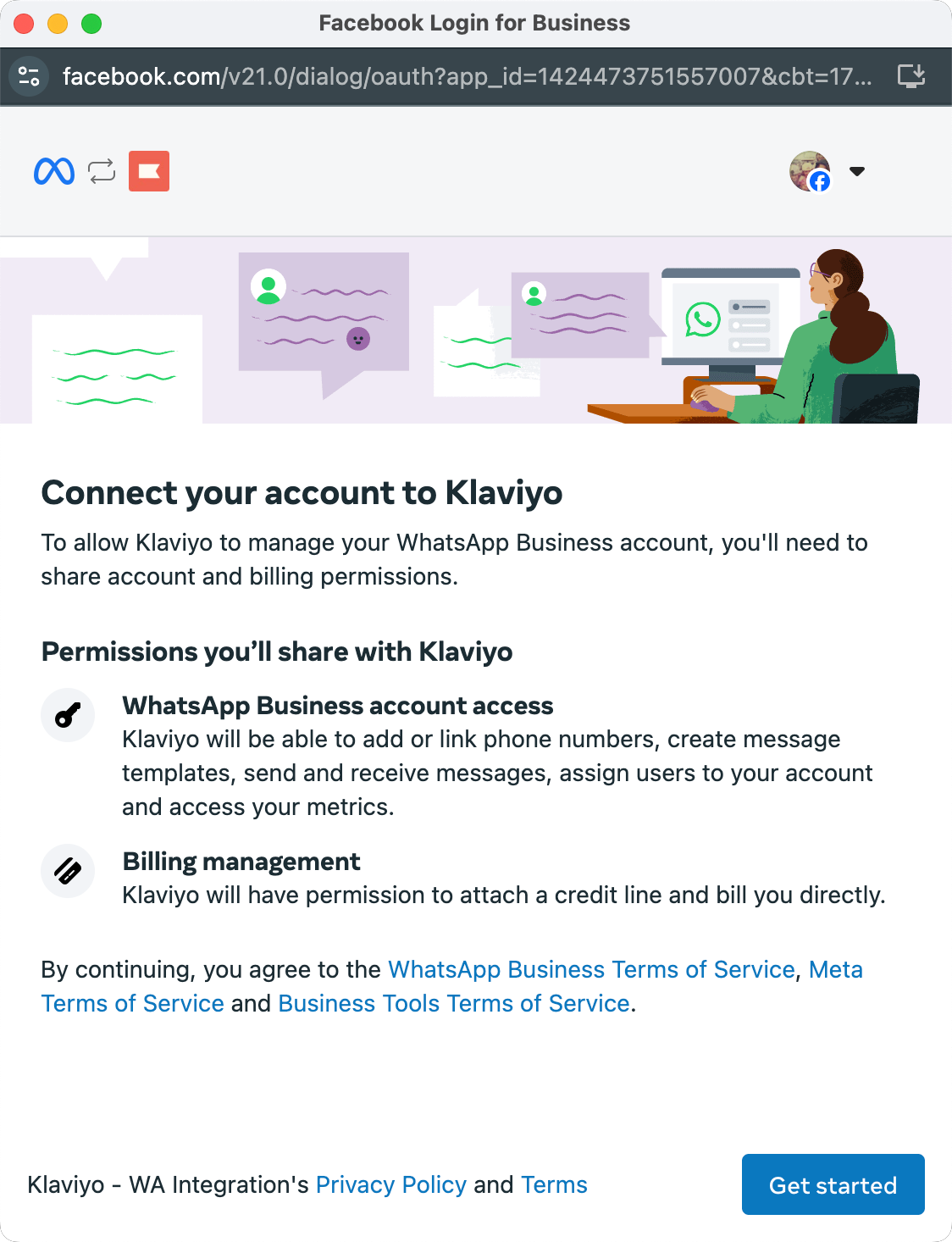
- 準備ができたら、[開始する] をクリックします。
Facebook アカウントにログイン
WhatsApp を使用または接続するには、Facebook アカウントが必要です。
Facebook アカウントをまだお持ちではありませんか?設定してください。
Facebook アカウントをお持ちでない場合は、[アカウントを作成] をクリックし、埋め込みのサインアップの手順に従ってアカウントを作成してください。詳しくは、この Facebook セットアップ記事をご覧ください。
Facebook アカウントを設定したら、続行する前に 1 時間待つ必要があります。
- Facebook のユーザー名またはメールアドレスと、パスワードを入力してください。
- [[Facebook アカウント名]として続行] を選択します。
- アカウント名が正しくない場合は、[キャンセル] をクリックして、もう一度お試しください。
アカウントへのログインに問題がある場合は、Facebook のログインおよびパスワードのサポートガイドをご覧ください。
Meta と WhatsApp のビジネス アカウントを選択します。
次のステップを行うには、次の両方が必要です:
- Meta ビジネスアカウント
- WhatsApp Business プロファイル
まだ設定していない場合は、設定手順をご案内します。
- ビジネス・ポートフォリオのドロップダウンを開き、次のいずれかを行います:
- 既存の Meta Business アカウントを選択し、事前入力された情報が正確かどうかを確認します。
- [ビジネスアカウントを作成] をクリックし、次の情報を入力します:
- 会社名。
- Professional のメール アドレス(アカウントの確認に使用)。
- ビジネスウェブサイトまたはプロパイルページ
- 国
- 住所(任意)
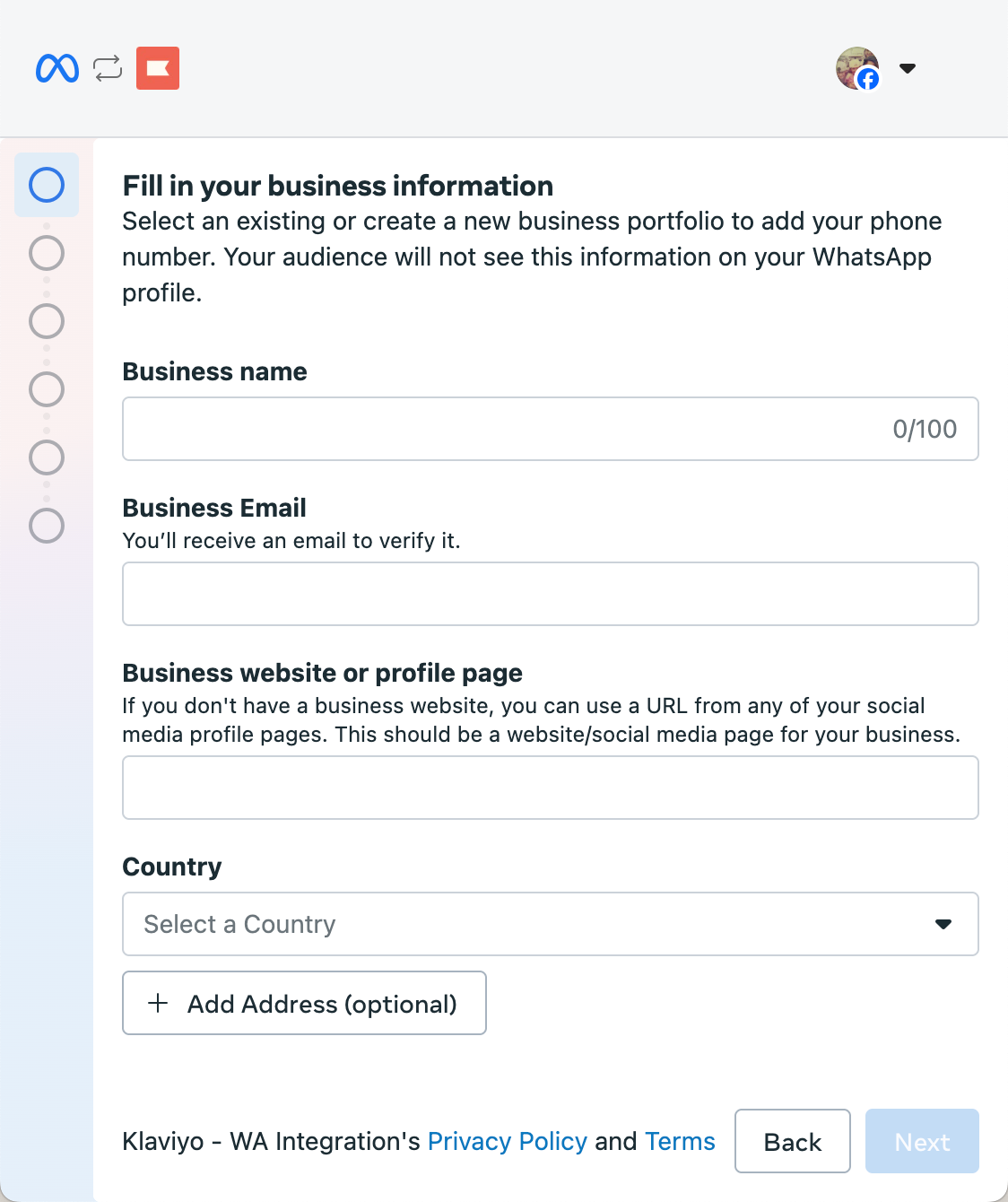
- [次へ] をクリックします。
- WhatsApp Businessアカウント(WABA)とプロファイルを作成します。別のプロバイダーから移行する場合は、Klaviyo用に新しいWhatsApp Businessアカウントを作成してください。
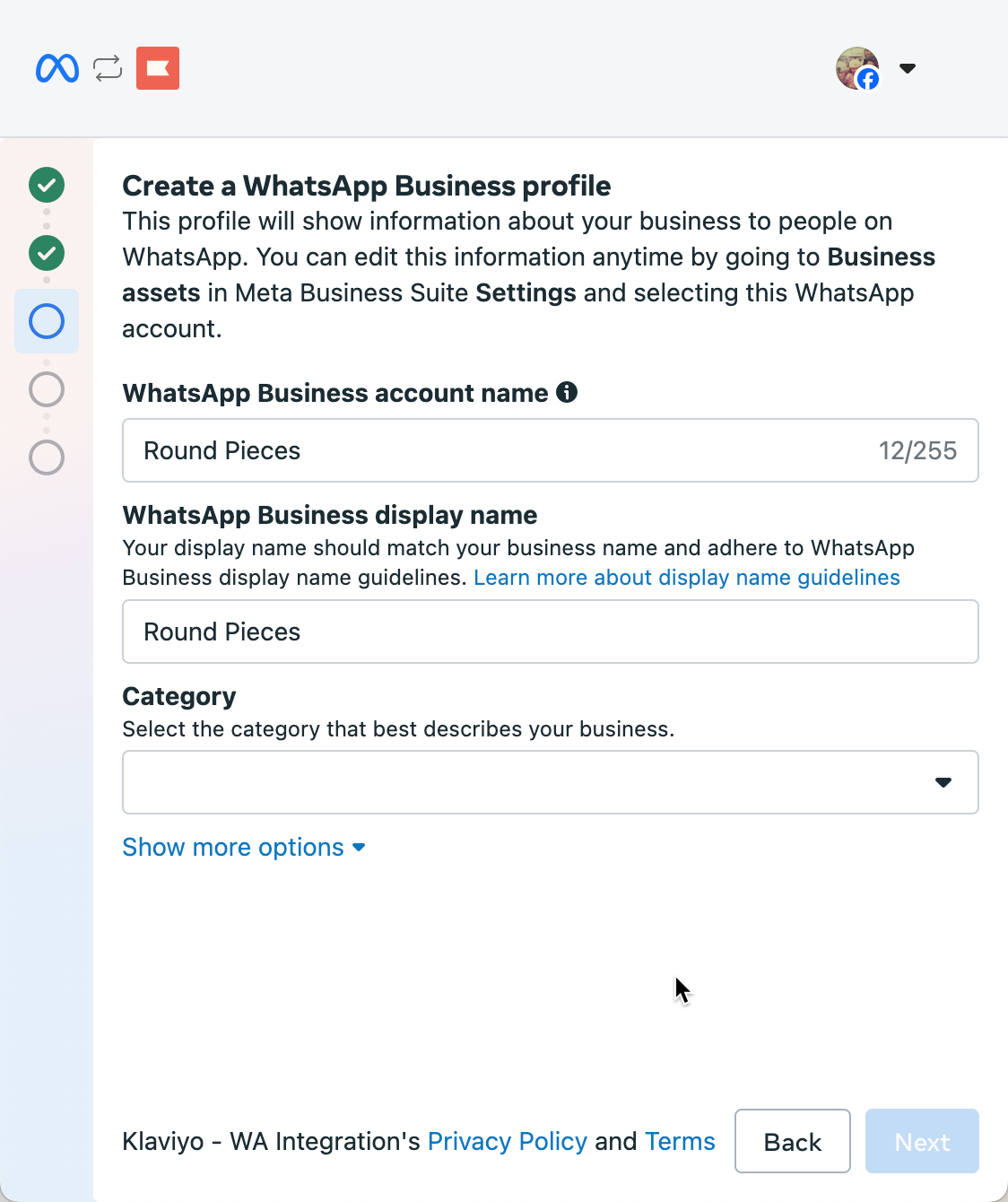
- 新しいプロファイルを作成するには、次を入力します:
- WhatsApp ビジネスアカウント名。
- WhatsApp Businessプロファイルの表示名。
- この表示名がMeta のガイドラインに従っていることを確認してください。
- カテゴリ(業界とも呼ばれます)。
- 任意:その他のオプションを表示 をクリックして、他の情報を追加します
- タイムゾーン。
- 会社概要(オプション)。
- ウェブサイト。
- 新しいプロファイルを作成するには、次を入力します:
WhatsApp 用の電話番号を選択して確認する
以下の確認手順は、ご自身が所有する電話番号に対するものです。セットアップ中にその番号でテキストメッセージまたは電話を受信できることを確認してください。番号の選択方法、またはMeta提供の番号の使用方法については、WhatsApp用の電話番号を取得する方法をご覧ください。Meta提供の番号を使用する場合は、そのガイドに従ってから、以下の[接続を完了]に進んでください。
- Klaviyo SMS の送信元番号は使用できません。
- Metaのサインアップで求められたら、WhatsAppに使用する電話番号を入力してください。
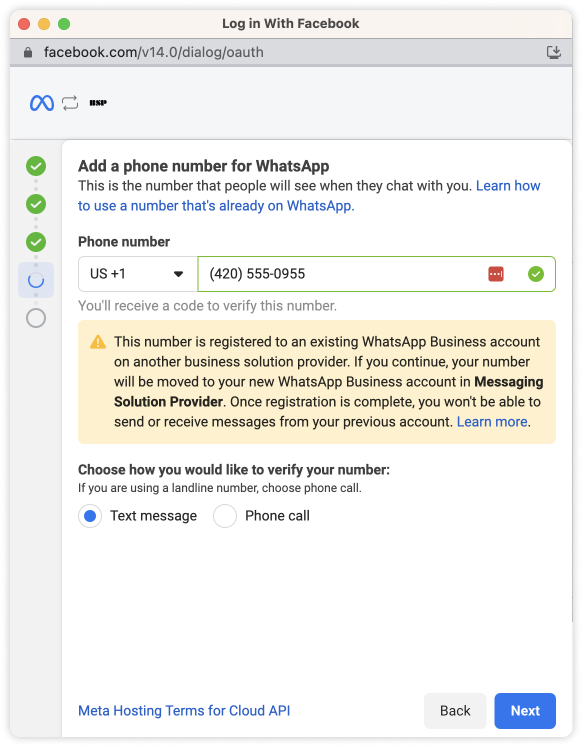
- この番号を認証する方法を選択します(テキストメッセージまたは電話のいずれか)。
- Google Voice の番号を使用する場合は、電話で確認することを選択します。
- [次へ] をクリックします。
- 電話番号を確認するために、6 桁のコードを入力します。
接続を完了する
- Metaのサインアップで残りのプロンプトを完了し、完了をクリックしてください。Klaviyoに戻る。
- KlaviyoがWhatsAppの接続を確認するまで待ちます。確認画面に完了ボタンが表示されたら、クリックしてセットアップを閉じてください。
新しく作成された WhatsApp Business アカウントは 30 日以内に確認する必要があります。新しい WhatsApp ビジネス アカウントを作成した場合は、WhatsApp アカウントを確認する手順をご覧ください。
次の手順
以上で設定は完了です。これで、WhatsApp Business アカウントが Klaviyo に接続されました。
Meta Businessポートフォリオの認証について確認するか、WhatsAppの同意を取得する方法をご覧ください。