Como obter um número de telefone para o WhatsApp
Saiba como escolher e preparar um número de telefone para o WhatsApp na Klaviyo. Você pode conectar mais de 1 número de telefone à sua conta do WhatsApp Business. Escolha entre estas opções para cada número que você adicionar:
- Usar um número de telefone existente (como seu número de suporte ao cliente).
- Recebendo um número da Meta.
- Recebendo um número da Klaviyo (para planos pagos).
- Comprar um número de um provedor como a Twilio ou a Infobip.
Requisitos de número de telefone do WhatsApp
Se você usar um número existente ou comprar um de um provedor, o número de telefone precisa ser:
- Propriedade de você ou da sua empresa.
- Capaz de receber chamadas telefônicas ou mensagens de texto.
- Esteja pronto para receber um código de verificação ao configurar sua conta.
- Isso inclui poder receber chamadas ou mensagens de texto internacionais durante o processo de registro.
- Não com atividade com mais de 1 provedor do WhatsApp ao mesmo tempo. Você pode migrar um número de outro provedor para a Klaviyo.
- Não conectado a uma conta pessoal do WhatsApp.
- Não é um código curto.
Como os nomes de exibição e números de telefone aparecem para seus clientes
Cada número de telefone tem seu próprio nome de exibição. Depois que o nome de exibição do WhatsApp de um número é aprovado pela Meta, é isso que os clientes veem nas mensagens enviadas desse número. Se eles tocarem no seu perfil do WhatsApp, verão o número de telefone de onde a mensagem foi enviada.
Se um número ainda não tiver um nome de exibição aprovado, os clientes verão o próprio número de telefone nas mensagens recebidas. Saiba mais sobre nomes de exibição do WhatsApp.
Qual opção devo escolher?
Depende se você já tem um número e quão rápido você precisa lançar:
- Você já tem um número comercial que deseja usar? Use seu número atual.
- Quer um número gratuito da Meta? Aguarde mais de 5 dias úteis para verificação e observe as limitações de uso.
- Recomendamos essa opção somente para fins de teste e lembramos que a Meta pode liberar o número se ele não for usado regularmente.
- Quer um número grátis da Klaviyo? Faça upgrade para um plano pago para ter acesso a esse recurso.
- Quer um número de um país diferente ou prefere um provedor específico? Compre um de terceiros, como a Twilio ou a Infobip.
Usar um número de telefone existente
Usar um número de telefone pelo qual você já paga evita o custo de comprar outro número. Um número do WhatsApp só pode ficar com atividade em 1 provedor do WhatsApp de cada vez, mas você pode migrá-lo para a Klaviyo durante a configuração.
Se o seu número já estiver em uso no WhatsApp, siga as instruções para migrar de outro provedor do WhatsApp ou migrar do aplicativo WhatsApp Business antes de conectá-lo. Esses guias abordam a preparação necessária, incluindo desativar a verificação em duas etapas do número.
- Siga as instruções para conectar a Klaviyo ao WhatsApp para começar a configuração.
- Na configuração da Meta, insira o número que você quer usar e escolha receber um código de verificação por mensagem de texto ou ligação telefônica.
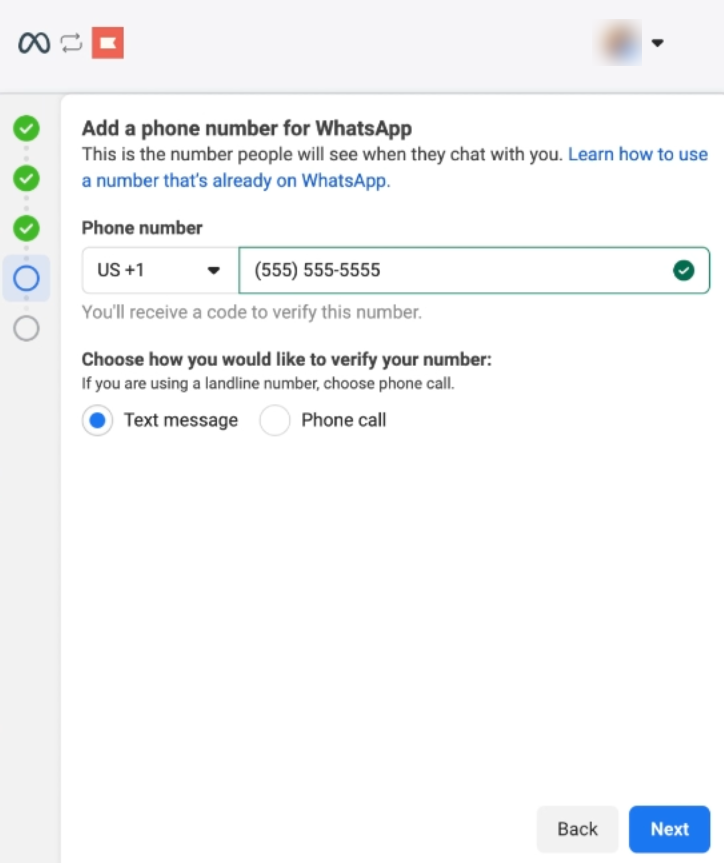
- Insira o código de verificação e, em seguida, conclua as etapas restantes para conectar o número à Klaviyo.
Solicitar um número de telefone da Meta
A Meta fornece um número 555 grátis que você pode usar no WhatsApp. Durante o fluxo de configuração da Meta, essa opção aparece como Usar apenas um nome de exibição.
A configuração pode levar 5 dias úteis ou mais enquanto a Meta verifica seus negócios, portanto, planeje de acordo.
Recomendamos essa opção apenas para fins de teste ou para configurar sua conta antes de usar um número real. Se você pretende usar o WhatsApp regularmente em produção, é melhor usar um número comercial existente ou um número de outro provedor.
Antes de você poder enviar mensagens de um número fornecido pela Meta, você vai precisar de:
- Um nome de exibição do WhatsApp aprovado (os clientes verão isso nas suas mensagens em vez do número 555)
- Um portfólio empresarial da Metaverificado
Coisas a saber antes de escolher essa opção
Um número fornecido pela Meta:
- Pode ser lançado pela Meta se não for usado regularmente.
- É recomendado apenas para testes, não para uso em produção a longo prazo.
- Não pode ser migrado para outra conta do WhatsApp Business.
- Não pode ser usado fora da plataforma do WhatsApp Business.
- Não pode ser usado para anúncios ou botões de Clique para WhatsApp.
- Para solicitar um número fornecido pela Meta, siga as instruções para conectar o Klaviyo ao WhatsApp e escolha Usar apenas um nome de exibição quando for solicitado um número.
- Conclua o cadastro e, em seguida, verifique seu portfólio do Meta Business e aguarde a aprovação do nome de exibição antes de enviar mensagens de teste.
Como usar um número de provisionamento da Klaviyo
Em um plano pago, ao passar pelo onboarding, você verá a opção “Obter um número da Klaviyo”, que vai fornecer um número gratuito e pré-verificado para fazer o onboarding. Depois de selecionar essa opção, quando o cadastro incorporado da Meta abrir na seleção de número de telefone, você verá o número fornecido pelo BSP aparecer. Selecione essa opção e continue o onboarding.
Compre um número de telefone de outro provedor
Você pode comprar um número de telefone de um provedor, como Infobip ou Twilio.
Observe que o tempo necessário para adquirir um número de telefone pode variar. Alguns países exigem que você registre números de telefone, um processo que pode levar vários dias úteis. Se isso acontecer com seu número, pode ser necessário enviar determinadas informações ou concluir o processo de registro antes de configurar o WhatsApp com o número.
Infobip
Siga as instruções da Infobip para comprar um número. Escolha o país e um tipo de número compatível, como um número longo virtual. Forneça todas as informações de registro necessárias e conclua a compra antes de iniciar a configuração do WhatsApp.
Para seguir as etapas de verificação de mensagem de texto abaixo, escolha um número com capacidade de SMS. A Meta também oferece suporte à verificação por chamada telefônica para números que podem receber chamadas.
Quando seu número estiver pronto no Infobip, siga as instruções para conectar o Klaviyo ao WhatsApp. Quando você chegar à verificação do telefone:
- Escolha receber o código de verificação por mensagem de texto na janela de configuração da Meta.
- Faça login no Infobip e use os logs de mensagens para encontrar a mensagem e o código de verificação recebidos.
- Observe que pode levar alguns minutos para que o código seja exibido.
- Volte para a janela de configuração da Meta, insira o código de verificação e conclua as etapas restantes para conectar seu número ao Klaviyo.
Twilio
Comprar um número
Siga as instruções da Twilio para comprar um número. Selecione o país do seu número de telefone, normalmente onde a sede da sua empresa está localizada. Você também pode usar critérios como o código de área para encontrar um número.
Escolha um número com a capacidade de Voz para verificação por chamada telefônica ou com a capacidade de SMS para verificação por mensagem de texto. Você não precisa dos dois.
Configure seu número de telefone
Configure seu número do Twilio para receber o método de verificação que você planeja usar. Para verificação por chamada telefônica, uma opção é usar o Twimlet de correio de voz para enviar uma gravação para o seu endereço de e-mail.
Para usar essa opção de correio de voz, siga as instruções da Twilio para configurar chamadas recebidas e defina o webhook de voz do seu número para o seguinte URL:
https://twimlets.com/voicemail?Email=[SEU ENDEREÇO DE E-MAIL]
Substitua [YOUR EMAIL ADDRESS] pelo seu endereço de e-mail e salve a configuração.
Verifique seu número de telefone
- Siga as instruções para conectar o Klaviyo ao WhatsApp para começar a configuração.
- Escolha a verificação por chamada telefônica se você configurou o correio de voz ou a verificação por mensagem de texto se o seu número puder receber SMS.
- Recupere o código de verificação da gravação do correio de voz enviada para o seu endereço de e-mail ou use os logs de mensagens do Twilio para encontrar a mensagem de texto recebida.
- Insira o código na janela de configuração da Meta e, em seguida, conclua as solicitações restantes para conectar seu número ao Klaviyo.
Adicionar outro número de telefone
Se a sua conta do WhatsApp Business já estiver conectada ao Klaviyo, adicione cada número adicional a essa mesma conta:
- Acesse Configurações > WhatsApp > Informações do remetente.
- Na seção Número de telefone do WhatsApp, clique em Adicionar número. Na caixa de diálogo, clique em Adicionar número para abrir a configuração da Meta.
- Selecione a conta do WhatsApp Business já conectada à Klaviyo e siga as instruções para adicionar e verificar o novo número. Conclua a configuração da Meta e volte para a Klaviyo para verificar o status do número.
Próximas etapas
Conecte sua conta do WhatsApp Business à Klaviyo