Cómo obtener un número de teléfono para WhatsApp
Puedes conectar más de un número de teléfono a tu cuenta de WhatsApp Business en Klaviyo. Sigue los mismos pasos a continuación para cada número que añadas.
- Usar un número de teléfono existente (como el de atención al cliente).
- Se está recibiendo un número de Meta.
- Comprar un número a un proveedor como Twilio o Infobip
Requisitos del número de teléfono de WhatsApp
Antes de entrar en cómo elegir tu número, vamos a cubrir los requisitos de número de teléfono de WhatsApp. El número de teléfono debe ser:
- Es tuyo o de tu negocio.
- Capaz de recibir llamadas telefónicas o mensajes de texto.
- Puedes recibir el código de verificación cuando configures tu cuenta.
- Esto incluye poder recibir llamadas o mensajes de texto internacionales durante el proceso de registro.
- No está conectado a ningún otro servicio de WhatsApp:
- Ejemplo: el número no se puede conectar a una cuenta personal de WhatsApp.
- No es un código corto.
Cómo se muestran los nombres y números de teléfono a tus clientes
Cada número de teléfono tiene su propio nombre para mostrar. Una vez que Meta aprueba el nombre para mostrar de WhatsApp de un número, eso es lo que los clientes ven en los mensajes enviados desde ese número. Si acceden a tu perfil de WhatsApp, verán el número de teléfono desde el que se envió el mensaje.
Si un número todavía no tiene un nombre para mostrar aprobado, los clientes verán ese propio número de teléfono en los mensajes entrantes. Más información aquí.
¿Qué opción debo elegir?
Depende de si ya tienes un número y de la rapidez con la que lo lances:
- ¿Ya tienes un número de empresa que quieras usar? Usa tu número actual.
- ¿Quieres un número gratuito de Meta? Espera más de 5 días hábiles para la verificación y ten en cuenta las limitaciones de uso.
- Recomendamos esta opción solo con fines de prueba, y ten en cuenta que Meta puede liberar el número si no se usa con regularidad.
- ¿Quieres un número de otro país o prefieres un proveedor específico? Compra uno a terceros como Twilio o Infobip.
Usar un número de teléfono existente
Este método es el más rápido y usa un número de teléfono por el que ya estás pagando, por lo que no hay ningún coste extra. La única advertencia es que un número de WhatsApp solo puede estar activo con un proveedor de WhatsApp a la vez. Sin embargo, puedes migrar ese número de un proveedor a otro mediante el flujo de trabajo de configuración de Klaviyo.
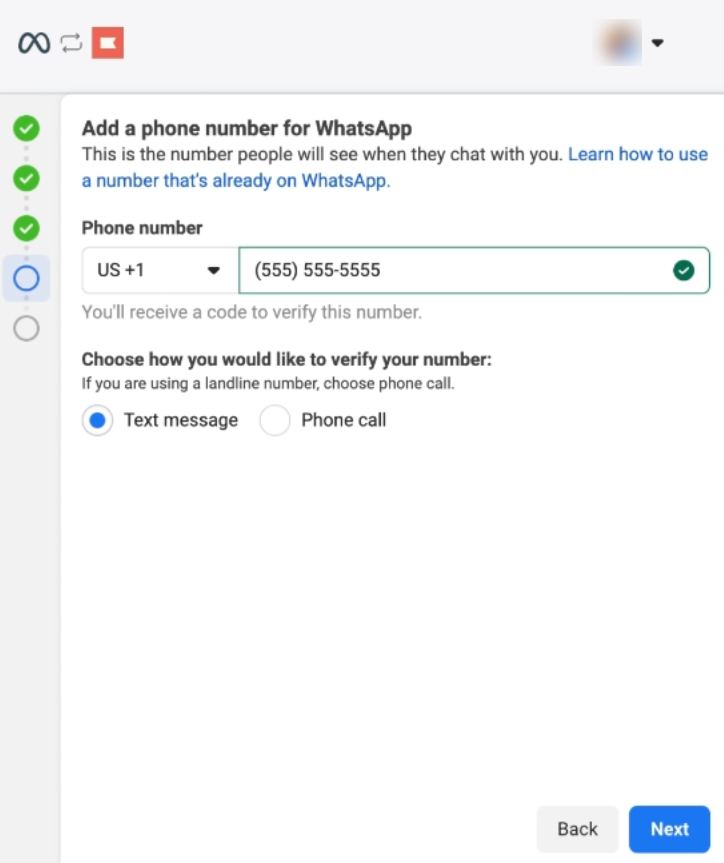
Para usar un número de teléfono existente, puedes seguir las instrucciones para conectar Klaviyo a WhatsApp. Asegúrate de seleccionar la opción Añadir un número de teléfono nuevo o existente y, a continuación, verifica el número.
Solicita un número de teléfono de Meta
Meta proporciona un número gratuito 555 que puedes usar para WhatsApp. Durante el flujo de configuración de Meta, esta opción aparece como «Usar solo nombre para mostrar»: selecciónala para obtener tu número 555.
La configuración puede tardar 5 días laborables o más mientras Meta verifica tu negocio, así que planifica en consecuencia.
Te recomendamos esta opción solo con fines de prueba, o para configurar tu cuenta antes de traer un número real. Si tienes previsto usar WhatsApp regularmente en la producción, es mejor que uses un número de empresa existente, un número proporcionado por Klaviyo o un número de otro proveedor.
Para utilizar esta opción, necesitarás:
- Un nombre para mostrar de WhatsApp aprobado (los clientes verán esto en tus mensajes en lugar del número 555)
- Un porfolio de Meta Businessverificado
Cosas que debes saber antes de elegir esta opción
Un número proporcionado por Meta:
- Puede ser liberado por Meta si no se utiliza con regularidad.
- Se recomienda realizar pruebas únicamente, no para uso de producción a largo plazo.
- No se puede migrar a otra cuenta de WhatsApp Business.
- No se puede usar fuera de la plataforma WhatsApp Business.
- No se puede usar para anuncios ni botones de clic a WhatsApp.
Comprar un número de teléfono de otro proveedor
Puedes comprar un número de teléfono de un proveedor, como Infobip o Twilio.
Ten en cuenta que el tiempo que tardas en obtener un número de teléfono puede variar. Algunos países requieren que registres tus números de teléfono, un proceso que puede tardar varios días hábiles. Si esto ocurre con tu número, es posible que tengas que enviar cierta información o completar el proceso de registro antes de poder configurar WhatsApp con el número.
Infobip
Para comprar un número en Infobip:
- Inicia sesión en tu cuenta de Infobip.
- Ve a Canal y Números > Números.
- Selecciona Comprar número.
- Elige el país para tu número de teléfono (normalmente, es el país donde tienes la sede de la empresa).
- Haz clic en Siguiente.
- Para las funciones numéricas, elige al menos SMS y Voz.
- Haz clic en Siguiente.
- Elige el tipo de número que quieras (por ejemplo, código largo virtual).
- Dependiendo del número y país que hayas elegido, es posible que tengas que proporcionar información adicional. Por ejemplo, debes registrar un código largo de 10 dígitos (10 DLC) en los Estados Unidos.
- Haz clic en Siguiente.
- Revisa los números de teléfono ofrecidos y selecciona el que quieras.
- Continúa los pasos para enviar información adicional (si es necesario) y comprar el número.
Una vez que tu número esté listo en Infobip, podrás obtener el código de verificación:
- Durante el paso de confirmación del número de teléfono de WhatsApp en Klaviyo, elige obtener el código de verificación por mensaje de texto.
- Inicia sesión en Infobip.
- Comprueba los registros de análisis para el código.
- Ten en cuenta que el código puede tardar unos minutos en aparecer.
Twilio
Comprar un número
Para comprar un número en Twilio,
- Inicia sesión en tu consola de Twilio.
- Dirígete a Develop > Phone Numbers > Manage > Buy a Number (Desarrollar > Números de teléfono > Gestionar > Comprar un número).
- Selecciona el país para el número de teléfono (normalmente, es el país donde tienes la sede de la empresa).
- En Capacidades, selecciona al menos Voz e SMS.
- Si lo prefieres, añade otros criterios, como el código de área.
- Haz clic en Buscar.
- Busca el número que quieras y haz clic en Comprar.
Configura tu número de teléfono
A continuación, debes configurar el número de teléfono para que WhatsApp pueda verificarlo. Para ello, sigue estos pasos:
- Ve a la página Números activos en Twilio.
- Selecciona el número que quieras usar para WhatsApp.
- Desplázate hacia abajo hasta la sección Voz y fax.
- Abre el menú desplegable Configurar con.
- En el menú desplegable, haz clic en Webhook, TwiML Bin, Function, Studio Flow y Proxy Service.
- Edita la URL del webhook y usa el recordatorio de correo de voz para enviar correos de voz a tu dirección de correo electrónico:
- https://twimlets.com/voicemail?Email=[TU DIRECCIÓN DE email]
- Selecciona Guardar.
Próximos pasos
Conecta tu cuenta de WhatsApp Business con Klaviyo