Cómo obtener un número de teléfono para WhatsApp
Aprende cómo elegir y preparar un número de teléfono para WhatsApp en Klaviyo. Puedes conectar más de 1 número de teléfono a la cuenta de WhatsApp Business. Elige una de estas opciones para cada número que agregues:
- Utiliza un número de teléfono existente (como el número de asistencia al cliente).
- Recibiendo un número de Meta.
- Recibir un número de Klaviyo (para planes de paga).
- Comprar un número de un proveedor como Twilio o Infobip.
Requisitos del número de teléfono de WhatsApp
Si usas un número existente o compras uno a un proveedor, el número de teléfono debe ser:
- Eres de tu propiedad o de tu negocio.
- Capaz de recibir llamadas telefónicas o mensajes de texto.
- Listo para recibir un código de verificación cuando estés configurando la cuenta.
- Esto incluye poder recibir llamadas o mensajes de texto internacionales durante el proceso de registro.
- No con actividad con más de 1 proveedor de WhatsApp a la vez. Puedes migrar un número de otro proveedor a Klaviyo.
- No está conectado a una cuenta personal de WhatsApp.
- No es un código corto.
Cómo aparecen los nombres para mostrar y los números de teléfono para tus clientes
Cada número de teléfono tiene su propio nombre para mostrar. Una vez que Meta aprueba el nombre para mostrar de WhatsApp de un número, eso es lo que ven los clientes en los mensajes enviados desde ese número. Si abren tu perfil de WhatsApp, verán el número de teléfono desde el que se envió el mensaje.
Si un número aún no tiene un nombre para mostrar aprobado, los clientes verán ese mismo número de teléfono en los mensajes entrantes. Más información sobre los nombres para mostrar de WhatsApp.
¿Qué opción debo elegir?
Depende de si ya tienes un número y de la rapidez con la que necesites lanzar:
- ¿Ya tienes un número de empresa que quieres usar? Utiliza tu número existente.
- ¿Quieres un número gratuito de Meta? Espera más de 5 días hábiles para la verificación y ten en cuenta las limitaciones de uso.
- Recomendamos esta opción solo para fines de prueba, y ten en cuenta que Meta puede liberar el número si no se usa con regularidad.
- ¿Quieres un número gratis de Klaviyo? Cambia a un plan de pago para acceder a esta función.
- ¿Quieres un número de otro país o prefieres un proveedor específico? Compra uno de un tercero como Twilio o Infobip.
Utiliza un número de teléfono existente
Usar un número de teléfono que ya pagas evita el costo de comprar otro número. Un número de WhatsApp solo puede estar con actividad con 1 proveedor de WhatsApp a la vez, pero puedes migrarlo a Klaviyo durante la configuración.
Si tu número ya se usa con WhatsApp, sigue las instrucciones para migrar desde otro proveedor de WhatsApp o migrar desde la app de WhatsApp Business antes de conectarlo. Estas guías cubren la preparación necesaria, incluido desactivar la verificación en dos pasos del número.
- Sigue las instrucciones para conectar Klaviyo a WhatsApp para comenzar la configuración.
- En la configuración de Meta, ingresa el número que quieres usar y elige recibir un código de verificación por mensaje de texto o llamada telefónica.
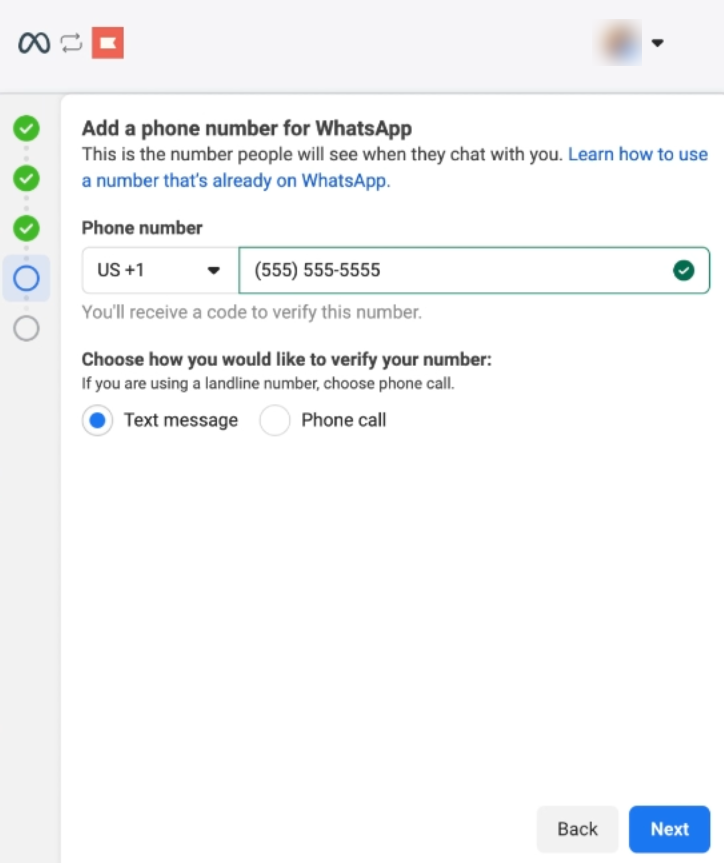
- Ingresa el código de verificación y luego completa las indicaciones restantes para conectar el número a Klaviyo.
Solicita un número de teléfono a Meta
Meta ofrece un número 555 gratuito que puedes usar para WhatsApp. Durante el flujo de configuración de Meta, esta opción aparece como Usar solo un nombre para mostrar.
La configuración puede tardar 5 días hábiles o más, mientras que Meta verifica tu empresa, así que planifica en consecuencia.
Recomendamos esta opción solo para fines de prueba o para configurar la cuenta antes de incorporar un número real. Si planeas usar WhatsApp con regularidad en producción, es mejor usar un número empresarial existente o un número de otro proveedor.
Antes de que puedas enviar mensajes desde un número proporcionado por Meta, necesitarás:
- Un nombre para mostrar de WhatsApp aprobado (los clientes verán esto en tus mensajes en lugar del número 555)
- Una cartera de Meta Businessverificada
Cosas que debes saber antes de elegir esta opción
Un número proporcionado por Meta:
- Meta puede liberarlo si no se utiliza con regularidad.
- Se recomienda solo para pruebas, no para uso de producción a largo plazo.
- No se puede migrar a otra cuenta de WhatsApp Business.
- No se puede usar fuera de la plataforma de WhatsApp Business.
- No se puede usar para botones o anuncios de clic para enviar por WhatsApp.
- Para solicitar un número proporcionado por Meta, sigue las instrucciones para conectar Klaviyo a WhatsApp y elige Usar solo un nombre para mostrar cuando se te solicite un número.
- Completa el registro, luego verifica tu cartera empresarial de Meta y espera la aprobación del nombre para mostrar antes de enviar mensajes de prueba.
Usar un número de aprovisionamiento de Klaviyo
En un plan de pago, cuando pases por el proceso de incorporación, verás la opción “Obtener un número de Klaviyo”, que te proporcionará un número gratuito y verificado previamente para incorporarte. Después de seleccionar esa opción, cuando se abra el registro integrado de Meta en la selección de número de teléfono, verás que aparece el número proporcionado por el BSP. Selecciona esa opción y continúa con el proceso de incorporación.
Comprar un número de teléfono de otro proveedor
Puedes comprar un número de teléfono de un proveedor, como Infobip o Twilio.
Ten en cuenta que el tiempo que tardas en obtener un número de teléfono puede variar. Algunos países requieren que registres tus números de teléfono, un proceso que puede tomar varios días hábiles. Si esto ocurre con tu número, es posible que debas enviar cierta información o completar el proceso de registro antes de poder configurar WhatsApp con el número.
Infobip
Sigue las instrucciones de Infobip para comprar un número. Elige el país y un tipo de número compatible, como un número largo virtual. Proporciona la información de registro obligatoria y completa la compra antes de iniciar la configuración de WhatsApp.
Para los pasos de verificación por mensaje de texto que se muestran a continuación, elige un número con capacidad de SMS. Meta también admite la verificación por llamada telefónica para números que pueden recibir llamadas.
Una vez que tu número esté listo en Infobip, sigue las instrucciones para conectar Klaviyo con WhatsApp. Cuando llegues a la verificación del teléfono:
- Elige recibir el código de verificación por mensaje de texto en la ventana de configuración de Meta.
- Inicia sesión en Infobip y usa sus registros de mensajes para encontrar el mensaje y el código de verificación entrantes.
- Ten en cuenta que el código puede tardar unos minutos en aparecer.
- Regresa a la ventana de configuración de Meta, ingresa el código de verificación y completa las indicaciones restantes para conectar tu número con Klaviyo.
Twilio
Compra un número
Sigue las instrucciones de Twilio para comprar un número. Selecciona el país de tu número de teléfono, por lo general donde se encuentra la sede de tu empresa. También puedes usar criterios como el código de área para encontrar un número.
Elige un número con capacidad de Voice para la verificación por llamada telefónica, o con capacidad de SMS para la verificación por mensaje de texto. No necesitas ambas.
Configura tu número de teléfono
Configura tu número de Twilio para recibir el método de verificación que planeas usar. Para la verificación por llamada telefónica, una opción es usar el Twimlet de buzón de voz para enviar una grabación a tu dirección de correo electrónico.
Para usar esta opción de correo de voz, sigue las instrucciones de Twilio para configurar las llamadas entrantes para establecer el webhook de voz del número en la siguiente URL:
https://twimlets.com/voicemail?Email=[TU DIRECCIÓN DE CORREO ELECTRÓNICO]
Reemplaza [YOUR EMAIL ADDRESS] con tu dirección de correo electrónico y luego guarda la configuración.
Verifica tu número de teléfono
- Sigue las instrucciones para conectar Klaviyo con WhatsApp para comenzar la configuración.
- Elige la verificación por llamada telefónica si configuraste el buzón de voz, o la verificación por mensaje de texto si tu número puede recibir SMS.
- Recupera el código de verificación de la grabación del buzón de voz enviada a tu dirección de correo electrónico o usa los registros de mensajería de texto de Twilio para encontrar el mensaje de texto entrante.
- Ingresa el código en la ventana de configuración de Meta y después completa las indicaciones restantes para conectar el número a Klaviyo.
Añade otro número de teléfono
Si tu cuenta de WhatsApp Business ya está conectada a Klaviyo, agrega cada número adicional a esa misma cuenta:
- Ve a Configuración > WhatsApp > Información del remitente.
- En la sección Número de teléfono de WhatsApp, haz clic en Agregar número. En el cuadro de diálogo, haz clic en Agregar número para abrir la configuración de Meta.
- Selecciona la cuenta de WhatsApp Business que ya está conectada a Klaviyo y luego sigue las indicaciones para agregar y verificar el nuevo número. Completa la configuración de Meta y regresa a Klaviyo para revisar el estado del número.
Siguientes pasos
Conecta tu cuenta de WhatsApp Business con Klaviyo