Cómo subir una lista de contactos de WhatsApp
Para importar el consentimiento de WhatsApp, debes ser Propietario o Administrador.
Consulta cómo subir un archivo CSV de tus suscriptores de WhatsApp a Klaviyo. Importar el consentimiento de WhatsApp es fundamental para migrar proveedores y unificar tu pila tecnológica de marketing. Una vez que este consentimiento se haya importado a Klaviyo, podrás comenzar a enviar mensajes a tu audiencia de WhatsApp de todo el mundo.
Antes de empezar
Para importar una lista de contactos de WhatsApp con consentimiento, sigue estos pasos:
- Configura WhatsApp en Klaviyo.
- Desactiva los flujos de bienvenida (los que se activen con la métrica Suscrito a mensajes de marketing por WhatsApp o Suscrito a mensajes transaccionales por WhatsApp, o bien con la lista a la que estés importando los contactos).
- Tras la importación, espera al menos 2 horas antes de volver a activar el flujo.
¿Por qué tengo que configurar WhatsApp primero?
Si no configuras WhatsApp en primer lugar, el proceso de importación podrá añadir los perfiles y los números de teléfono, pero no añadirá el consentimiento de WhatsApp. Tampoco se añadirá el consentimiento de forma retroactiva si conectas WhatsApp más adelante.
¿Por qué tengo que desactivar los flujos de bienvenida?
Si no lo haces, los nuevos contactos del archivo CSV subido se añadirán a todos los flujos de bienvenida pertinentes. Por lo tanto, debes establecer los flujos de bienvenida en modo manual antes de proceder con la importación. Entre los flujos de bienvenida se incluyen los que se activen con:
- La métrica Suscrito a mensajes de marketing por WhatsApp o Suscrito a mensajes transaccionales por WhatsApp
- La lista a la que vas a subir el archivo CSV
Una vez finalizada la importación, tendrás que esperar al menos 2 horas para volver a activar estos flujos.
Preparar el archivo CSV para la importación
Incluye un número de teléfono como primera o segunda columna
Klaviyo usa la dirección de email o el número de teléfono como identificador único de un perfil.
Durante el proceso de importación:
- Usa la dirección de email como primera columna si tienes una dirección por persona.
- De lo contrario, usa el número de teléfono como primera columna.
A diferencia de los SMS, no es necesario incluir el país del suscriptor al importar el consentimiento de WhatsApp. (La única excepción es si quieres importar tanto el consentimiento de SMS como el de WhatsApp).
Formatea los números de teléfono con un "+" y el código de país
Introduce todos los números de teléfono en formato internacional: un signo más (+), luego el código de país y luego el número, sin espacios, guiones ni paréntesis.
Es posible que los números sin el prefijo "+" no se importen correctamente.
Consejo: las aplicaciones de hojas de cálculo, como Excel y Google Sheets, suelen eliminar el "+" inicial automáticamente, incluso cuando pegas un número o abres un CSV exportado. Para conservarlo:
- Da formato a la columna del número de teléfono como Texto antes de introducir o pegar los números.
- O escribe un apóstrofo antes del número (por ejemplo, '+85212345678).
- Vuelve a comprobar la columna antes de guardar y subir el CSV.
Los números de teléfono exportados desde Klaviyo no incluyen el "+". Vuelve a añadirlo antes de importarlos de nuevo.
Opcional: indica si el consentimiento es para mensajes de marketing o transaccionales por WhatsApp
Actualmente, puedes importar el consentimiento para mensajes de marketing o transaccionales por WhatsApp.
Si el archivo CSV contiene una combinación de ambos tipos de mensajes, puedes indicar el tipo de consentimiento añadiendo 2 columnas y etiquetándolas:
- Consentimiento de marketing por WhatsApp
- El consentimiento de marketing te permite enviar cualquier tipo de mensaje por WhatsApp, tanto promocionales (anuncios de productos, recordatorios de abandono, etc.) como transaccionales. Esto es necesario si quieres importar perfiles con solo el consentimiento de marketing.
- Consentimiento transaccional de WhatsApp
- El consentimiento transaccional de WhatsApp significa que solo puedes enviar mensajes transaccionales que haya aprobado Meta.
Opcional: añade el estado de consentimiento (Suscrito, Dado de baja o Nunca se ha suscrito)
Se recomienda incluir el estado de consentimiento si el archivo CSV tiene una combinación de los siguientes elementos:
- Suscriptores que están suscritos y suscriptores que se han dado de baja
- Suscriptores que solo se han suscrito a los mensajes de marketing y suscriptores que solo se han suscrito a los mensajes transaccionales
Hay 3 estados de consentimiento:
- Suscribirse
La persona ha aceptado recibir mensajes. - Dado de baja
La persona estaba suscrita, pero se ha dado de baja. No se pueden enviar mensajes si la persona se ha dado de baja de ese canal (p. ej., no se puede enviar un SMS a alguien que se ha dado de baja, pero quizá sí se le pueda enviar un email). - Nunca se suscribió
La persona nunca dio su consentimiento para recibir mensajes. Este es también el valor predeterminado si una celda de una columna de consentimiento está en blanco. No puedes enviar mensajes móviles (SMS, push, etc.) a las personas marcadas como nunca se ha suscrito; sin embargo, puedes enviar emails y estos se consideran perfiles activos.
Klaviyo no aplicará el consentimiento si una persona está marcada como «Dado de baja» o «Nunca se ha suscrito».
Opcional: añade una marca de tiempo del consentimiento
Aunque no es obligatorio, se recomienda incluir la marca de tiempo si está disponible. Para ello, comprueba lo siguiente:
- La marca de tiempo debe tener un formato de fecha y hora aceptado.
- La columna tiene que llamarse de una de estas dos formas:
- WhatsApp Marketing Timestamp
- WhatsApp Transactional Timestamp (si también estás importando el consentimiento para recibir mensajes transaccionales)
Si eliges no incluir la marca de tiempo, tendrás que marcar una casilla para confirmar que todos los perfiles han dado el consentimiento.
No se recomienda añadir la marca de tiempo de consentimiento en ciertos casos. En la mayoría de las ocasiones, será porque se está intentando volver a subir el consentimiento para un perfil y la fecha de exclusión voluntaria es más reciente que la marca de tiempo del consentimiento. En estas situaciones, no se volverá a añadir el consentimiento al perfil.
Importar una lista de números de teléfono con consentimiento de WhatsApp
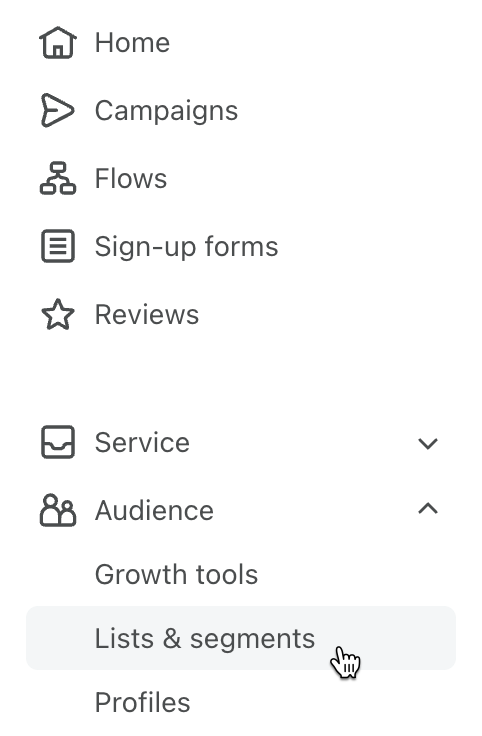
- Ve a Público > Listas y segmentos.
2. Selecciona la lista a la que quieras añadir los contactos (por ejemplo, suscriptores de WhatsApp).
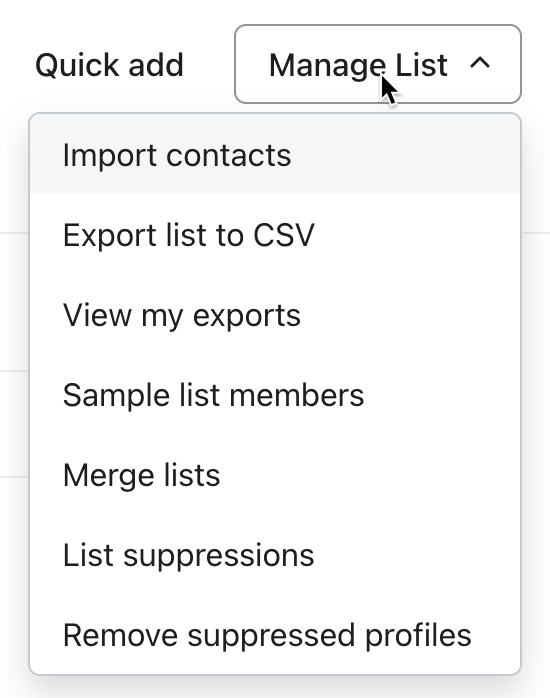
3. Abre el menú desplegable Gestionar lista situado en la parte superior derecha.
4. Elige Importar contactos en el menú desplegable.
- Ten en cuenta que, para que se muestre esta opción, tienes que ser propietario o administrador.
5. Haz clic en Subir y selecciona el archivo CSV de suscriptores de WhatsApp.
6. Haz clic en Siguiente.
7. Asigna cada columna de tu CSV a una propiedad adecuada de Klaviyo; luego, haz clic en Siguiente. Asegúrate de que cada número de teléfono empiece con "+" y el código de país (consulta "Dar formato a los números de teléfono con un “+” y el código de país" más arriba).
8. Si el archivo CSV incluye columnas que indican el tipo de consentimiento o registra la marca de tiempo del consentimiento, el proceso de importación añadirá el consentimiento según corresponda.
- Ejemplo: si incluyes una columna WhatsApp Transactional Consent (pero no una para el consentimiento de marketing).
- Los perfiles marcados como «Suscrito» se importarán solo con el consentimiento para recibir mensajes transaccionales por WhatsApp.
- Todos los demás perfiles (los marcados como «Dado de baja» o «Nunca se ha suscrito») se importarán sin el consentimiento.
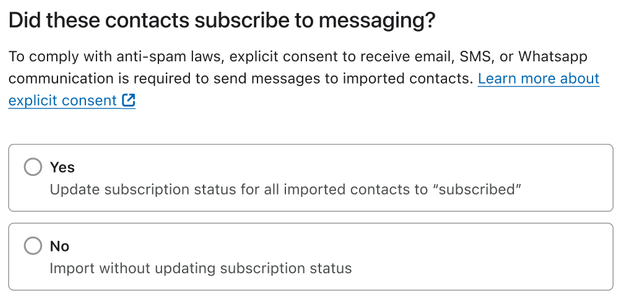
9. Si no tienes una marca de tiempo de consentimiento ni ninguna columna que indique el consentimiento (p. ej., WhatsApp Marketing Consent), completa lo siguiente:
- En ¿Se han suscrito estos contactos a los mensajes?, selecciona Sí para añadir el consentimiento.
- Marca las casillas de los tipos de consentimiento que quieras aplicar: WhatsApp, Email, SMS o todos.
- Elige el tipo de consentimiento que quieras aplicar. La opción que elijas dependerá de los tipos de consentimiento incluidos en el archivo CSV:
- Si todos los perfiles tienen consentimiento solo para WhatsApp transaccional, elige Solo mensajes transaccionales.
- Si todos los perfiles deben tener consentimiento tanto para los mensajes de marketing como para los transaccionales, elige Mensajes de marketing y transaccionales.
- Si quieres importar solo el consentimiento para recibir mensajes de marketing por WhatsApp, tienes que hacer que el archivo CSV incluya una columna llamada WhatsApp Marketing Consent y, después, volver a subir el archivo CSV.
- [Corrección de formato: en el artículo en vivo, estos subpasos se muestran como 1, 2, 3 y reinician la numeración. Se muestran aquí como a, b, c.]Marca las casillas de los tipos de consentimiento que quieras aplicar: WhatsApp, Email, SMS o todos.
d. Elige el tipo de consentimiento que quieras aplicar. La opción que elijas dependerá de los tipos de consentimiento incluidos en el archivo CSV:
- Si todos los perfiles tienen consentimiento solo para WhatsApp transaccional, elige Solo mensajes transaccionales.
- Si todos los perfiles deben tener consentimiento tanto para los mensajes de marketing como para los transaccionales, elige Mensajes de marketing y transaccionales.
- Si quieres importar solo el consentimiento para recibir mensajes de marketing por WhatsApp, tienes que hacer que el archivo CSV incluya una columna llamada WhatsApp Marketing Consent y, después, volver a subir el archivo CSV.
- [Corrección de formato: en el artículo publicado, estos subpasos se muestran como 1, 2, 3 y reinician la numeración. Aquí se muestran como a, b, c.]
10. Cuando estés listo para continuar, haz clic en Importar.
El proceso de importación puede tardar hasta 2 horas en completarse.
Una vez que se hayan importado todos los números, Klaviyo creará un perfil o asociará los datos a un perfil que ya exista. Por ejemplo, si importas un archivo CSV con solo números de teléfono, Klaviyo buscará perfiles que tengan el mismo número de teléfono, actualizará el estado de consentimiento de SMS del perfil en cuestión e incluirá cualquier otra propiedad de perfil atribuida a ese contacto.
Próximos pasos
Obtener el consentimiento de WhatsApp