Como fazer upload de uma lista de contatos do WhatsApp
Para importar o consentimento do WhatsApp, você precisa ser Proprietário, Administrador ou Gerente.
Veja como enviar um CSV com seus assinantes do WhatsApp para a Klaviyo. Importar o consentimento do WhatsApp é uma parte essencial da migração de provedores e da consolidação do seu stack de tecnologia de marketing. Quando esse consentimento estiver na Klaviyo, você pode começar a enviar mensagens para seu público do WhatsApp no mundo todo.
Antes de começar
Para importar uma lista de contatos do WhatsApp com consentimento, você deve:
- Configure o WhatsApp no Klaviyo.
- Defina todos os fluxos de boas-vindas como modo manual (os acionados pela métrica Subscribed to WhatsApp marketing ou Subscribed to WhatsApp transactional ou pela lista para a qual você está importando).
- Aguarde pelo menos 2 horas após a importação antes de colocar seu fluxo em ação novamente.
Por que preciso configurar o WhatsApp primeiro?
Se você não configurar o WhatsApp primeiro, a importação pode adicionar os perfis e seus números de telefone, mas não vai adicionar o consentimento para o WhatsApp. O consentimento também não será adicionado retroativamente se você se conectar ao WhatsApp depois.
Por que devo desativar os fluxos de boas-vindas?
Importar contatos pode acionar fluxos de boas-vindas relevantes. Defina seus fluxos de boas-vindas como manuais antes de importar para evitar que as mensagens sejam enviadas automaticamente. Os fluxos de boas-vindas incluem aqueles acionados por:
- A métrica inscrever-se no marketing do WhatsApp ou inscrever-se no WhatsApp transacional
- A lista que você está importando.
Você também deve esperar pelo menos 2 horas depois que a importação terminar para reativar esses fluxos.
Prepare seu CSV para importar
Inclua um número de telefone como a primeira ou segunda coluna
A Klaviyo usa e-mail ou número de telefone como identificador exclusivo de um perfil.
Ao importar:
- Use o e-mail como a primeira coluna se você tiver um endereço de e-mail para cada pessoa.
- Caso contrário, use o número de telefone como a primeira coluna.
Você não precisa de uma coluna de país separada quando cada número de telefone inclui um "+" e o código do país, mesmo que você importe o consentimento de SMS e do WhatsApp. Para mais orientações, veja como incluir o país do assinante.
Formate os números de telefone com um "+" e o código do país
Insira todos os números de telefone no formato internacional: um sinal de mais (+), depois o código do país e depois o número, sem espaços, hifens ou parênteses.
Números sem o prefixo "+" podem não ser importados corretamente.
Dica: Aplicativos de planilha como Excel e Google Sheets geralmente removem automaticamente o "+" no início, inclusive quando você cola um número ou abre um CSV exportado. Para manter:
- Formate a coluna do número de telefone como Texto antes de inserir ou colar os números.
- Ou digite um apóstrofo antes do número (por exemplo, '+85212345678).
- Verifique a coluna novamente antes de salvar e fazer upload do CSV.
Antes de reimportar números de telefone exportados do Klaviyo, verifique se cada número ainda começa com "+". Adicione apenas se estiver faltando.
Opcional: indique se o consentimento é para mensagens de WhatsApp de marketing ou utilitárias
No momento, você pode importar o consentimento para mensagens de WhatsApp de marketing ou de utilidade (também chamadas de "transacionais" na Klaviyo).
Se o seu CSV contiver uma mistura dos dois, você poderá indicar o tipo de consentimento adicionando 2 colunas e nomeando-as como:
- Consentimento de marketing por WhatsApp
- O consentimento de marketing permite enviar qualquer tipo de WhatsApp: mensagens promocionais (anúncio de produto, lembrete de abandono etc.) e transacionais.
- Consentimento transacional por WhatsApp
- O consentimento transacional do WhatsApp significa que você só pode enviar mensagens utilitárias aprovadas pela Meta.
Opcional: adicionar status de consentimento (inscrever-se, cancelar inscrição, nunca se inscreveu)
Recomenda-se incluir o status de consentimento se o seu CSV incluir uma combinação de:
- Assinantes que se inscreveram e cancelaram inscrição
- Assinantes somente de marketing e somente transacionais
Há 3 status de consentimento disponíveis:
- Inscrever-se
A pessoa aceitou receber mensagens. - Cancelou a inscrição
A pessoa costumava se inscrever, mas desde então optou por cancelar a inscrição. Importar esse valor registra um opt-out para o tipo de mensagem correspondente do WhatsApp. O consentimento para outros canais é separado (por exemplo, um opt-out de SMS não faz com que alguém seja automaticamente removido das listas de e-mail). - Nunca inscrever-se
A pessoa nunca deu consentimento para esse tipo de mensagem. Importar esse valor não adiciona consentimento nem remove qualquer consentimento já armazenado no Klaviyo.
Uma célula de consentimento em branco mantém o consentimento existente inalterado, a menos que o carimbo de data/hora de consentimento correspondente seja preenchido. Um carimbo de data/hora sem um valor de consentimento é tratado como consentimento para se inscrever.
Opcional: adicionar carimbo de data/hora do consentimento
Embora seja opcional, geralmente é bom incluir o carimbo de data/hora, se ele estiver disponível. Para fazer isso, verifique se:
- O carimbo de data/hora está em um formato de data/hora aceito, como 2026-01-15T14:30:00Z.
- A coluna tem um destes rótulos:
- Carimbo de data/hora do consentimento de marketing pelo WhatsApp
- Carimbo de data/hora do consentimento transacional do WhatsApp (para consentimento transacional)
Se você incluir um status de consentimento sem um carimbo de data/hora, inscrever-se ainda poderá adicionar consentimento. Se você omitir as colunas de consentimento do WhatsApp e de carimbo de data/hora, confirme o consentimento do WhatsApp durante a importação.
Inclua o carimbo de data/hora do consentimento original quando ele estiver disponível. Se a opção de não receber de um perfil for mais recente do que esse carimbo de data/hora, o consentimento não será adicionado novamente. Só inscreva-se novamente alguém que tenha optado por receber novamente depois de optar por não receber, usando o novo carimbo de data/hora de consentimento.
Importe uma lista de números de telefone com consentimento do WhatsApp
- Acesse Público > Listas e segmentos.
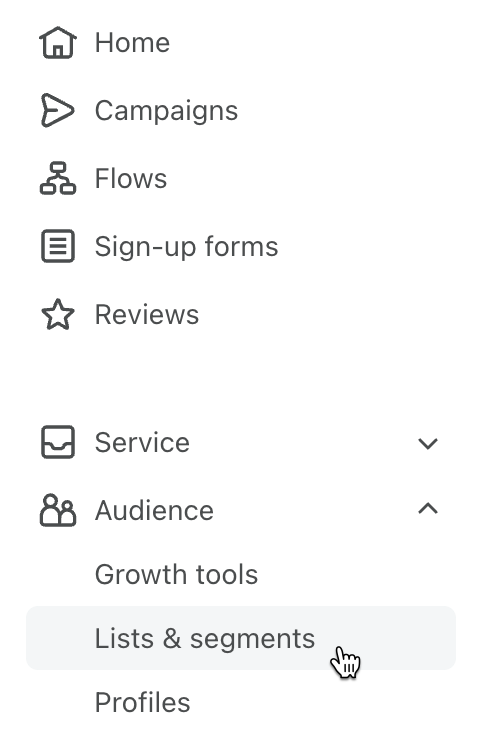
2. Selecione a lista à qual você quer adicionar seus contatos (por exemplo, Assinantes do WhatsApp).
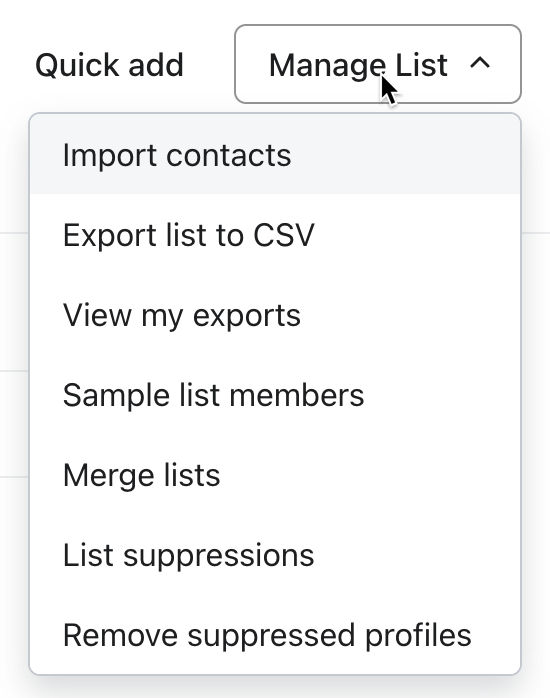
3. Abra o menu suspenso Gerenciar lista no canto superior direito.
4. Escolha Importar contatos no menu suspenso.
- Você precisa ser Proprietário, Administrador ou Gerente para usar esta opção.
5. Clique em Fazer upload e selecione seu arquivo CSV com assinantes do WhatsApp.
6. Mapeie cada coluna do seu CSV para a propriedade apropriada no Klaviyo, incluindo Número de telefone e quaisquer campos de consentimento do WhatsApp ou de carimbo de data/hora. Certifique-se de que cada número de telefone comece com "+" e o código do país (consulte "Formatar números de telefone com um ‘+’ e o código do país" acima).
As colunas de consentimento e de carimbo de data/hora do WhatsApp mapeadas determinam o consentimento de cada perfil. Se você mapear uma dessas colunas, o WhatsApp não aparecerá nas opções de consentimento em massa mais tarde.
- Exemplo: se você incluir uma coluna de Consentimento transacional do WhatsApp (mas não uma de consentimento de marketing).
- Inscrever-se adiciona consentimento transacional do WhatsApp. Ele não adiciona nem remove consentimento de marketing.
- Cancelar inscrição registra uma opção de exclusão transacional. Nunca se inscreveu mantém o consentimento existente inalterado.
7. Se você vir Próximo, clique nele e conclua a confirmação de consentimento abaixo. Se você vir Importar, pule para a etapa 8.
- Em Esses contatos se inscreveram para receber mensagens?, selecione Sim somente se você tiver consentimento para aplicar a todos os contatos importados para os canais selecionados. Para deixar o consentimento inalterado para os canais não cobertos pelo seu CSV, selecione Não e pule para a etapa 8.
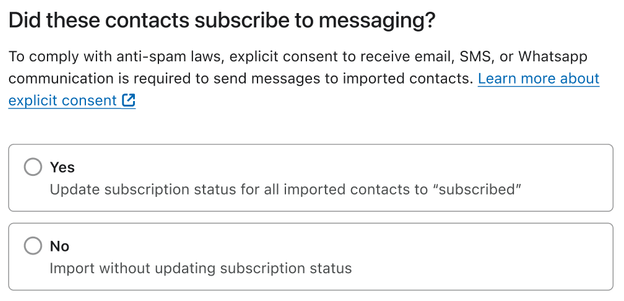
- Se você selecionou Sim, escolha apenas os canais para os quais esses contatos consentiram. Selecione Email ou mensagem de texto somente se você também quiser importar o consentimento para esses canais.
- Se o WhatsApp estiver disponível, escolha os tipos de mensagem a serem aplicados:
- Para consentimento somente transacional, selecione Mensagens transacionais e deixe Mensagens de marketing desmarcado.
- Para ambos os tipos de consentimento, selecione Mensagens de marketing e Mensagens transacionais.
- Para consentimento apenas para marketing, selecione Mensagens de marketing e deixe Mensagens transacionais desmarcado.
8. Quando estiver pronto para continuar, clique em Importar.
O processo de importação pode levar até algumas horas para ser concluído.
Depois que todos os números forem importados, a Klaviyo vai criar um novo perfil ou associar os dados a um perfil existente. Por exemplo, se você importar um CSV que tenha apenas números de telefone, a Klaviyo vai procurar perfis com o mesmo número de telefone, atualizar o consentimento do WhatsApp desse perfil de acordo com os valores do CSV ou com os tipos de consentimento que você selecionou e incluir quaisquer outras propriedades do perfil atribuídas a esse contato.
Próximas etapas
Coletar consentimento para WhatsApp