Så här skapar du en WhatsApp-mall
Läs mer om hur du skapar en WhatsApp-mall via Klaviyo. När du har skapat en mall och den har godkänts av Meta kan du börja skicka den via kampanjer och flöden.
Innan du börjar
Du kan skapa och spara utkast till WhatsApp-mallar innan du ansluter kanalen. Innan du skickar in en mall till Meta för godkännande ska du aktivera kanalen i ditt Klaviyo-konto.
Skapa en WhatsApp-mall
Så här kommer du igång med att skapa en WhatsApp-mall i Klaviyo:
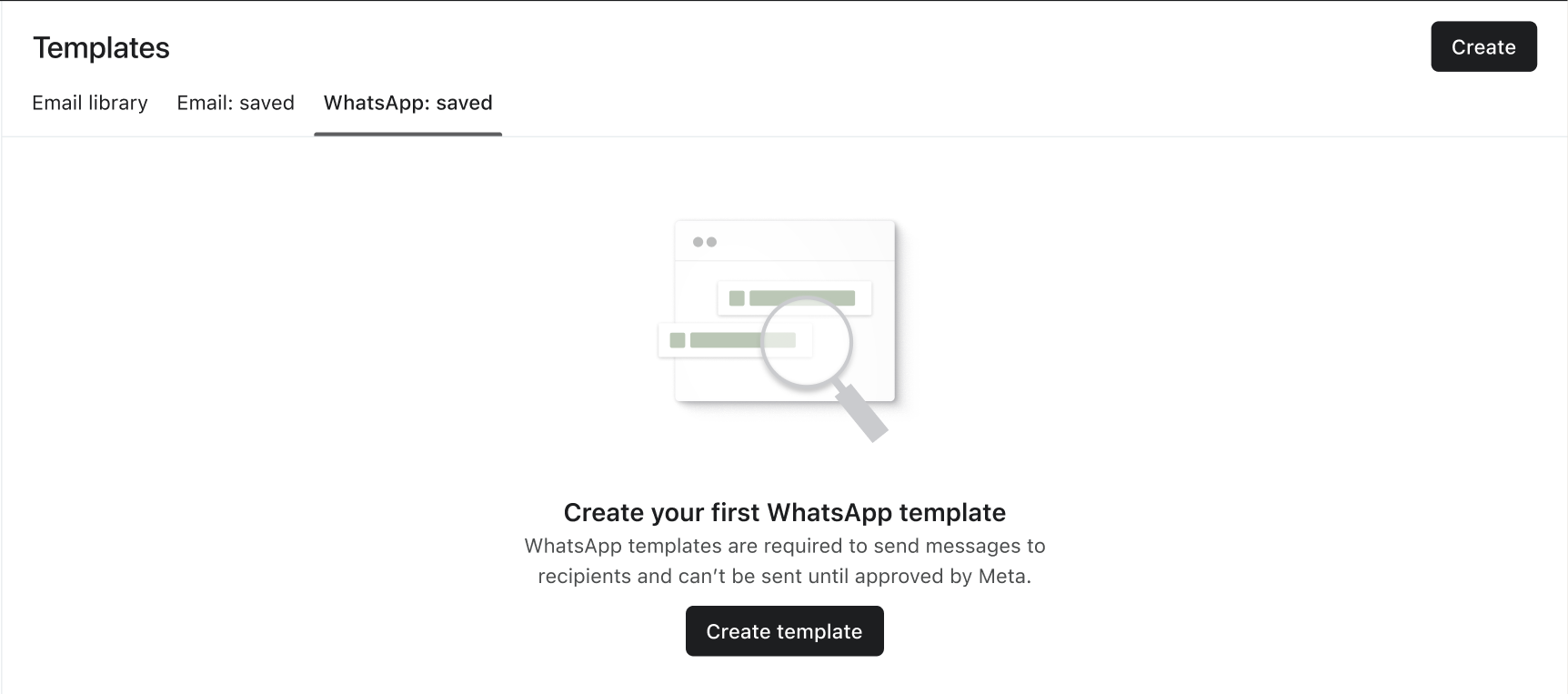
- Navigera till Innehåll > Mallar.
- På sidan Mallar går du till WhatsApp: sparade.
- Välj Skapa > Ny mall.
I panelen Skapa mall anger du följande information för din mall:
- Kanal Välj kanalen för din mall (dvs. WhatsApp).
- Namn Ange ett lätt identifierbart namn för din WhatsApp-mall. Du kan bara använda gemener, siffror och understreck i namnet på din WhatsApp-mall.
- Språk Välj språket för din WhatsApp-mall.
- Meddelandeavsikt Välj meddelandeavsikten för din WhatsApp-mall (dvs. Marknadsföring eller Transaktion).
Klicka på Skapa för att öppna mallredigeraren.
Komponenter i en WhatsApp-mall
Det finns några viktiga komponenter som utgör din WhatsApp-mall när du utformar den i redigeraren.
Sidhuvud
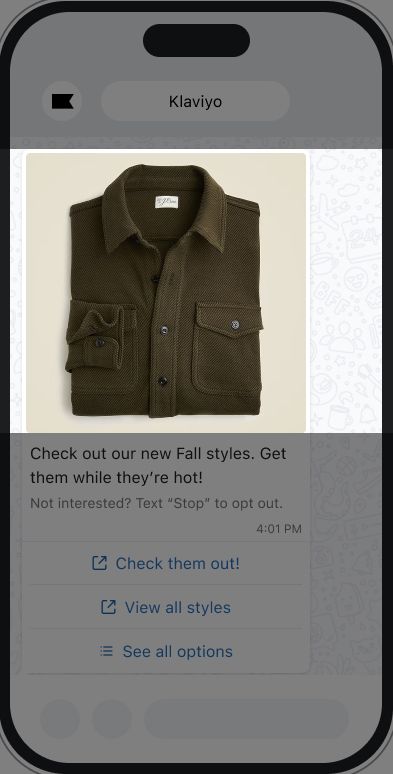
För ett enskilt rich card är sidhuvudet ett valfritt fält som lagrar innehåll högst upp i WhatsApp-meddelandet. Sidhuvudet kan innehålla text, en bild, en video eller en produktbild.
Bildsidhuvuden kan innehålla statiska bilder och dynamiska bilder med hjälp av etiketter eller URL:er. Filtyper som stöds är .jpg, .jpeg, och .png med en maximal filstorlek på 5 MB.
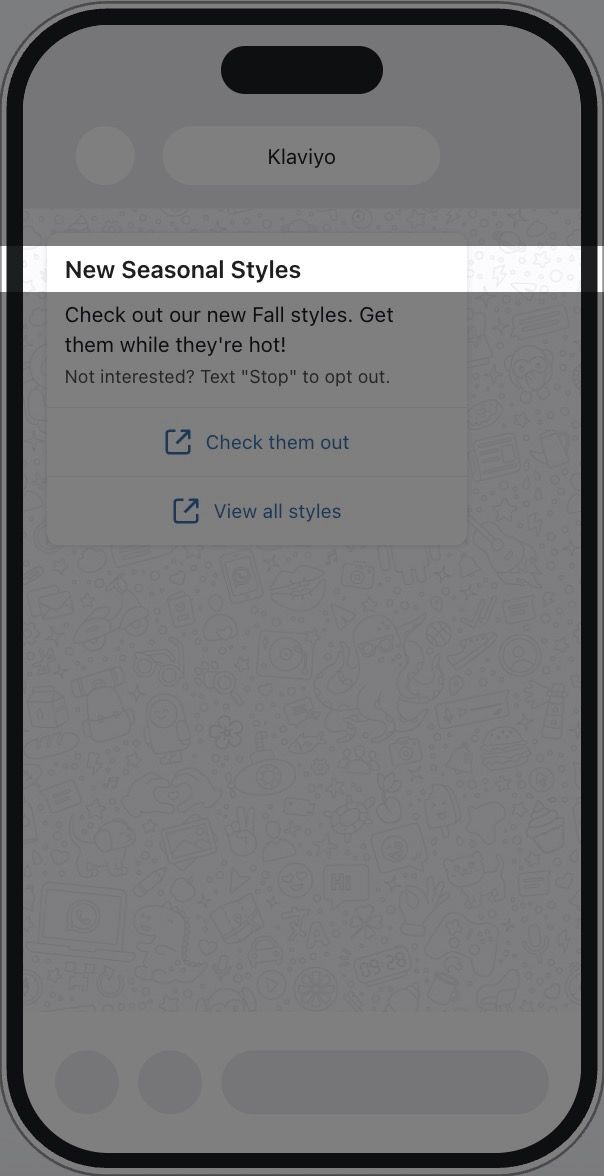
Textheaders kan vara upp till 60 tecken och tillåter att du använder malltagg. Observera att själva etiketten räknas med i teckengränsen.
Inkludera ett standardvärde för textvariabler så att mottagarna ser meningsfull text när profildata saknas. Utan ett standardvärde ersätts en tom textvariabel med ett blanksteg.
Brödtext
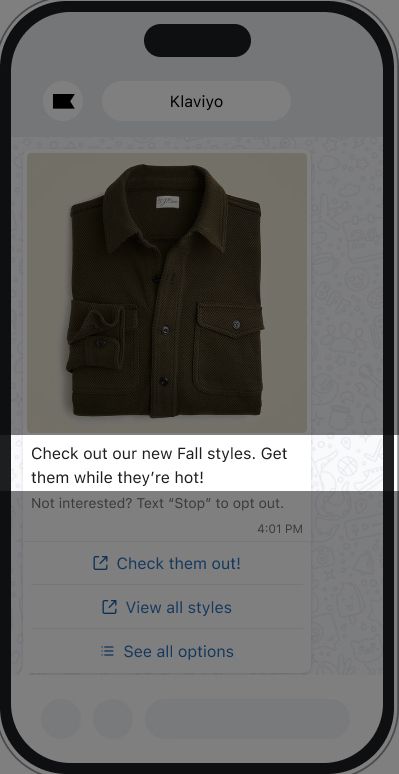
Brödtexten är en obligatorisk sektion för WhatsApp-mallar som fungerar som huvudinnehållet. Meddelandebrödtexten har en gräns på 1024 tecken.
Sidfot
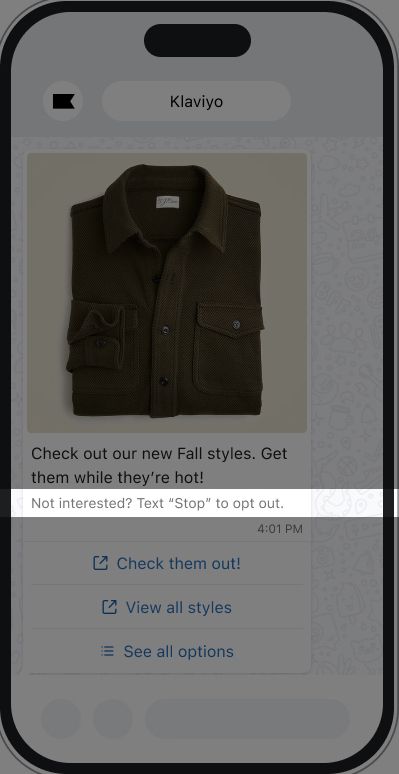
Sidfoten är ett valfritt fält för WhatsApp-mallar där innehåll lagras som visas under brödtexten. Överväg att inkludera eventuell kompletterande information eller instruktioner för att välja bort. Observera att sidfoten bara har stöd för text och kan vara upp till 60 tecken.
Det rekommenderas starkt att inkludera instruktioner för att välja bort i sidfoten i ditt WhatsApp-meddelande.
Knappar
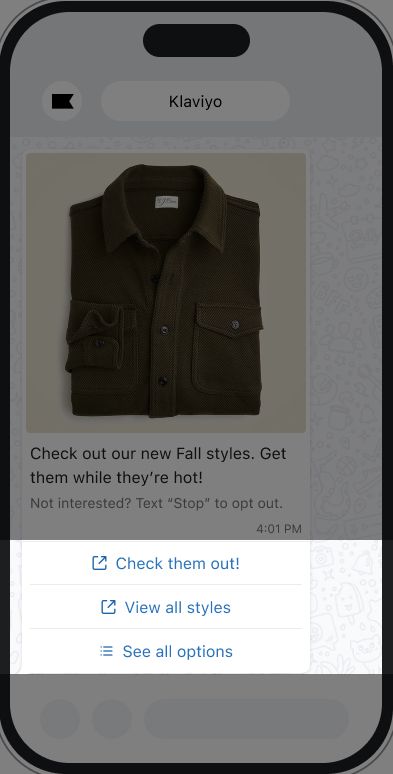
För ett enskilt rich card är knappar valfria och visas längst ned i WhatsApp-meddelandet. Du kan lägga till totalt upp till 10 knappar med följande typer av åtgärder:
- Snabbsvar Gör det möjligt för mottagaren att skicka ett förinställt svar. Du kan ha upp till 10 snabbsvar i varje mall. Uppföljningsmeddelanden kan också skapas i Automations, så att du kan fortsätta konversationen automatiskt efter att ett snabbsvar har valts.
- Besök webbplats Skicka mottagare till webbplatsadressen som du har angett. Du kan ha upp till 2 knappar av den här typen och webbadresser har en teckengräns på 2000.
- Ring telefonnummer Skicka mottagaren till telefonappen med ett förifyllt telefonnummer. Du kan lägga till 1 knapp av den här typen.
- Kopiera kod Kopiera automatiskt en kupongkod till mottagarens urklipp. Både statiska och unika kupongkoder kan läggas till. Du kan lägga till 1 knapp av den här typen.
- Obs: Meta stöder endast alfanumeriska tecken (A–Z, 0–9) i kupongkoder som används med knappen ”Kopiera kod”, så specialtecken som bindestreck, mellanslag eller symboler tillåts inte.
Dessutom har knappar följande krav:
- Etiketter får inte vara längre än 25 tecken.
- URL:en måste vara giltig och får inte överstiga 2 000 tecken.
Karusellmallar
En karusell visar 2–10 kort i ett WhatsApp-meddelande. Så skapar du en karusell:
- Välj karusell med mediakort i redigeraren.
- Ange huvudmeddelandet text. Använd Lägg till kort för att lägga till kort vid behov.
- Klicka på Redigera kort på varje kort för att lägga till dess media, brödtext och knappar. Använd bakåtpilen för att återvända till kortlistan och upprepa sedan för varje kort.
Varje kort kräver media, brödtext och 1–2 knappar. Alla kort måste ha samma antal knappar.
Förhandsgranskar din WhatsApp-mall
För att få en uppfattning om hur din WhatsApp-mall kommer att se ut när den tas emot av kunder kan du använda Klaviyos förhandsgranskningsfunktion.
Om du vill förhandsgranska en WhatsApp-mall väljer du knappen Förhandsgranska i redigeraren.
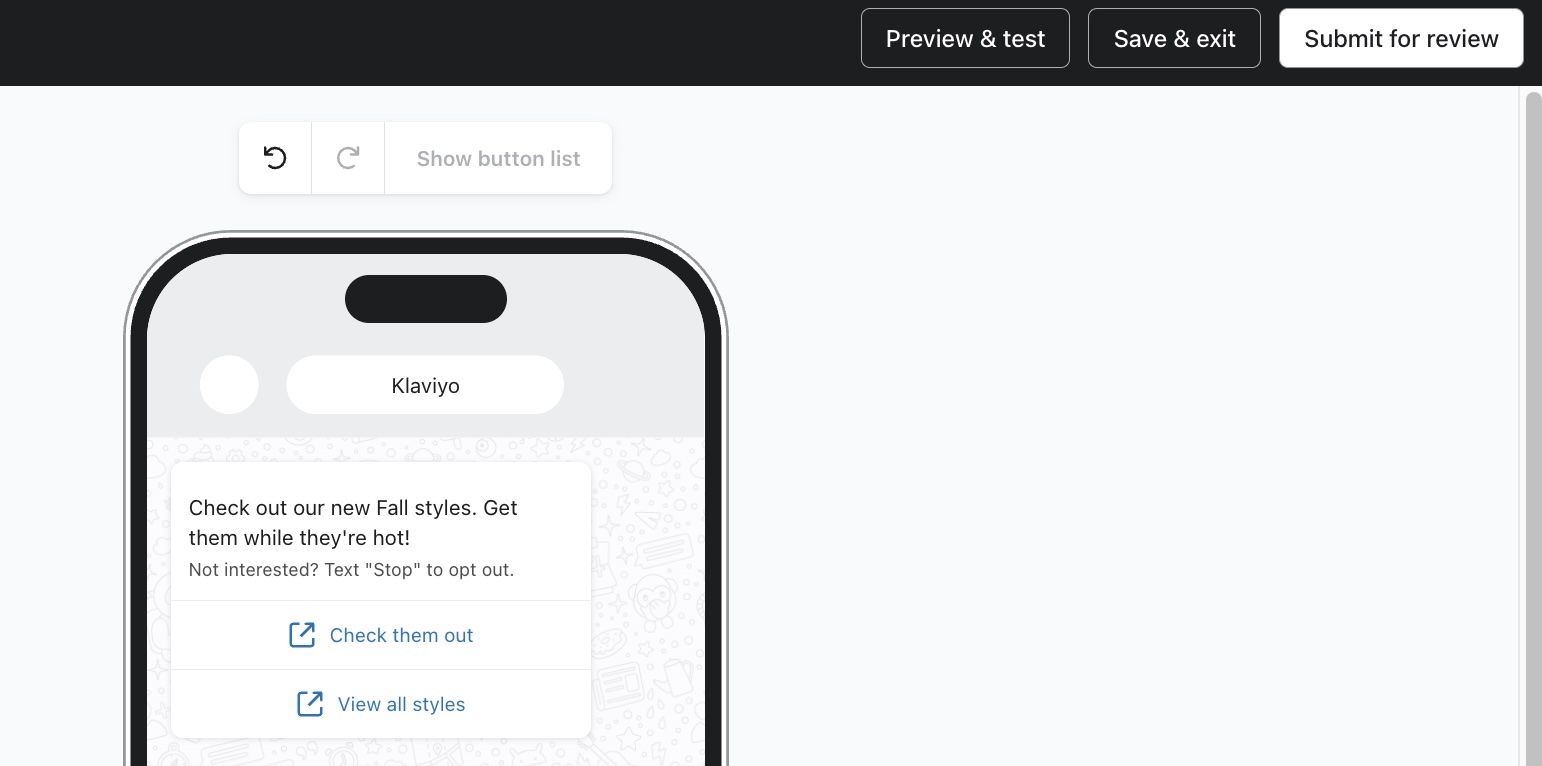
Du ser ett exempel på hur din mall kommer att se ut för en mottagare. Om du dessutom har dynamiskt innehåll kan du välja en specifik profil att förhandsgranska meddelandet som. Då fylls det dynamiska innehållet i med rätt information för profilen som du förhandsgranskar som.
Godkännande av mall
När din mall är klar skickar du den till Meta för godkännande:
- Klicka på Skicka in för granskning i redigeraren.
- Granska informationen om mallen och klicka sedan på Skicka.
Om du vill spara ett utkast utan att skicka in det klickar du på Spara och avsluta i redigeraren.
Du kan se godkännandestatusen för dina mallar genom att gå till Innehåll > Mallar > WhatsApp: sparade. Här kan du också se dina mallars kvalitetspoäng, meddelandeavsikt och språk.
WhatsApp tillåter bara att du startar konversationer med kunder med hjälp av mallar som har godkänts av Meta i förväg. Vanligtvis tar godkännandeprocessen några minuter, men kan ta upp till 24 timmar.
När en mall har godkänts kan du börja skicka den till kunder. Om en mall avvisas måste du göra ändringar och skicka in den igen för godkännande.
Följ dessa riktlinjer för att öka dina chanser att få mallen godkänd:
- Undvik vaga eller irrelevanta meddelanden och anpassa meddelanden för specifika mottagare med hjälp av platshållare.
- Se till att dina meddelanden kommer i rätt tid och respektera tysta timmar.
- Undvik att skicka flera meddelanden till en och samma profil under en dag.
- Använd mallar för att starta konversationer och uppmuntra slutanvändare att svara med snabbsvar.
- Undvik öppna välkomst- eller introduktionsmeddelanden.
- Ange syftet med varje meddelande tydligt, helst inom 5 rader.
- Håll meddelandena kortfattade och informativa.
- Undvik kränkande eller hotfullt språk.
- Välj lämplig meddelandetyp och språk.
- Ersätt ordet "survey" med "feedback."
- Ladda upp exempel för mediefiler, platshållare och uppmaningsknappar när du registrerar mallar.
- Inkludera instruktioner för avanmälan.
- Undvik dubblettmallar. Om en mall skickas in med samma formulering i brödtexten och sidfoten som en befintlig mall, kommer den duplicerade mallen att avvisas.
- Se till att meddelandemallen inte innehåller innehåll som bryter mot WhatsApps företagspolicy.
- Be inte användare att ange känsliga identifierare.
- Be inte personer att dela betalningskortsnummer i full längd, nummer på finansiella konton och andra känsliga identifierare. Detta inkluderar även dokument som kan innehålla känsliga identifierare.
- Att begära partiella identifierare (t.ex. de sista 4 siffrorna i deras personnummer) kan vara tillåtet.
- Andra formateringsriktlinjer för mallar
- Var försiktig när du använder variabelparametrar:
- Börja eller sluta inte med en variabelparameter.
- Undvik för många variabla parametrar i förhållande till meddelandelängden.
- Undvik angränsande variabelparametrar (t.ex. {{ person.first_name }} {{ person.efternamn}}).
- Undvik variabelparametrar som saknas eller har felmatchade klammerparenteser.
- För egenskapsnamn i Klaviyo som innehåller mellanslag eller specialtecken ska du använda filtret
lookup, till exempel{{ person|lookup:'Favorite Color'|default:'blue' }}. - Börja inte en ny rad (\n) med en variabelparameter.
- Undvik emojier eller radbrytningstecken i sidfoten.
- Undvik att använda emojis, asterisker, formateringsmarkering eller \n i rubriken.
- Undvik grammatiska fel eller stavfel.
- Dela bara webbadresser som innehåller ditt varumärkesnamn och undvik webbadresser med slumpmässiga tecken.
- Var försiktig när du använder variabelparametrar:
Kvalitetsbetyg
Enskilda mallar har också kvalitetsbetyg tilldelade av Meta.
Kvalitetsbetygen för dina mallar är:
- Hög kvalitet
- Medelhög kvalitet
- Låg kvalitet
När din mall har godkänts får den först betyget Kvalitet väntar.
Du ser också följande statusar kopplade till din mallgodkännandestatus:
- Väntar
- Avvisad
- Pausad
- Inaktiverad
- Under överklagande
Du bör kontakta Meta-supporten om du har frågor om godkännandet av en mall.