WhatsApp テンプレートの作成方法
Klaviyo を通じて WhatsApp テンプレートを作成する方法をご覧ください。テンプレートを作成し、Meta に承認されたら、キャンペーンやフローで送信を開始できます。
始める前に
チャネルを接続する前に、WhatsAppテンプレートの下書きを作成して保存できます。テンプレートをMetaに送信して承認を受ける前に、Klaviyoアカウントでチャネルを有効化してください。
WhatsApp テンプレートを作成
Klaviyo で WhatsApp テンプレートの作成を開始するには:
- [コンテンツ] > [テンプレート] に移動します。
- テンプレートページで、WhatsApp: saved に移動します。
- [作成] > [新規テンプレート]を選択します。
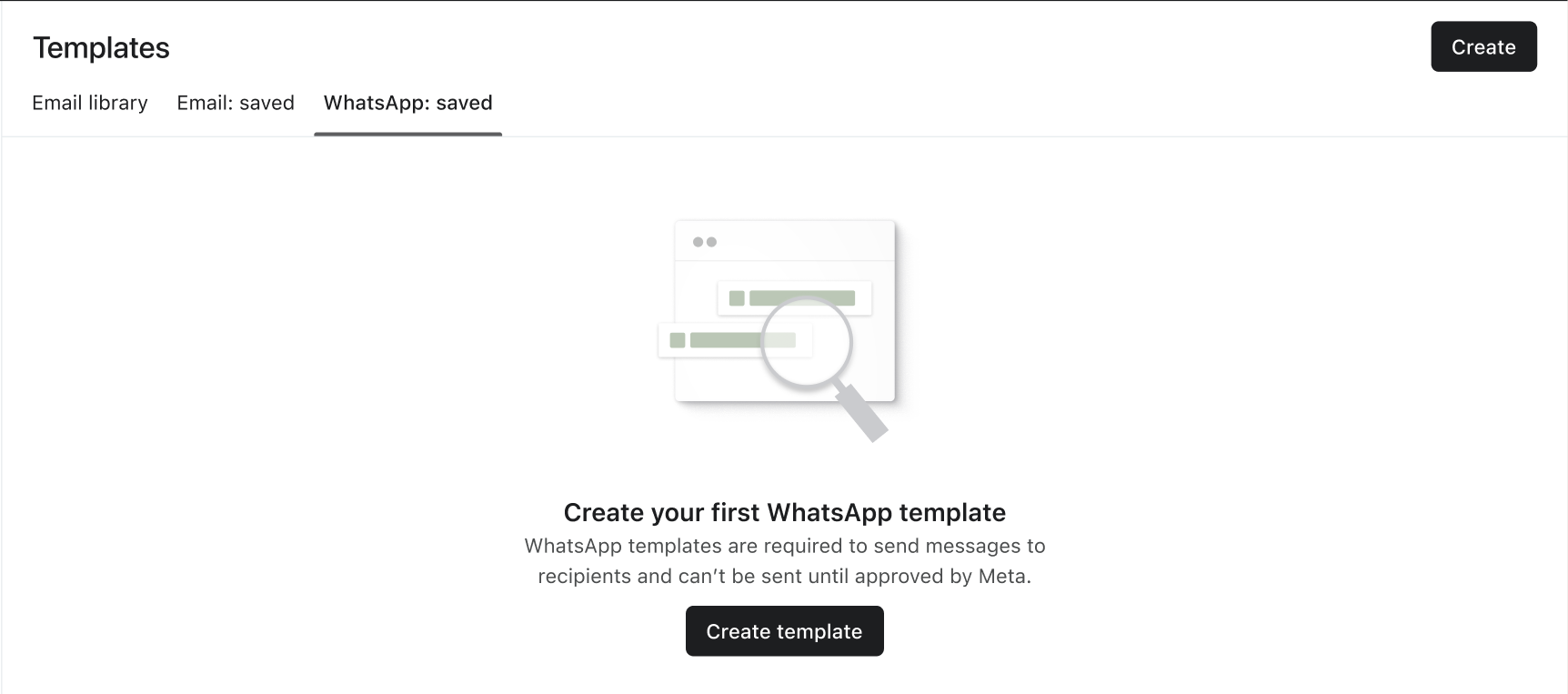
テンプレートを作成 パネルで、テンプレートに次の情報を設定します。
- チャネル テンプレートのチャネル(例:WhatsApp)を選択します。
- 名前 WhatsApp テンプレートに、識別しやすい名前を設定します。WhatsApp テンプレート名に使用できるのは、小文字、数字、アンダースコアのみです。
- 言語 WhatsApp テンプレートの言語を選択してください。
- メッセージの意図 WhatsApp テンプレートのメッセージの意図(例:マーケティング または トランザクション)を選択します。
[作成]をクリックして、テンプレートエディターを開きます。
WhatsApp テンプレートの構成要素
エディターで設計する際、WhatsApp テンプレートを構成する主要な要素がいくつかあります。
ヘッダー
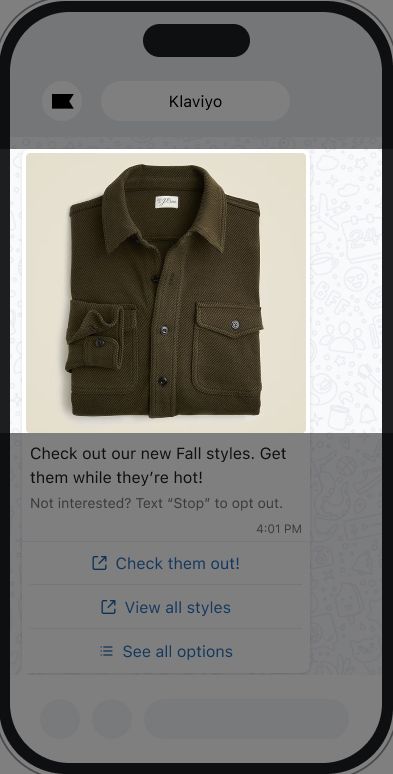
単一のリッチカードでは、ヘッダーはWhatsAppメッセージの上部にあるコンテンツを格納する任意のフィールドです。ヘッダーには、テキスト、画像、動画、または商品画像を含めることができます。
画像ヘッダーには、静的画像と、タグまたはURLを使用した動的画像を含めることができます。サポートされているファイル形式は.jpg、.jpeg、および.png最大ファイルサイズは5 MBです。
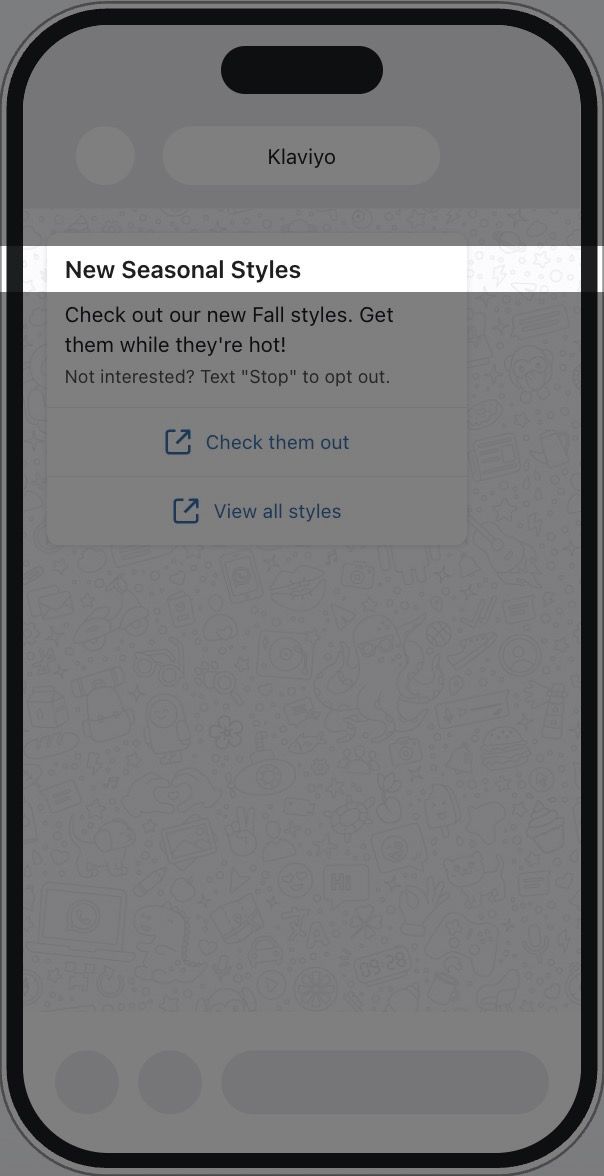
テキスト ヘッダーは最大 60 文字まで設定でき、テンプレートタグを使用できます。なお、タグ自体も文字数制限の対象としてカウントされます。
テキスト変数にデフォルト値を設定して、プロファイルデータが欠落している場合でも受信者に意味のあるテキストが表示されるようにしてください。デフォルト値がない場合、空のテキスト変数は空白に置き換えられます。
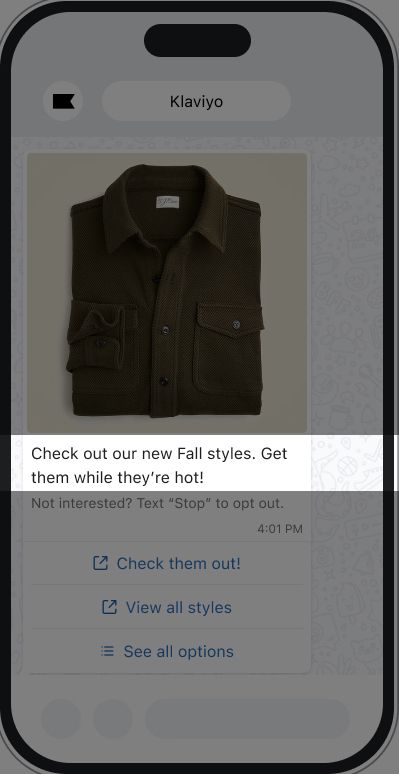
本文
本文は WhatsApp テンプレートで必須のセクションであり、メイン コンテンツとして機能します。メッセージ本文の上限は 1024 文字です。
フッター
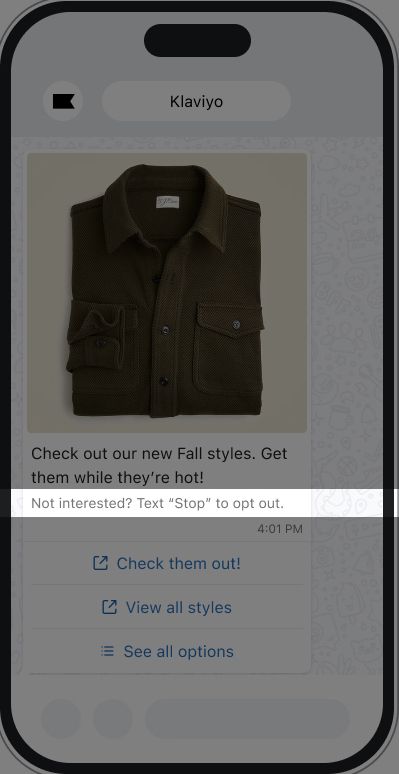
フッターは WhatsApp テンプレートの任意フィールドで、本文の下に表示されるコンテンツを保存します。補足情報や購読解除手順を含めることをご検討ください。フッターはテキストのみをサポートし、最大 60 文字までです。
WhatsApp メッセージのフッターにオプトアウトの手順を含めることを強く推奨します。
ボタン
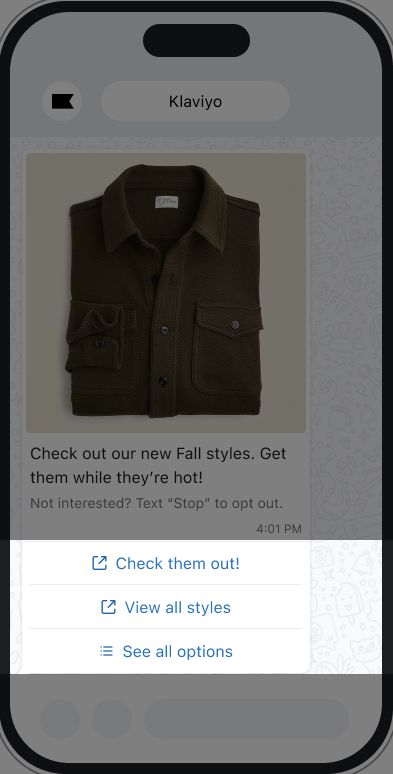
単一のリッチカードの場合、ボタンは任意で、WhatsAppメッセージの下部に表示されます。次のアクションの種類を使用して、合計で最大10個のボタンを追加できます:
- クイック返信 受信者が事前設定された返信を送信できるようにします。各テンプレートには、最大 10 件のクイック返信を設定できます。フォローアップメッセージは Automations でも作成でき、クイック返信が選択された後も会話を自動的に継続できます。
- Visit website 受信者を設定したウェブサイト URL に送信します。このタイプのボタンは最大 2 個まで使用でき、URL には 2000 文字の制限があります。
- 電話番号に発信 あらかじめ電話番号が入力された状態で、受信者を電話アプリに移動します。このタイプのボタンは1つ追加できます。
- コードをコピー クーポンコードを受信者のクリップボードに自動的にコピーします。固定クーポンコードとユニーククーポンコードの両方を追加できます。このタイプのボタンは1つ追加できます。
- 注: Meta は、「Copy Code」ボタンで使用されるクーポンコードで英数字(A–Z、0–9)のみをサポートしているため、ダッシュ、スペース、記号などの特殊文字は使用できません。
さらに、ボタンには次の要件があります:
- ラベルは 25 文字以内にする必要があります。
- URL は有効である必要があり、2000 文字を超えることはできません。
カルーセルテンプレート
カルーセルでは、WhatsAppメッセージ1件に2–10枚のカードが表示されます。カルーセルを作成するには:
- エディタでメディアカードカルーセルを選択してください。
- メインメッセージの本文を入力してください。必要に応じてカードを追加を使用してカードを追加してください。
- 各カードのカードを編集をクリックして、メディア、本文テキスト、ボタンを追加してください。戻る矢印を使用してカードリストに戻り、同様の操作を各カードで繰り返してください。
各カードには、メディア、本文テキスト、1~2個のボタンが必要です。すべてのカードのボタン数は同じである必要があります。
WhatsApp テンプレートをプレビューする
WhatsApp テンプレートがお客様に受信されたときにどのように表示されるかを把握するために、Klaviyo のプレビュー機能を使用できます。
WhatsAppテンプレートをプレビューするには、エディターでプレビューボタンを選択してください。
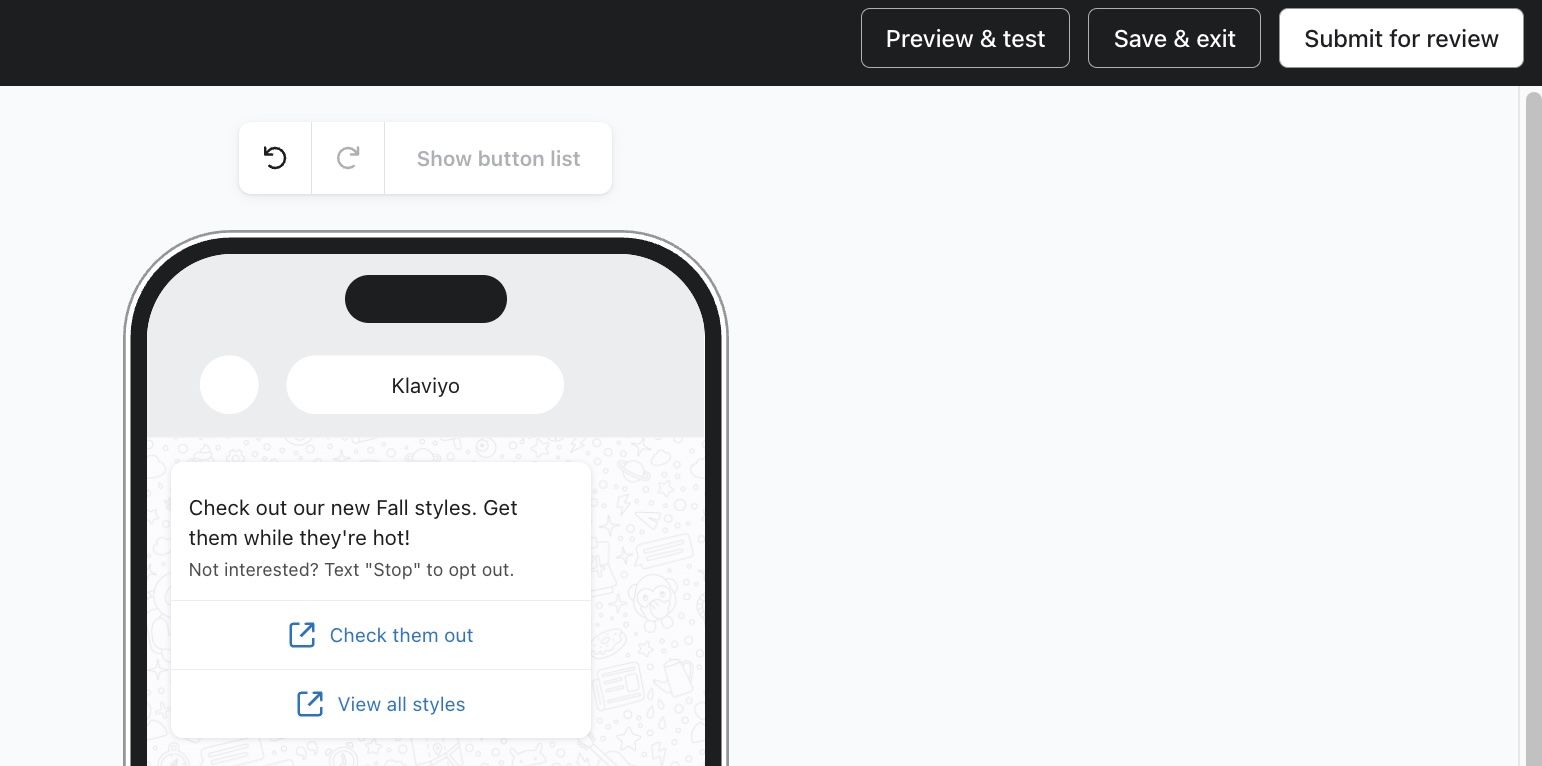
受信者に対してテンプレートがどのように表示されるかの例が表示されます。さらに、動的コンテンツがある場合は、特定のプロファイルを選択して、そのプロファイルとしてメッセージをプレビューできます。これにより、プレビュー対象のプロファイルに適した情報で動的コンテンツが入力されます。
テンプレートの承認
テンプレートの準備ができたら、Metaに承認を申請してください:
- エディタでレビューに送信をクリックしてください。
- テンプレートの詳細を確認してから、送信をクリックしてください。
送信せずに下書きを保存するには、エディタで保存して終了をクリックしてください。
[コンテンツ] > [テンプレート] > [WhatsApp: saved] に移動すると、テンプレートの承認ステータスを確認できます。ここでは、テンプレートの品質スコア、メッセージの意図、言語も確認できます。
WhatsApp では、Meta に事前に承認されたテンプレートを使用してのみ、お客様との会話を開始できます。通常、承認プロセスには数分かかりますが、最大 24 時間かかる場合があります。
テンプレートが承認されると、顧客への送信を開始できます。テンプレートが却下された場合は、編集して承認のために再提出する必要があります。
テンプレートが承認される可能性を高めるには、次のガイドラインに従ってください:
- 曖昧または無関係なメッセージは避け、プレースホルダーを使用して特定の受信者向けにメッセージをパーソナライズしてください。
- メッセージはタイムリーに送信し、サイレント時間帯に配慮してください。
- 1 日に 1 つのプロファイルに複数のメッセージを送信しないようにしてください。
- テンプレートを使用して会話を開始し、エンドユーザーがクイックリプライで返信するよう促します。
- 自由形式のウェルカムメッセージや導入メッセージは避けてください。
- 各メッセージの目的を、できれば 5 行以内で明確に指定します。
- メッセージは簡潔で有益な内容にしてください。
- 罵倒や脅迫的な言葉遣いは避けてください。
- 適切なメッセージ タイプと言語を選択します。
- 「survey(アンケート)」という単語を「feedback(フィードバック)」に置き換えます。
- テンプレートを登録する際に、メディアファイル、プレースホルダー、行動喚起ボタンのサンプルをアップロードします。
- オプトアウト手順を含めてください。
- テンプレートの重複を避けてください。既存のテンプレートの本文とフッターに同一の文言が含まれているテンプレートが送信された場合、重複テンプレートは却下されます。
- メッセージテンプレートに、WhatsAppのビジネスポリシーに違反するコンテンツが含まれていないことを確認してください。
- ユーザーに機密性の高い識別子を要求しないでください。
- 全桁の支払いカード番号、金融口座番号、その他の機密性の高い識別子を共有するよう、ユーザーに求めないでください。これには、機密性の高い識別子が含まれている可能性のあるドキュメントも含まれます。
- 部分的な識別子(例:社会保障番号の下 4 桁)を求めることは許可される場合があります。
- テンプレートに関するその他の書式設定ガイドライン
- 変数パラメータを使用する際は注意してください:
- 変数パラメータで始めたり終えたりしないでください。
- メッセージの長さに対して可変パラメータを多くしすぎないでください。
- 隣接する変数パラメータは避けてください(例: {{ person.first_name}} {{ person.last_name}})。
- 欠落している、または波括弧が一致していない変数パラメータは避けてください。
- スペースまたは特殊文字を含むKlaviyoプロパティ名には、
lookupフィルターを使用します(例:{{ person|lookup:'Favorite Color'|default:'blue' }})。 - 変数パラメータで新しい行(\n)を開始しないでください。
- フッターでは絵文字や改行文字を避けてください。
- ヘッダーでは、絵文字、アスタリスク、書式マークアップ、または \n を使用しないでください。
- 文法やスペルの誤りを避けてください。
- ブランド名を含む URL のみを共有し、ランダムな文字を含む URL は避けてください。
- 変数パラメータを使用する際は注意してください:
品質評価
個別のテンプレートには、Meta によって品質評価も割り当てられます。
テンプレートの品質評価は次のとおりです。
- 高品質
- 中品質
- 低品質
テンプレートが承認されると、最初は Quality pending の評価になります。
また、テンプレートの承認ステータスに関連して、次のステータスが表示されます。
- 保留中
- 却下
- 一時停止
- 無効
- 異議申し立て中
テンプレートの承認に関して質問がある場合は、Meta サポートに問い合わせてください。