WhatsApp 自動化を作成する方法
オーナー、管理者、マネージャー、キャンペーンコーディネーター、コンテンツ作成者は、自動化を作成および編集できます。
質問をしてパーソナライズされたおすすめを送信できる WhatsApp 自動化の作成方法をご覧ください。
例えば、WhatsApp メッセージだけでクイズ、アンケート、購入ガイドを実施できます。これはオーディエンスのエンゲージメントを高めるための手早く簡単な方法であるだけでなく、より多くのデータを収集し、マーケティング戦略に反映するための優れた方法でもあります。
この記事では、自動化を作成する手順に焦点を当てます。自動化の仕組みや設定などの詳細については、自動化のスタートガイドをご覧ください。ただし、現時点では WhatsApp についての具体的な記載はありません。
始める前に
次の点にご注意ください。
- WhatsApp の設定がすでに完了している必要があります。
- 送信メッセージはサービスメッセージに該当するため、無料です。
- 自動化には、受信チャネルの一致が必要です。顧客が自動化を通じてブランドにメッセージを送信した場合、自動化が機能するためには、そのメッセージを同じチャネルで送信する必要があります。
- 例えば、WhatsApp 経由で自動化が設定されており、メッセージが送信されます。機能させるには、顧客が WhatsApp でその自動化に返信する必要があります。SMS 経由で返信できません。
- 例えば、WhatsApp 経由で自動化が設定されており、メッセージが送信されます。機能させるには、顧客が WhatsApp でその自動化に返信する必要があります。SMS 経由で返信できません。
オートメーションを作成
- [コンテンツ] > [オートメーション] に移動します。
- 作成をクリックします。初めての自動化の場合は、自動化を作成をクリックします。
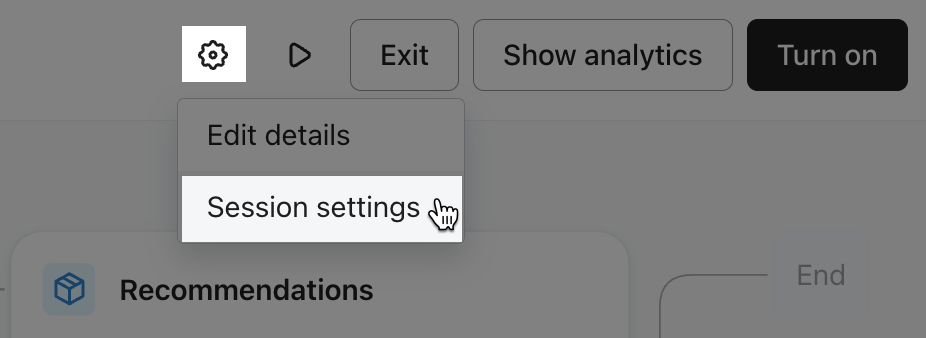
- 右上の歯車アイコンをクリックし、次にセッション設定を選択します。
- WhatsAppとテキストメッセージの両方を設定している場合は、特定のチャネルへの送信を制限をオンにしてください。WhatsAppを選択し、テキストメッセージをクリアして、この自動化をWhatsAppでのみ実行します。WhatsAppが設定済みの唯一のチャネルの場合は、すでに選択されています。
- [保存] をクリックします。
トリガーとトリガー キーワードを設定
トリガーは、どの受信メッセージが自動化を開始するかを定義します。
- 新しい自動化で、[トリガー] をクリックします。
- トリガーの種類を選択します:常時オン(購入ガイドのようなエバーグリーンなエントリ ポイント)または メッセージの返信(特定のキャンペーンまたはフローへの返信)。
- メッセージへの返信では、プロファイルの返信先の下でキャンペーンまたはフローを選択してください。キャンペーン名を選択するか、フロー名とフローメッセージの両方を選択してください。顧客は、過去48時間以内にWhatsAppでそのメッセージを受信している必要があります。
- トリガーキーワードにしたい単語またはフレーズを入力してください。トリガー キーワード:
- 常時オンの場合は3–25文字、メッセージ応答の場合は1–25文字である必要があります。絵文字のみのキーワードは、絵文字1文字まで短くできます。
- 自動化全体で一意である必要があります。
- タブ、改行、連続するスペースを含めることはできません。また、購読/コンプライアンスのキーワード(STOP、JOIN)にすることもできません。
- スペースを入れることができます(例:「I love pets」)
- 大文字と小文字を区別しません
- [保存] をクリックします。キーワードを追加するには、トリガーを再度クリックし、Add keyword を選択します。
- 推奨:トリガーを再度開き、応答をプロファイルプロパティとして割り当てをオンにして、プロパティ名を入力し、保存をクリックします。たとえば、「リネン」、「アップルサイダー」、「パンプキン」はすべて「お気に入りの香り」プロパティにマッピングでき、メール、SMS、WhatsApp全体で使用できるセグメンテーションシグナルを得られます。
WhatsAppでは、トリガーキーワードが次のように認識されます:
- 常にオンは、大文字と小文字を区別せずに設定されたキーワードを認識し、類似した表現やスペルミスも認識できます。たとえば、「Pets」は「pets」または「PETS」に一致します。あいまい一致に頼るのではなく、区別しやすく、スペルミスしにくいキーワードを使用してください。
- メッセージの返信は、完全一致するキーワード、またはより長い返信文に含まれるキーワードを認識し、類似した表現やスペルミスも認識できます。たとえば、「屋外用家具」は「屋外用家具が欲しいです。」に一致する場合があります。フレーズの一部のみを含む返信は、一致することが保証されません。
トリガーからの分岐:複数のトリガーキーワードを追加すると、各キーワードで顧客を異なるパスに振り分けることができます。特定のキーワードの下にあるコネクタドットをクリックしてください;カーソルを合わせるとプラス(+)ボタンに変わります。そのキーワードへの応答を作成するには、質問を追加またはメッセージを追加を選択してください。Choicesの質問の後におすすめを追加します。
自動化を構築する
WhatsAppの自動化は、質問、メッセージ、レコメンデーションの3種類のブロックで構成されます。トリガーのキーワード、または前の質問の選択肢の下にあるコネクタードットをクリックして、次のステップを追加してください。ドットにカーソルを合わせると、プラス(+)ボタンに変わります。
質問を追加
Question を使用して購読者から回答を収集し、そこから分岐させたり、プロファイルプロパティに保存したりできます。
- プラス(+)ボタンをクリックして、[質問を追加] を選択します。
- 質問ボックスに質問テキストを入力してください。
- 返信タイプを選択してください:
- 選択肢 (2~5個の選択肢):顧客が事前に設定されたオプションから選択します。オートメーションを分岐させたり、パーソナライズされたレコメンデーションを送信したりする場合に使用します。WhatsAppでは、クイック返信ボタンとして最大3つの選択肢、またはリストで4–5つの選択肢が表示されます。顧客は、選択肢のテキストまたは番号でも返信できます。返信が長い場合でも、選択肢が1つだけ含まれていれば一致できます。各選択肢は20文字以内に収め、1文字だけの文字や数字は避けてください。
- フリーテキストでは自由形式の返信を受け付け、プロファイルプロパティに保存できます。「お名前は何ですか?」のような質問に使用します。返信に基づいて分岐することはできません。
- メールは、メールアドレスを受け付けて検証します。既存のプロファイルと一致する場合、Klaviyoはプロファイルを統合し、メールとWhatsAppをまたいで統一されたビューを提供することがあります。ここでメールアドレスを収集しても、メールマーケティングの同意は収集されません。
- 日付は日付を受け取り、検証します。誕生日、記念日、またはイベントの日付に便利です。日付形式を選択し、質問に想定される形式を含めてください。
- 選択肢には、少なくとも2つの選択肢を入力してください。さらに追加するには、選択肢を追加をクリックしてください。
- 推奨:選択肢、自由記述、または日付の場合は、回答をプロファイルプロパティとして割り当てをオンにし、回答を保存するプロパティを選択または作成してください。エディタに設定タブがある場合は、そこで回答をプロファイルプロパティとして割り当てを使用し、プロパティ名を入力してください。メールは、カスタムプロパティではなくメールアドレスを保存します。
- 任意:後で質問を参照しやすくするために、カード名を更新します。エディタに設定タブがある場合は、そこでカード名を見つけてください。
- [保存] をクリックします。
回答ごとに異なるフォローアップの質問やメッセージを送信するには、その選択肢の下にあるコネクターをクリックし、質問を追加またはメッセージを追加を選択してください。他の選択肢についても同様に繰り返すか、おすすめを追加を使用して、パスをパーソナライズされたおすすめで終了します。
メッセージを追加
返信を送信するにはメッセージを使用します。メッセージは、1ステップの自動化として単独で使用することも、より長い自動化の最後を締めくくることもできます。
- プラス (+) ボタンをクリックし、[メッセージを追加] を選択します。
- テキストを追加し、必要に応じて内部名フィールドでメッセージに名前を付けます。
- 任意:画像または動画を添付するにはメディアを追加を使用するか、URLボタンを追加を使用してウェブサイトにアクセスボタンを追加します。ボタンの場合は、ラベルと、http://またはhttps://で始まる有効なURLを入力してください。
- [保存] をクリックします。
おすすめを追加
おすすめは、購読者が以前に選択した内容に基づいて、パーソナライズされた応答を送信します。おすすめは 選択肢 タイプの質問からのみ分岐します。
- 質問の後、プラス(+)ボタンをクリックし、[おすすめを追加] を選択します。
- おすすめには、内容が分かる名前を付けてください(例:「チョコレートいちご好き」)。
- メッセージ テキストを追加してください。
- 任意:画像または動画を添付するにはメディアを追加を使用するか、URLボタンを追加を使用してウェブサイトにアクセスボタンを追加します。ラベルとURLを入力してください。
- この推奨事項が適用される選択肢の組み合わせを選択します。推奨事項ごとに複数の組み合わせを選択できます。
- [保存] をクリックし、パーソナライズしたい各組み合わせについて繰り返してください。
すべてのパスを網羅:残りのすべての選択肢の組み合わせをレコメンデーションに割り当てるか、そのパスをメッセージで終了します。ベストセラーや新商品などの一般的なレコメンデーションを、複数の組み合わせに使用できます。新しい自動化には、デフォルトのレコメンデーションは自動的には含まれません。既存の自動化にデフォルトのレコメンデーションがある場合は、レコメンデーションというラベルの付いたキューブアイコンをクリックし、デフォルトのレコメンデーションを見つけて、3点メニュー>編集を選択して更新し、次に保存をクリックします。
任意:設定を調整する
任意:自動化のセッション設定を調整します。これを行うには以下の手順に従ってください。
- 右上の歯車アイコンをクリックします。
- [セッションの設定] を選択します。
- 次の設定を更新できます。
- チャネルのスコープ設定
- 再プロンプト応答
- フォールバック応答
- 再プロンプトの最大回数
- 最大タイムアウト(時間)
- 変更を適用するには[保存]をクリックしてください。
オートメーションをプレビューしてオンにする
自動化の設定に満足したら:
- 右上の[プレビュー]と表示された再生アイコンをクリックします。トリガーキーワードを入力して[送信]をクリックし、各質問に返信して、会話の最終メッセージまたは推奨事項までたどります。会話が終了したら、別のパスをテストするために[プレビューをリセット]を選択します。
- プレビューは本番の体験とは異なります。短縮リンクはプレースホルダーであり、プレビューで入力した回答はプロファイルプロパティを更新しません。メッセージと選択内容を校正し、宣伝する前に本番の自動化をテストしてください。自動化のプレビューについて詳細はこちら。
- トリガー キーワード、メッセージと選択肢、推奨事項を再確認してください。
- 自動化をオンにした後は、編集するにはオフにする必要があり、その結果、自動化に現在含まれている全員が直ちに自動化から除外されます。
- 右上の [オンにする] をクリックします。
自動化をオンにすると、顧客はWhatsAppで一致するトリガーキーワードを送信することで参加できます。メッセージへの返信の場合、過去48時間以内にWhatsAppで選択したキャンペーンまたはフローメッセージを受信している必要もあります。
クーポン、パーソナライズ、リンク
メッセージには、固定クーポンまたはユニーククーポンを含めることができます。固定クーポンは、すべての受信者で 1 つの共有コードを使用します。ユニーククーポンは、受信者ごとに固有のコードを生成します。
プロファイルプロパティとカスタムプロパティを使用して、メッセージをパーソナライズすることもできます。適切な変数構文を使用して、これらをコンテンツに直接追加します。オートメーション内で作成されたプロファイルプロパティは、メッセージに反映されません。メッセージ送信前に、そのプロパティがプロファイルに既に存在していることを確認してください。
メッセージ内のすべてのリンクは自動的に短縮されます。