オートメーションをプレビューする方法
推定 1 分で読めます
|
更新日 2025年7月7日 0:00 EST
このページで学べること
自動化の質問をプレビューし、有効化せずに会話の流れを一通り確認して、メッセージ、応答、推奨事項をテストする方法をご覧ください。
始める前に
プレビューは、実際の表示とわずかに異なる場合があります。オートメーションをプレビューしてもオンにはならず、顧客にメッセージが送信されることもありません。
プレビューを確認する際は次の点に注意してください:
- 短縮リンクは、顧客が受け取る正確なリンクではなくプレースホルダーとして扱ってください。
- オートメーションをオンにする前に、メッセージと回答の選択肢に誤字脱字がないか校正してください。
個別の質問をプレビューする
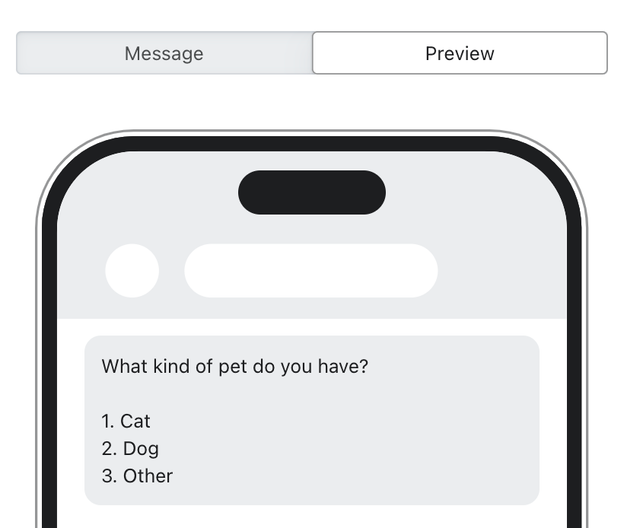
個別の質問をプレビューして、テキストと回答の選択肢を確認してください。他のメッセージや推奨事項を文脈に沿ってテストするには、次のセクションで説明する手順に従って自動化の流れを一通り進めてください。
- オートメーションを開き、プレビューする質問をクリックしてください。
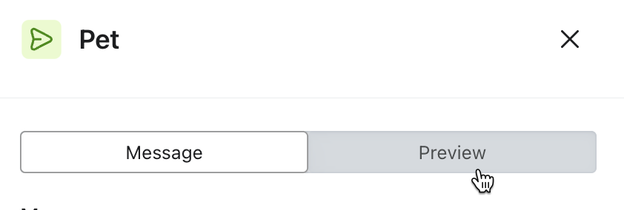
- 右側のサイドバーで、質問と回答の選択肢の下にあるプレビューを見つけてください。サイドバーに[プレビュー]タブがある場合は、それを選択してください。
- 質問とその回答の選択肢を確認してください。
自動化の手順を確認する
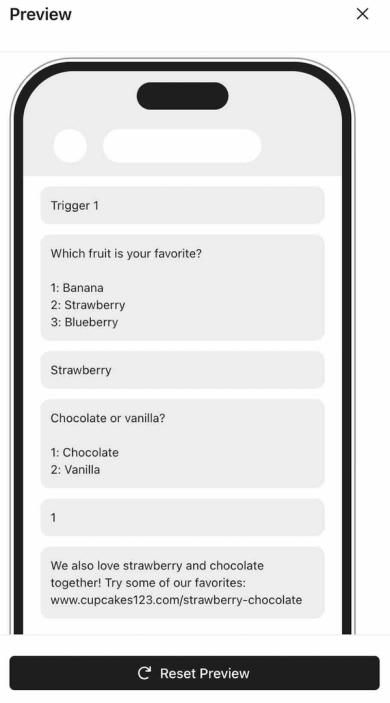
お客様がするように返信を入力して、自動化の流れを確認してください。これにより、会話のパスに沿って表示される質問、メッセージ、推奨事項を確認できます。
異なる返信でプレビューを繰り返し、オートメーションの各分岐をテストしてください。
オートメーションをプレビューするには:
- テストするオートメーションを開いてください。
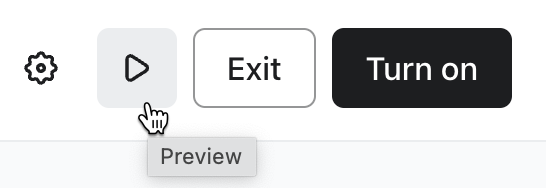
- 右上で、[プレビュー]と表示された再生アイコンをクリックしてください。
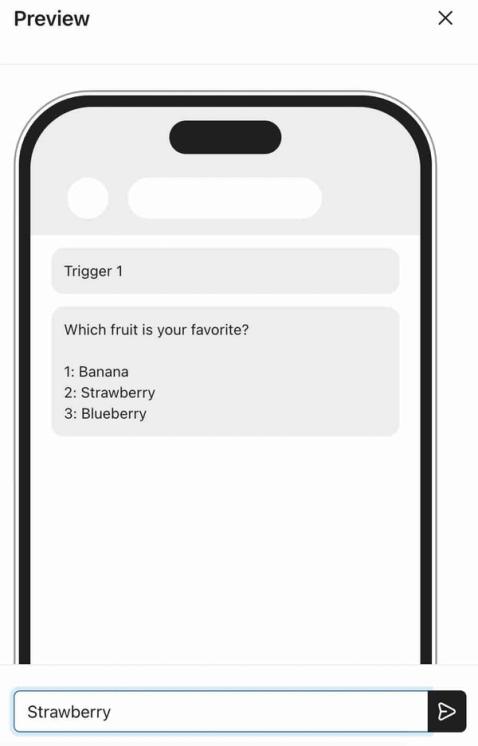
- 自動化用に設定されたトリガーキーワードを入力し、送信とラベル付けされた送信アイコンをクリックしてください。自動化がキャンペーンまたはフローのメッセージへの返信から開始される場合は、代わりにそのトリガー質問に設定された回答のいずれか1つを入力してください。
- 各質問に回答し、会話パスに沿って進むには[送信]をクリックしてください。メッセージと、最終的な推奨事項またはメッセージを確認してください。
- 会話が終了したら、[プレビューをリセット]を選択して最初からやり直してください。トリガーキーワードまたはトリガー質問への回答をもう一度入力し、別のパスをテストするために異なる返信を試してください。
その他のリソース
- SMS と RCS の自動化を作成する方法
自動化を構築する方法を確認してください。自動化とは、質問をしたり、回答にフォローアップしたり、パーソナライズされたおすすめを送ったりできる、SMSの会話の一種です。自動化は 2 種類作成できます。
- 自動化の分析を表示する方法
何人がオートメーションに入ったか、または完了したかなど、オートメーションのパフォーマンスを確認する方法をご覧ください。
- 自動化を編集、オフ、または削除する方法
Klaviyo で自動化を更新、オフ、または削除する方法をご確認ください。いずれの場合も、アクティブな自動化が必要です。
この記事は役に立ちましたか?
この記事へのフィードバックは、上記のボタン・記入欄よりご提供ください。 サポートへの連絡方法.