SMS と RCS の自動化を作成する方法
この機能にアクセスできるのは所有者、管理者、マネージャーのみで、さらに Klaviyo で SMS を設定している必要があります。
このページで学べること
自動化を構築する方法をご覧ください。自動化とは、質問をしたり、回答にフォローアップしたり、パーソナライズされたおすすめを送ったりできる、テキストメッセージでの会話の一種です。自動化は2種類作成できます:
- キーワードや質問の選択肢に基づく分岐オートメーション
- メッセージを使用した単一ステップの自動化
たとえば、クイズ、アンケート、単一メッセージのキーワード応答、購入ガイドを、すべて SMS と RCS で実施できます。これはオーディエンスとすばやく簡単に関わる方法であるだけでなく、マーケティング戦略に役立つゼロパーティデータを収集する優れた方法でもあります。
このガイドは、自動化を作成する手順に焦点を当てていますのでご注意ください。自動化の仕組みや設定などの詳細については、自動化のスタートガイドをご覧ください。
始める前に
次の点にご注意ください。
- 自動化は、メッセージを送信してきたSMS購読者にのみ返信します。
- SMSの自動化は ブランド送信者 IDでは利用できません。これは、この番号タイプではSMSを受信できないためです。RCS 対応アカウントおよび RCS 対応の電話で利用できます。
- 送信メッセージ数はモバイルメッセージプランの対象になります。
自動化を設定してください
- [オートメーション] に移動します。
- [オートメーションを作成] をクリックします。
- 新しい自動化に入ったら、[トリガー] をクリックします。
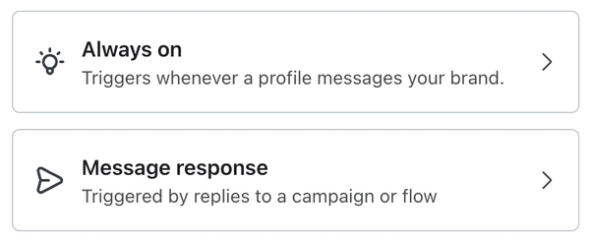
- 右側のサイドバーからトリガータイプを選択します(次のいずれか)。
- 常時オン(購読者が一致するトリガーキーワードを送信すると開始され、事前に特定のキャンペーンまたはフローメッセージを受信する必要はありません)。
- メッセージの応答(キャンペーンまたはフローのメッセージに固有)。
- メッセージ返信を選択する場合、購読者が返信するキャンペーンまたはフローを選択してください。フローの場合は、特定のフローメッセージも選択してください。
- 自動化には、受信チャネルの一致が必要です。顧客が自動化を通じてブランドにメッセージを送信した場合、自動化が機能するためには、そのメッセージを同じチャネルで送信する必要があります。
- たとえば、SMS 経由で設定された自動化があります。動作させるには、顧客が SMS スレッドでその自動化に返信する必要があります。WhatsApp などでは返信できません。
トリガー キーワードを設定する
- トリガーキーワードとして使用する単語またはフレーズを入力してください。一致ルールはトリガータイプによって異なります:
- 常にオン
- 大文字と小文字を区別せず、完全一致が必要です。
- たとえば、キーワード「Pets」は「Pets」または「PETS」のオートメーションをトリガーしますが、「pet」や「petsitter」はトリガーしません。
- メッセージへの応答
- 完全一致するキーワード、または返信に含まれるキーワードを認識します。近似(「fuzzy」)一致では、似た表現やスペルミスも認識できますが、これらの一致は保証されません。
- 例えば、一致するキーワードが「ペット」のみの場合、購読者が選択したメッセージに返信すると、「ペット」と「ペットが大好き」は自動化をトリガーできます。
- トリガーキーワード:
- Always onトリガーの場合は3~20文字、Message responseトリガーの場合は1~20文字である必要があります。絵文字のみのキーワードは、最短で絵文字1つまで短くできます。
- 一意である必要があります(つまり、他のオートメーションには使用できません)。
- フレーズでも可能で、スペースも入れられます:「I love pets」
- トリガーキーワードは大文字と小文字を区別しません。「PETS」は「pets」でもトリガーとなります。
- タブ、改行、または連続するスペースを含めることはできません。
- 購読またはコンプライアンスのキーワード(例:STOP、JOIN)にリンクできません
- 常にオン
- [保存] をクリックします。
- オプション:トリガーキーワードを追加するには:
- トリガーをもう一度クリックします。
- [キーワードを追加]を選択し、キーワードを入力して、保存します。
- オプション:トリガーキーワードを追加するには:
- 任意ですが、推奨:トリガーキーワードをプロファイルに保存するには、トリガーを開き直し、応答をプロファイルプロパティとして割り当てをオンに切り替えます。プロファイルプロパティの名前を入力します。
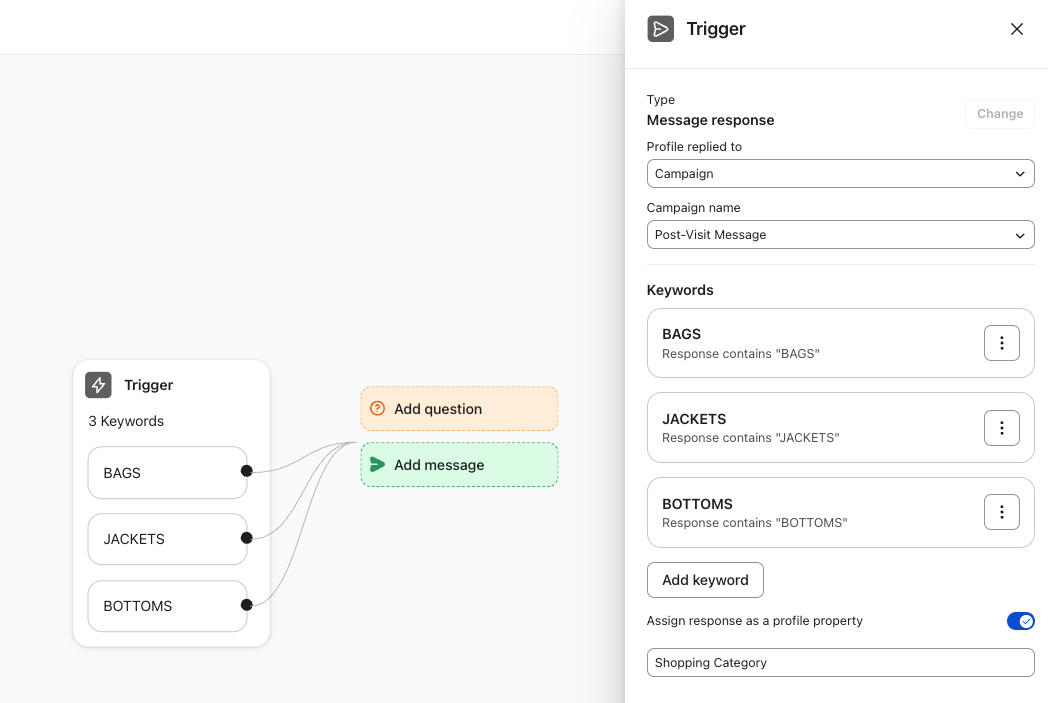
- たとえば、「ショッピングカテゴリ」という名前のプロパティには、購読者が送信するキーワードに応じて、「バッグ」、「ジャケット」、または「ボトムス」を保存できます。
- [Save] を選択します。
分岐した自動化を構築する
分岐を使用して、トリガーキーワードまたは回答に基づき、異なる質問、メッセージ、またはおすすめを送信します。キーワードに対して返信を1つだけ送信したい場合は、単一ステップの自動化を作成するに進んでください。
キーワードから分岐
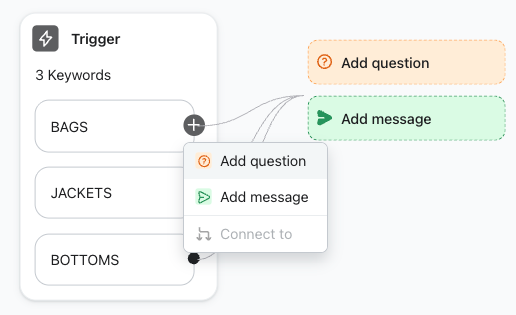
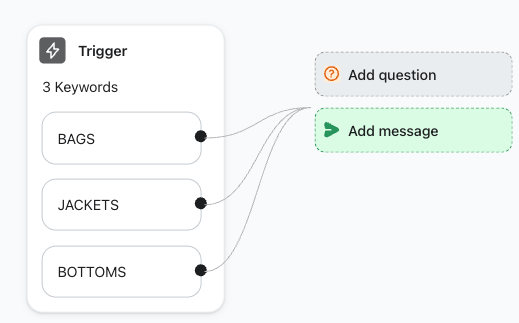
- キーワードタイルの黒い点をクリックして、アクションメニューを開きます。
- その個別のキーワードに対するカスタム応答を作成するには、質問を追加またはメッセージを追加を選択します。以下の手順に従ってカードを設定し、保存します。
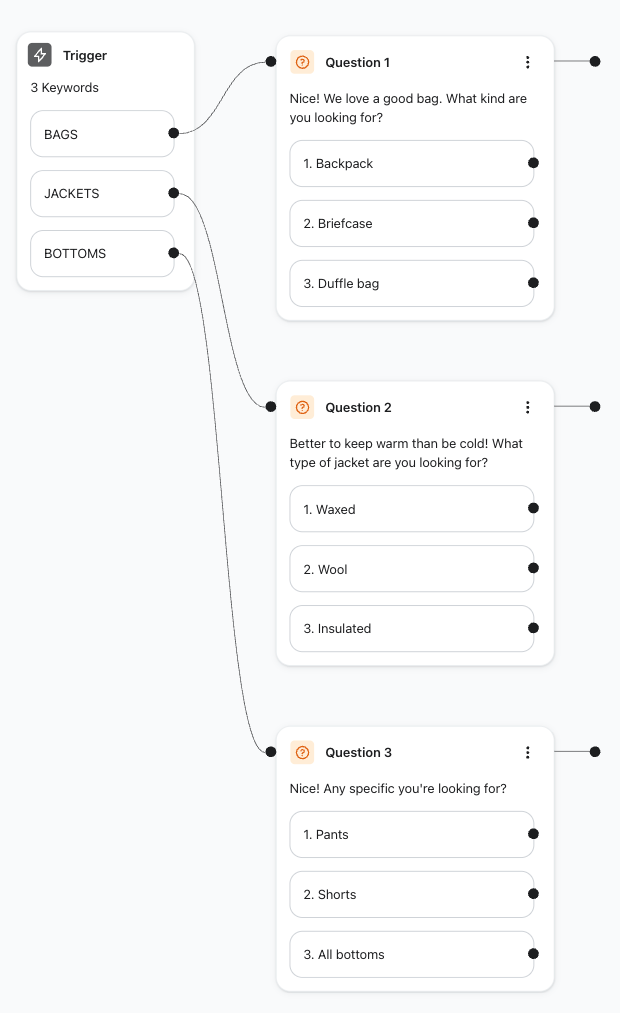
- 例えば、誰かが[バッグ]、[ジャケット]、または[ボトムス]と返信した場合に、別の質問セットを尋ねたり、別のメッセージを送信したりできます。
各キーワードに対してパーソナライズされた質問を含む分岐キーワード自動化
または、すべてのキーワードに対して同じ質問をするには、大きな質問を追加ボタンをクリックしてください。質問を設定して保存します。
- たとえば、「バッグ」、「ジャケット」、または「ボトムス」と返信した購読者は、いずれも同じフォローアップの質問を受け取ることができます。
質問から分岐を作成する
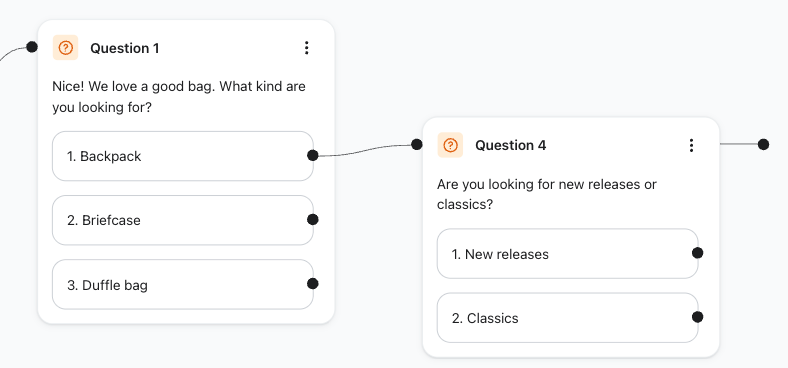
質問を追加したら、各選択肢から別の質問、メッセージ、またはおすすめへ分岐できます。
質問の選択肢にある黒い点をクリックしてアクションメニューを開き、次のいずれかのオプションを選択してください。
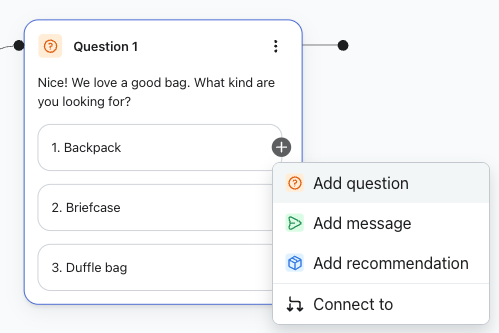
質問を追加
自動化には最大20枚の質問カードを追加できます。
- 複数の選択肢がある質問をするには、質問を追加をクリックしてください。
- 任意:[内部名]フィールドで質問に名前を付けてください。質問に名前を付けると、後で参照しやすくなります。
- [質問]ボックスに質問を入力してください。
- 2~5個の選択肢を入力してください。別の選択肢を追加するには、選択肢を追加を選択します。注意:
- 選択肢は連番で番号付けされます。
- 購読者は、選択肢のテキストまたは番号のどちらでも返信できます。
- 選択肢は「ファジー」ロジックを使用して認識されます。
- 選択肢は、メッセージ内のどこにでも(別の単語の一部としても)表示できます。
- 略語やスペルミスした単語が認識される場合があります(ただし、保証はありません)。
- 各選択肢は1–20文字である必要があります。
- 返信をより明確にするため、次を避けてください:
- 選択肢のテキストとして数字や1文字(例:「21」または「A」)を使用すること。番号付きの選択肢と混同される可能性があります。
- スペルが難しい単語。
- 長いフレーズ。
- [Save] を選択します。
各応答に対して異なるフォローアップ質問を行うには、その選択肢の黒い点をクリックし、これらの手順を繰り返します。
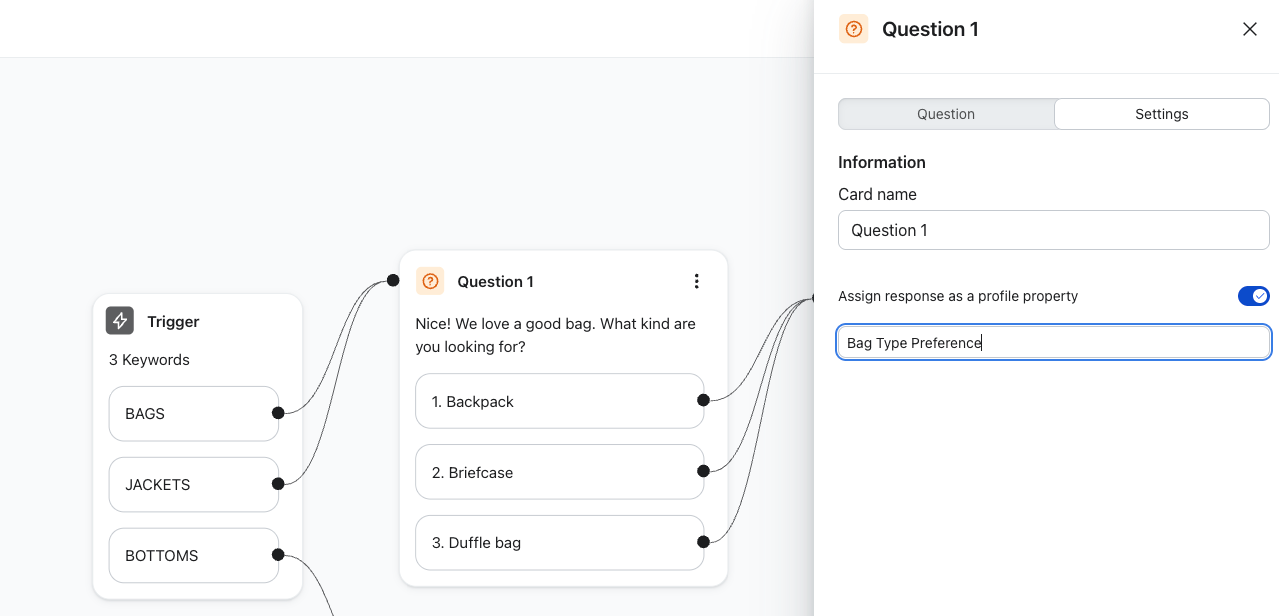
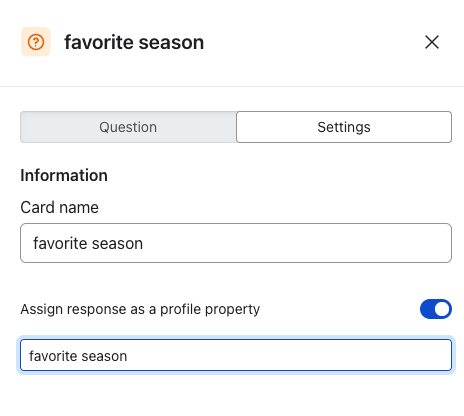
任意ですが推奨:質問を開き直し、設定タブを選択します。回答をプロファイルプロパティとして割り当てるをオンに切り替え、プロファイルプロパティ名を入力して、[保存]を選択します。
- 以下の例では、回答「Backpack」を、「Bag Type Preference(バッグの種類に関する好み)」の新しいカスタム プロファイルプロパティとして保存できます。
メッセージの追加
- メッセージを追加をクリックして、プレーンテキストで返信してください。
- 任意:内部名フィールドにメッセージの名前を入力してください。メッセージに名前を付けると、後で参照しやすくなります。
- メッセージボックスに返信を入力してください。
- [Save] を選択します。
メッセージによってこの分岐は終了します。その後にレコメンデーションや質問を追加することはできません。
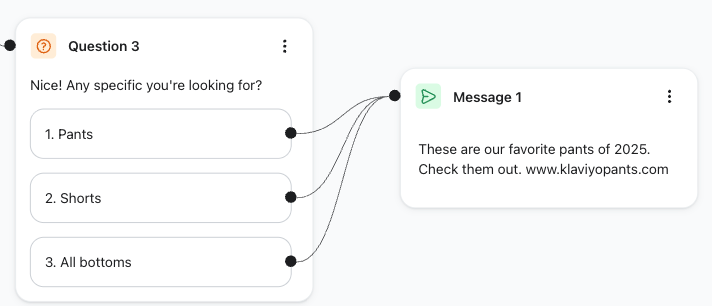
おすすめを追加
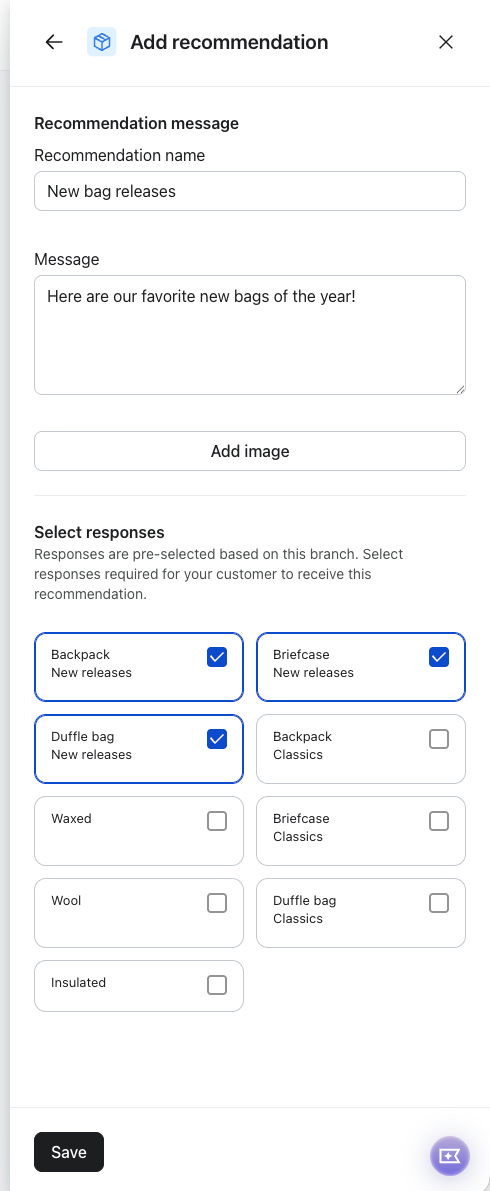
- パーソナライズされた返信を送信するには、[おすすめを追加]をクリックします。画像を含めることができます。
- [おすすめの名前]を入力し、[メッセージ]ボックスに返信を入力します。画像を含めたい場合は、画像を追加します。
- おすすめの返信の組み合わせを確認します。
- 組み合わせは、作成した分岐パスに基づいて自動的に選択されます。
- [Save] を選択します。
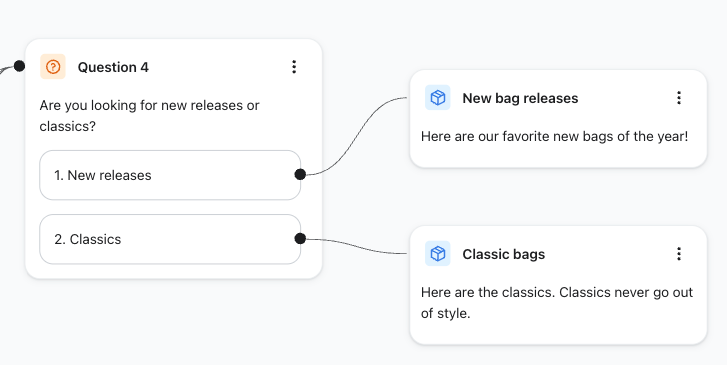
レコメンデーションによってこの分岐が終了します。その後にメッセージや質問を追加することはできません。
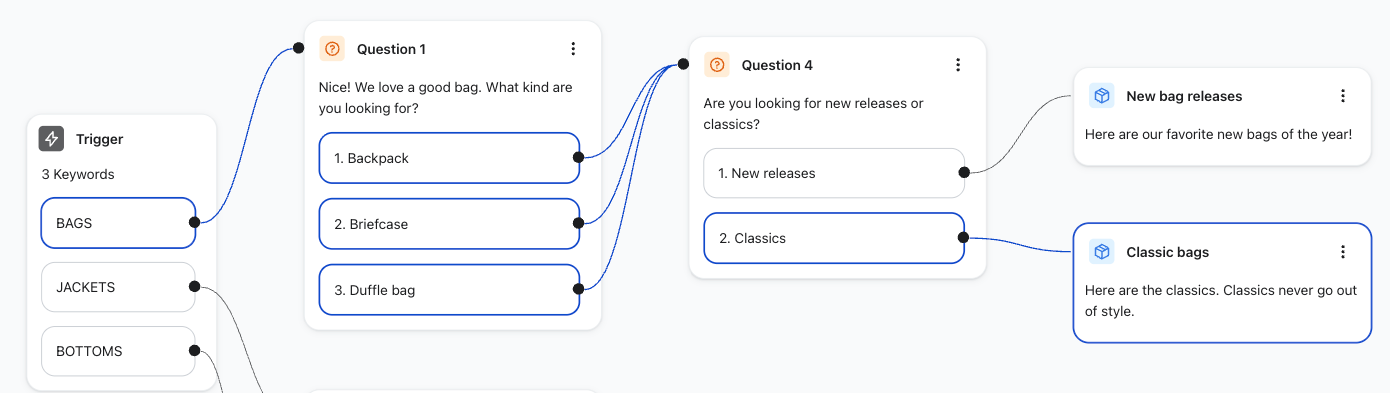
レコメンデーションが接続されている場所と関連する分岐を確認するには、分岐をクリックするか、ドロワー内の Recommendation にホバーします。
次へ接続
- 既存の質問、メッセージ、またはおすすめカードに質問の選択肢を接続するには、[接続先] をクリックしてください。
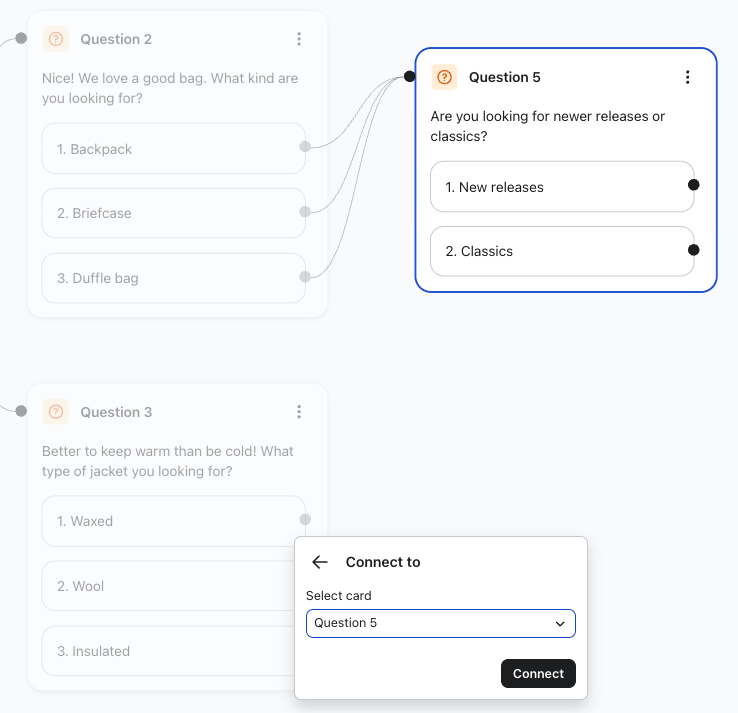
- ドロップダウンメニューでカードを選択します。カード名にカーソルを合わせると、どれを選択するかを確認できます。
- 接続をクリックして、質問の選択肢からそのカードへ分岐を作成してください。
- 複数の分岐が、1つのカードにつながったり、1つのカードに収束したりするようにできます。
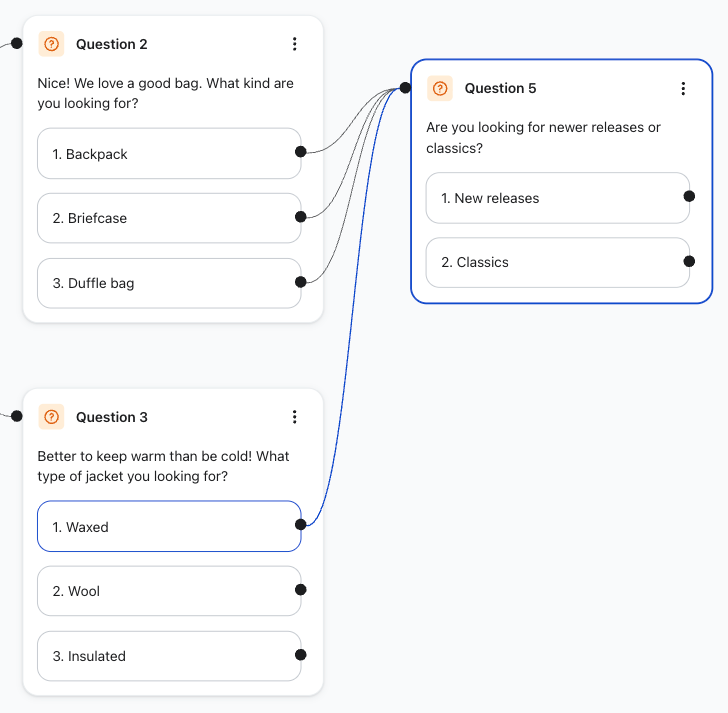
例:質問から分岐する
質問を追加した後、質問の選択肢から別のアクションを追加できます。
たとえば、スキー経験に関する質問に対して購読者が「初心者」と返信した場合、その回答用に新しい分岐を作成できます。
その分岐では、別の質問をする、メッセージを送信する、またはおすすめを提示することができます。
分離されたカードまたは分岐
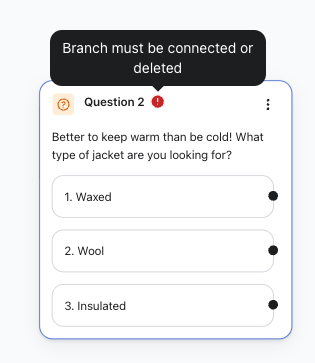
質問、メッセージ、またはおすすめは、元のパスから切断されると孤立する可能性があります。
分岐を変更した後、影響を受けるおすすめについて、応答の組み合わせを確認してリセットします。
分離されたカードは、主な分岐パスの下に表示されます。
オートメーションを有効化する前に、孤立したカードを再接続してください。分離されたカードにつながるべきキーワードまたは質問の選択肢のアクションメニューを開き、[接続先]を選択して既存のカードを選択し、[接続]をクリックします。カードが新しく接続された分岐に移動します。
1ステップの自動化を構築する
トリガー キーワードを設定する
まだトリガーを設定していない場合は、上記の自動化を設定とトリガーキーワードを設定に従ってください。分岐型と単一ステップの自動化の両方に、同じトリガーオプションとキーワードルールが適用されます。キーワードを再度追加する必要はありません。
単一ステップのオートメーションにメッセージを追加
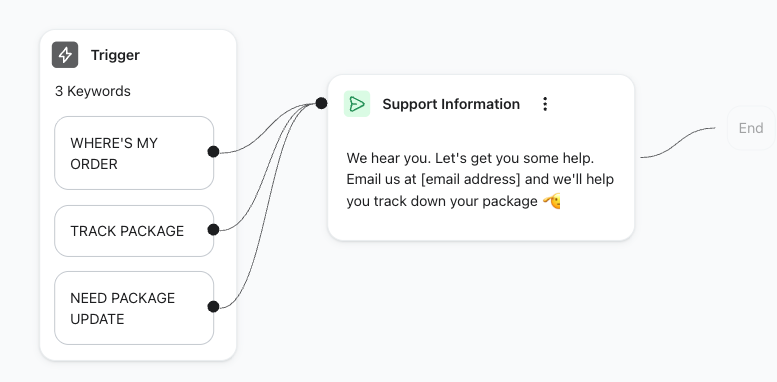
- トリガーキーワードのアクションメニューを開き、[メッセージを追加]をクリックして、プレーンテキストの返信を送信します。
- 任意:内部名フィールドにメッセージの名前を入力してください。メッセージに名前を付けると、後で参照しやすくなります。
- メッセージボックスに返信を入力してください。
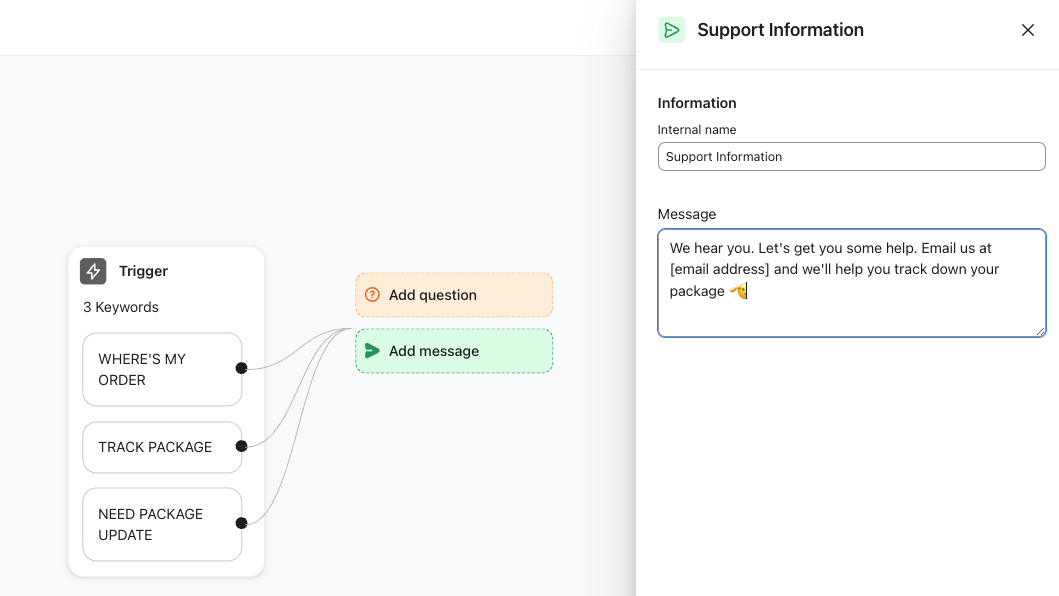
- [Save] を選択します。
注意:
- これで、1ステップの返信が完了します。おすすめや質問を追加する必要はありません。引き続き、自動化を完了して設定の確認、プレビュー、有効化を行います。
- このメッセージの後におすすめや質問を追加することはできません。代わりに質問するには、上記の分岐オートメーションの手順を使用してください。
代替案:1つの返信を送信する代わりに質問する
単一ステップの返信を送信するのではなく回答を収集したい場合は、トリガーの後にメッセージを追加ではなく質問を追加を使用してください。上記の質問の設定手順に従って選択肢を入力し、回答をプロファイルプロパティとして保存し、各選択肢を次のカードに接続してください。
- たとえば、「Favorite Season」という名前のプロパティには、購読者の選択に応じて「Summer」または「Winter」を保存できます。
RCS用にフォーマットされた質問をプレビューする
質問カードを開いて、プレビューを表示します。
- アカウントでRCSが有効になっている場合は、質問プレビューアーのRCS切り替えを使用して、インタラクティブな選択肢をプレビューします。
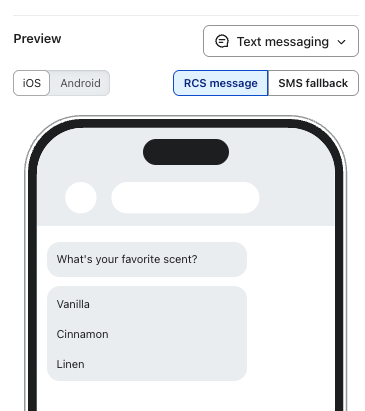
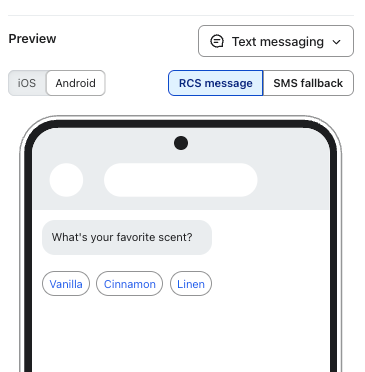
- RCSの書式設定は、スマートフォンによって異なります。プレビューアーでiOSとAndroidを切り替えて、各形式を確認します:
- iOSでは、選択肢がボタンとして表示されます。
- Androidでは、選択肢がチップのリストとして表示されます。
- 購読者は、これらのインタラクティブな選択肢をタップして質問に返信できます。
- RCSの書式設定は、RCS対応のスマートフォンでのみ表示されます。
- RCSの詳細については、RCSのスタートガイドをご覧ください。
iOS
Android
自動化を完了する
各分岐はおすすめまたはメッセージで終了
自動化に質問が含まれる場合は、各分岐をおすすめまたはメッセージで締めくくってください。各質問の最終選択肢でアクションメニューを開き、[おすすめを追加]または[メッセージを追加]を選択してください。上記の手順に従ってカードを設定し、保存してください。[接続先]を使用して、既存のカードを再利用することもできます。各分岐をすでに完了している場合、または単一ステップの返信を作成している場合は、別の終了を追加しないでください。
任意:設定を調整する
任意:オートメーションのセッション設定を調整します。これを行うには以下の手順に従ってください。
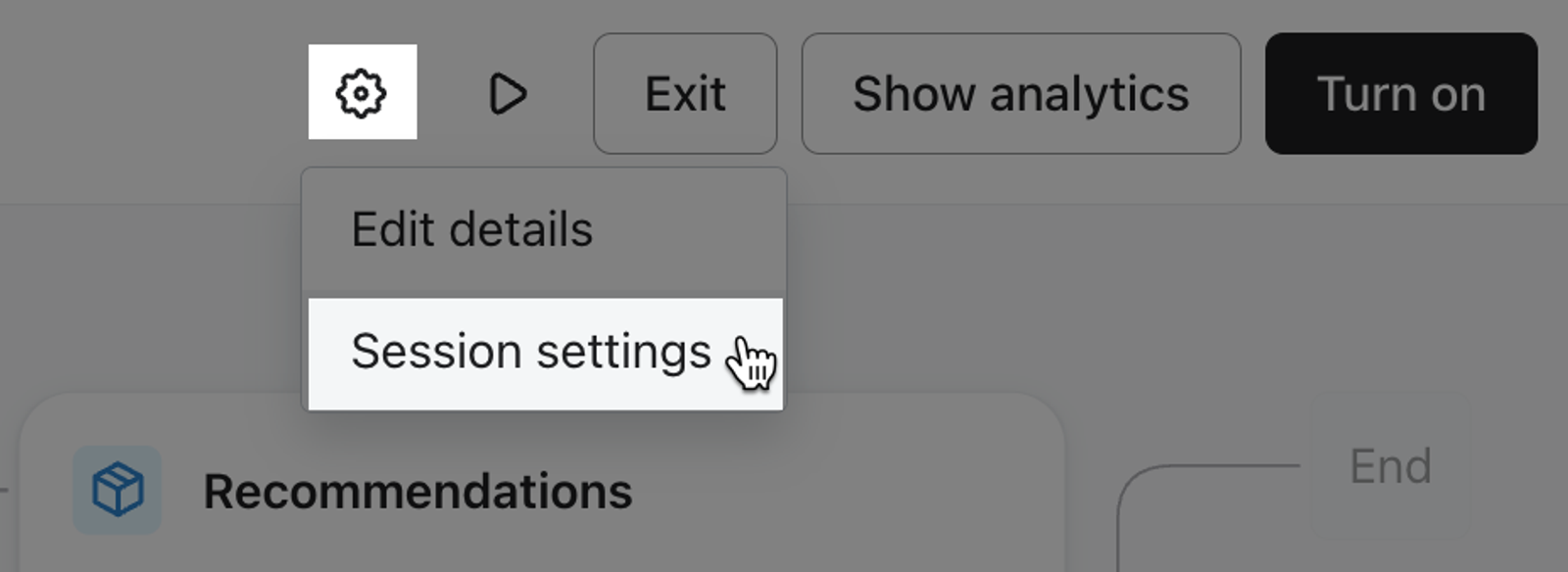
- 右上の歯車アイコンをクリックします。
- [セッションの設定] を選択します。
- 変更する設定を更新してください:
- 再プロンプト応答
- フォールバック応答
- 再プロンプトの最大回数
- 最大タイムアウト(時間)
- チャネル(WhatsApp)
- [Save] を選択します。
オートメーションをプレビューしてオンにする
自動化の設定に満足したら:
- 右上の再生ボタンをクリックして、自動化をプレビューします。
- プレビューは、実際の表示とは少し異なります。誤字脱字を検出したり、リンク短縮を表示したりすることはできません。自動化のプレビューについて詳細はこちら。
- RCS自動化の場合、プレビューにはインタラクティブボタンまたはチップが表示されます。
- トリガー キーワード、質問と選択肢、メッセージ、および推奨事項を再確認してください。
- 自動化をオンにした後は、編集するにはオフにする必要があり、その結果、自動化に現在含まれている全員が直ちに自動化から除外されます。
- 右上の [オンにする] をクリックします。
常時オンの自動化をオンにすると、SMS購読者は一致するトリガーキーワードを送信して開始できます。メッセージ応答の自動化は、選択したキャンペーンまたはフローのメッセージへの一致する返信から開始され、番号宛てに送信された任意のキーワードメッセージから開始されるわけではありません。
その他のリソース
- SMS オートメーションのスタートガイド
Klaviyo の自動化について確認しましょう。自動化を使用すると、SMS 購読者と自動化された 1 対 1 の会話を作成できます。自動化を使用すると、質問がしやすくなり、回答を認識し、お客様にパーソナライズされたおすすめを提供できます。
- オートメーションをプレビューする方法
自動化メッセージがお客様にどのように表示されるかの確認方法と、自動化をオンにせずに自動化全体をテストする方法をご覧ください。
- 自動化の分析を表示する方法
何人がオートメーションに入ったか、または完了したかなど、オートメーションのパフォーマンスを確認する方法をご覧ください。