Come creare un'automazione per SMS e RCS
Solo i Proprietari, gli Amministratori e i Manager possono accedere a questa funzionalità e devi aver impostato anche l'SMS in Klaviyo.
Cosa imparerai
Scopri come creare un'automazione, un tipo di conversazione via messaggio di testo che ti permette di porre domande, dare seguito alle risposte e inviare consigli personalizzati. Puoi creare due tipi di automazioni
- Automazione ramificata dalle parole chiave e/o dalle scelte delle domande
- Automazione in un unico passaggio con un messaggio
Ad esempio, puoi eseguire quiz, sondaggi, risposte con una sola parola chiave per il messaggio e guide all'acquisto tramite SMS e RCS. Non solo è un modo semplice e rapido per coinvolgere il tuo pubblico, ma è anche un ottimo modo per raccogliere dati zero-party e informare le tue strategie di marketing.
Tieni presente che questo articolo si concentra sui passaggi per creare un’automazione. Per i dettagli sul funzionamento delle automazioni, le impostazioni e altro, consulta Primi passi con le automazioni.
Prima di iniziare
Ti ricordiamo quanto segue:
- Le automazioni rispondono solo agli iscritti messaggistica di testo SMS.
- Le automazioni SMS non sono disponibili per ID mittente con marchio, poiché questo tipo di numero non può ricevere messaggi di testo. Sono disponibili per gli account abilitati a RCS e per i telefoni abilitati a RCS.
- I tuoi messaggi in uscita vengono conteggiati rispetto al piano Messaggi mobili.
Configura un'automazione
- Vai su Automazioni.
- Fai clic su Crea automazione.
- Una volta nella nuova automazione, fai clic sul trigger.
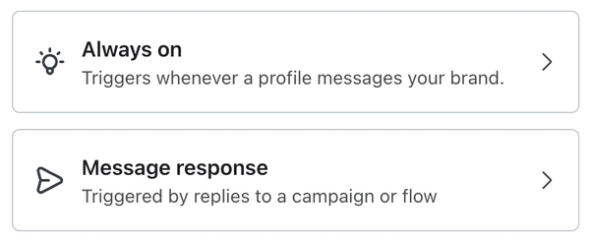
- Scegli un tipo di trigger dalla barra laterale destra:
- Sempre attivo (l'automazione invierà sempre e non è vincolata al tempo).
o - Risposta al messaggio (specifica per una campagna o un messaggio di flusso).
- Sempre attivo (l'automazione invierà sempre e non è vincolata al tempo).
- Le automazioni richiedono una corrispondenza del canale in entrata. Se un cliente invia un messaggio a un brand tramite un'automazione, il messaggio deve essere inviato attraverso lo stesso canale affinché l'automazione funzioni.
- Ad esempio, c'è un'automazione configurata tramite SMS. Affinché funzioni, il cliente deve rispondere a tale automazione tramite il thread SMS. Non possono rispondere via WhatsApp, ecc.
Configura le parole chiave del trigger
- Inserisci la parola che desideri come parola chiave trigger. Tieni presente che:
- A seconda del tipo di trigger, ognuno funziona in modo diverso
- Sempre attivo
- Tipo di corrispondenza: richiede una corrispondenza esatta.
- Esempio: se utilizzi "Animali domestici" come parola chiave trigger, l'automazione non attiverà "Animali domestici" e non "animale domestico" o "passeggero".
- Tipo di corrispondenza: richiede una corrispondenza esatta.
- Risposta al messaggio
- Tipo di corrispondenza: controlla che il testo di un messaggio in entrata contenga una corrispondenza o ciò che viene chiamato "corrispondenza sfocata".
- Esempio: se utilizzi "Animali domestici" come parola chiave trigger, l'automazione attiverà "Animali domestici" e "animale domestico" o "passeggero".
- Tipo di corrispondenza: controlla che il testo di un messaggio in entrata contenga una corrispondenza o ciò che viene chiamato "corrispondenza sfocata".
- Sempre attivo
- Tieni presente che le parole chiave trigger:
- La lunghezza minima è di 3 caratteri. Il numero massimo di caratteri è 20.
- Devono essere univoci (cioè non possono essere utilizzati per altre automazioni)
- Può essere una frase e contenere spazi: "Amo gli animali domestici"
- Le parole chiave dei trigger non fanno distinzione tra maiuscole e minuscole. Gli "animali" attiveranno comunque gli "animali".
- Non possono contenere caratteri speciali (ad esempio +, -, &)
- Non può essere collegato a una parola chiave di iscrizione o conformità (ad esempio STOP, JOIN)
- A seconda del tipo di trigger, ognuno funziona in modo diverso
- Clicca su Salva.
- Facoltativo: per aggiungere altre parole chiave trigger:
- Fai nuovamente clic sul trigger.
- Seleziona Aggiungi parola chiave.
- Facoltativo: per aggiungere altre parole chiave trigger:
- Facoltativo, ma altamente consigliato: per impostare le proprietà del profilo in base alla parola chiave trigger, attiva l'opzione Assegna risposte come proprietà del profilo.
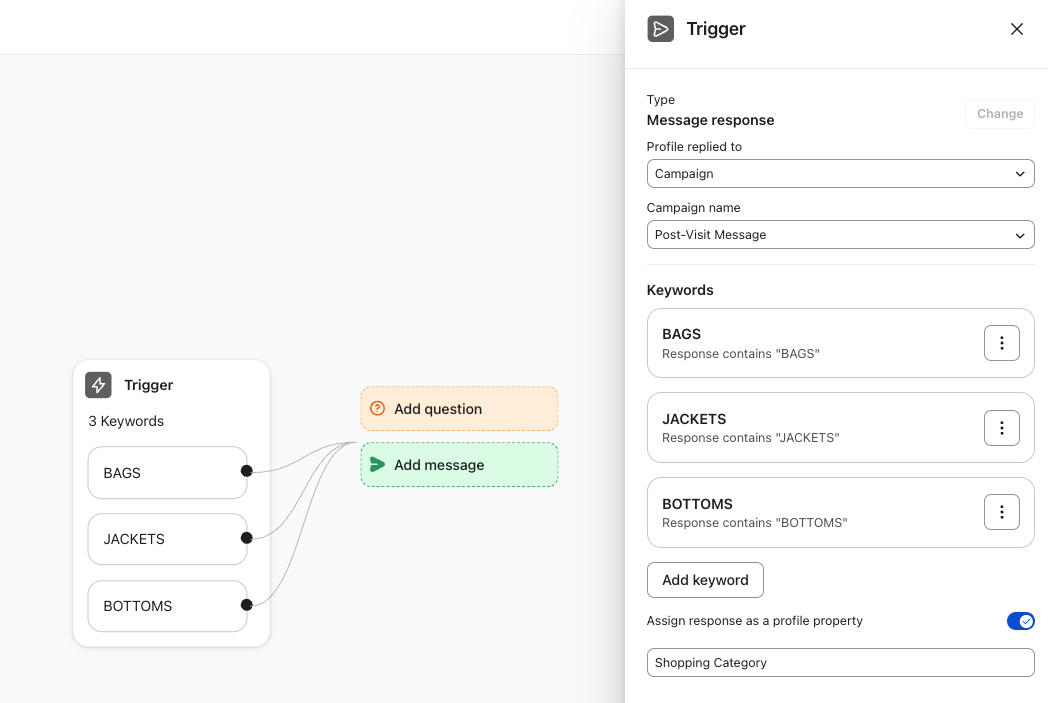
- Nell'esempio seguente, viene creata una nuova proprietà personalizzata del profilo di "Categoria di acquisto", "Borse", "Giacche" o "Bottoni".
- Seleziona Save (Salva).
Crea un'automazione ramificata
Ramificazione dalle parole chiave
- Clicca sul punto nero nel riquadro della parola chiave per aprire il menu Azione
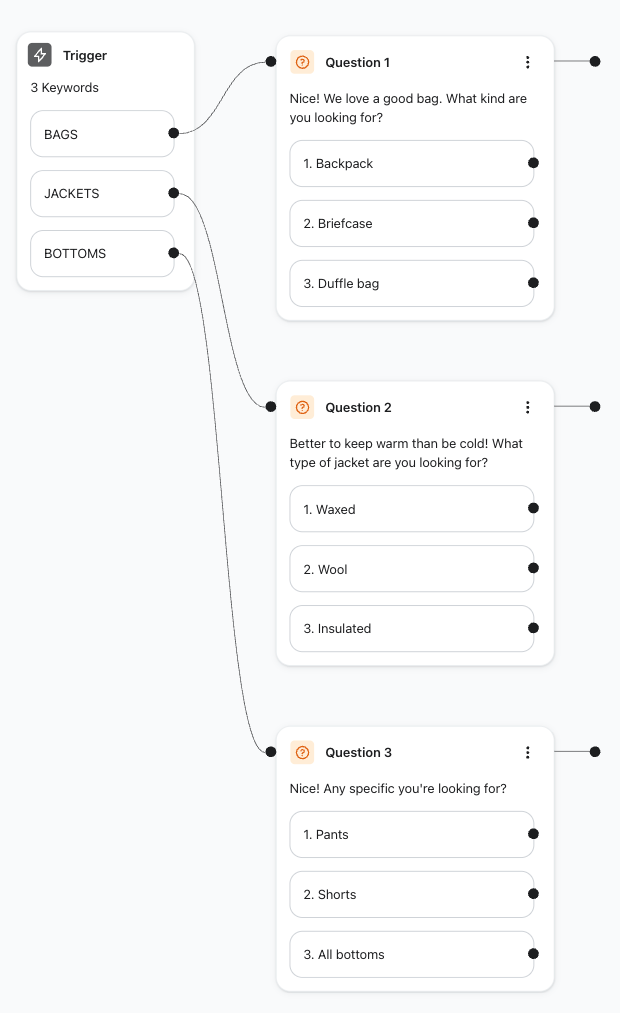
- Da qui, puoi aggiungere una domanda o un messaggio da una singola parola chiave se desideri creare una risposta personalizzata da una parola chiave
- Ad esempio, facendo una nuova serie di domande o inviando un singolo messaggio, se qualcuno risponde con "Borse", "Giacche" o "Bottoni"
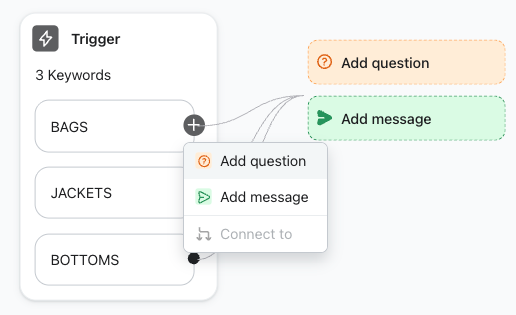
Un'automazione per parole chiave ramificata con domande personalizzate per ogni parola chiave
- In alternativa, puoi ramificare tutte le parole chiave sullo stesso messaggio o domanda cliccando sul grande pulsante Aggiungi domanda.
- Ad esempio, aggiungendo la stessa domanda o lo stesso messaggio da tutte le parole chiave: o un singolo messaggio se qualcuno risponde con "Borse" "Giacche" o "Bottoni"
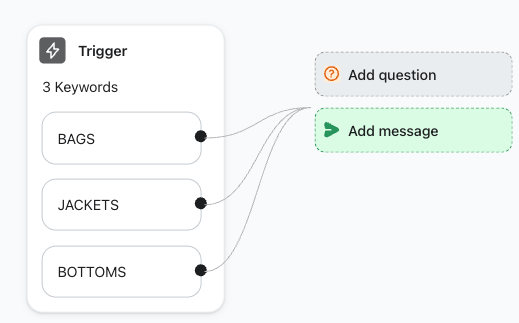
Creazione di ramificazioni dalle domande
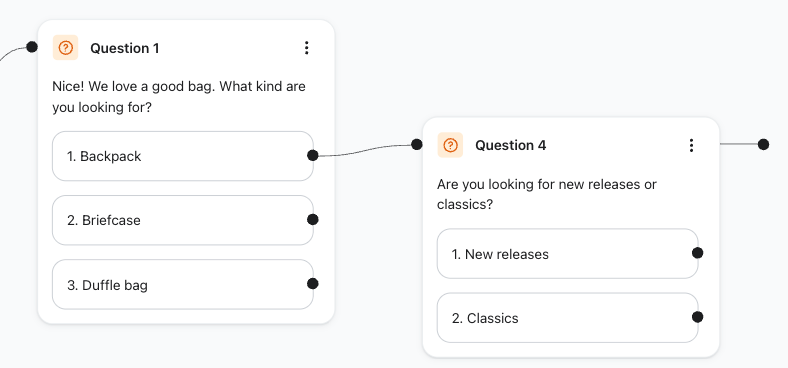
- Dopo aver aggiunto una domanda, puoi aggiungere un'altra scheda ramificata a scelta della domanda. Il percorso ramificato può essere una domanda, un messaggio o un consiglio
- Per aprire ilmenu Azione, clicca sul punto nero nella scelta della domanda
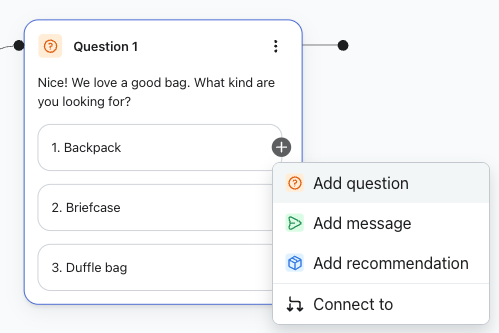
Aggiungi domanda
- Fai clic su Aggiungi domanda per porre una domanda con più scelte.
- Facoltativo: assegna un nome alla tua domanda nel campo Nome interno . Assegnare un nome ai tuoi messaggi semplifica il richiamo a questi ultimi in un secondo momento.
- Aggiungi la tua domanda nella casella Domanda.
- Includi almeno 2 scelte per la domanda. Tieni presente che:
- Le scelte sono numerate in sequenza.
- Gli iscritti possono rispondere con il testo o il numero che desiderano.
- Le scelte vengono riconosciute utilizzando una logica "sfocata":
- Una scelta può apparire ovunque in un messaggio (anche come parte di un'altra parola).
- Abbreviazioni o parole scritte male possono essere riconosciute (anche se non sono garantite).
- Inserisci almeno 1 carattere. Il numero massimo di caratteri è 20.
- Le procedure consigliate per le scelte non devono essere utilizzate:
- Numeri singoli o lettere come scelte (ad esempio, il numero "21" o solo la lettera "A").
- Parole difficili da scrivere.
- Frasi lunghe.
- Includi almeno 2 scelte per la domanda. Tieni presente che:
- Seleziona Save (Salva).
- Se lo desideri, puoi aggiungere domande uniche alla risposta di ogni domanda.
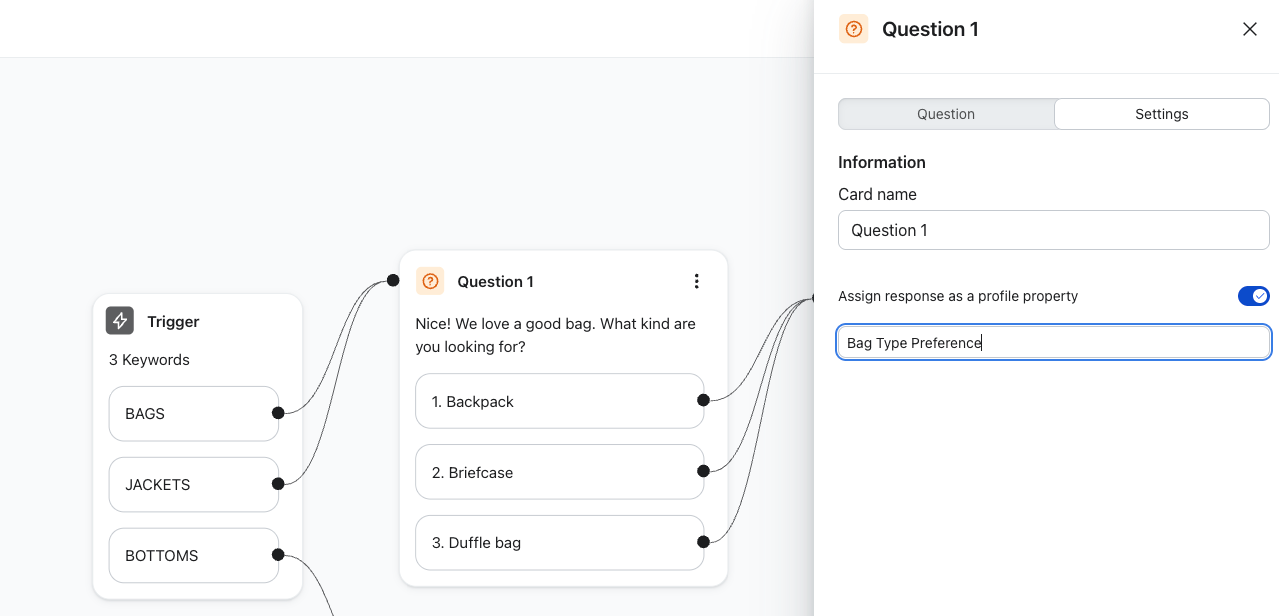
- Facoltativo, ma altamente consigliato: per impostare le proprietà del profilo in base alle scelte, attiva l'opzione Assegna risposta come proprietà del profilo nella scheda Impostazioni.
- Nell'esempio seguente, la risposta "Zaino" può essere salvata come nuova proprietà del profilo personalizzata per "Preferenza del tipo di borsa".
Aggiungi un messaggio
- Fai clic su Aggiungi messaggio per rispondere con un testo semplice.
- Facoltativo: assegna un nome al tuo messaggio nel campo Nome interno . Assegnare un nome ai tuoi messaggi semplifica il richiamo a questi ultimi in un secondo momento.
- Seleziona Save (Salva).
- Non puoi aggiungere un consiglio o una domanda dopo aver aggiunto un messaggio
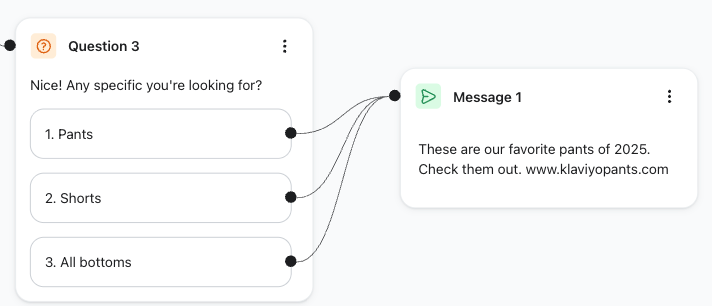
Aggiungi un consiglio
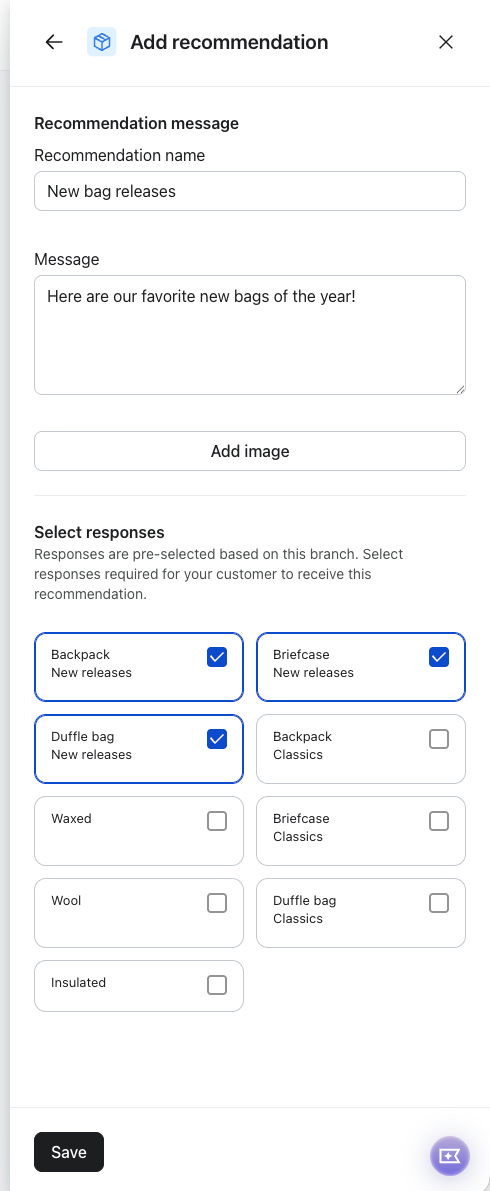
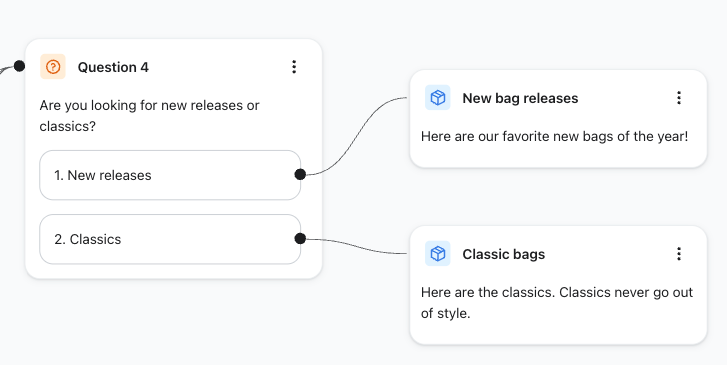
- Clicca su Aggiungi consiglio per rispondere con un testo semplice e un'immagine.
- Seleziona le combinazioni di risposte per il consiglio
- Nota: le combinazioni di consigli vengono selezionate automaticamente per te perché corrispondono al percorso ramificato già creato
- Seleziona Save (Salva).
- Non puoi aggiungere un messaggio o una domanda dopo aver aggiunto un consiglio
- Per visualizzare la posizione in cui il consiglio è collegato e le ramificazioni associate, fai clic sul ramo o passa il mouse sul consiglio nel cassetto.
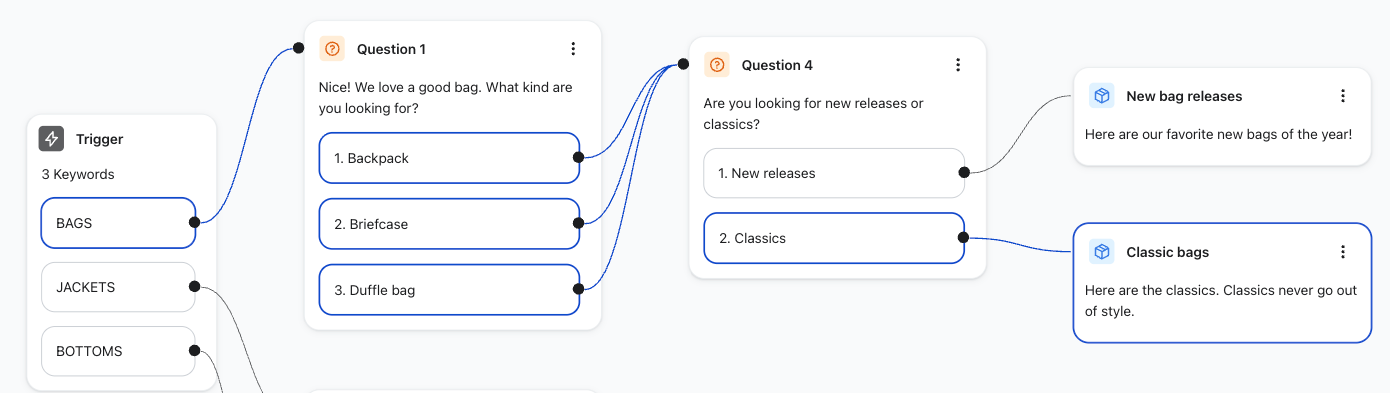
Connetti a
- Fai clic su Connetti a per ramificare una risposta a una domanda esistente a un'altra carta: domanda, messaggio o consiglio
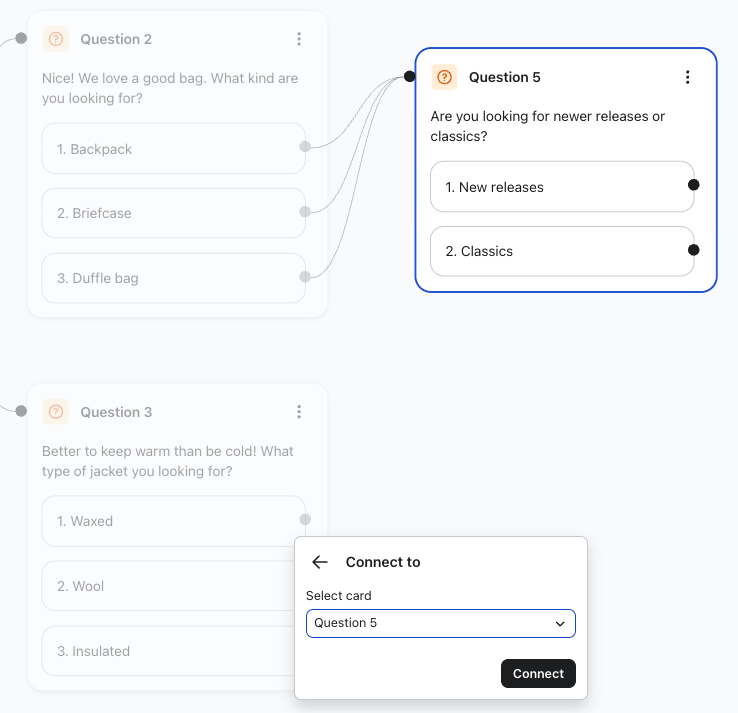
- Seleziona la scheda nel menu a discesa. Puntando il mouse sul nome della carta, vedrai quale selezionerai.
- Clicca su Connetti per creare una ramificazione dalla scelta della domanda a un'altra scheda
- Puoi avere più ramificazioni che portano o convergono in un'unica carta
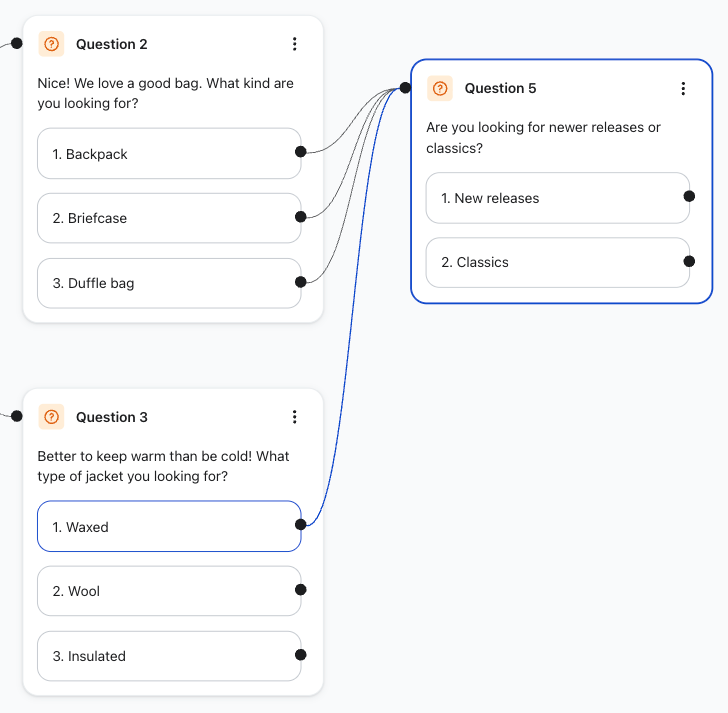
Diramazione dalle domande
- Dopo aver aggiunto una domanda, puoi aggiungere un'altra azione a scelta della domanda
- Ad esempio, se un utente risponde con "Principiante" per una domanda sull'esperienza di sci, puoi creare un nuovo percorso di automazione per quella risposta.
- Il percorso di automazione può essere un messaggio, una domanda o un consiglio
Carte o ramificazioni isolate
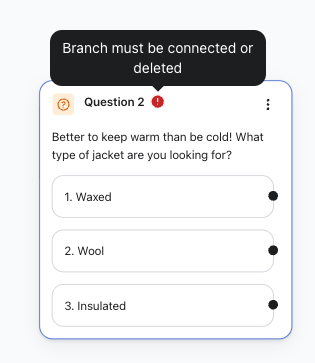
- È possibile isolare una carta da una ramificazione quando una domanda, un messaggio o un consiglio è disconnesso da un percorso originale
- Una volta isolata una scheda, le raccomandazioni devono essere ripristinate con le combinazioni aggiornate.
- Le carte isolate appaiono sotto i percorsi ramificati principali
- Le automazioni non possono essere attivate con gli isolamenti. Per continuare, è necessario che siano collegati a una scheda. Il modo più semplice per farlo è selezionando Connetti a e selezionando schede esistenti. La scheda verrà ramificata automaticamente nell'area in cui è stata appena connessa
Crea un'automazione in un unico passaggio
Configura le parole chiave del trigger
- Inserisci la parola che desideri come parola chiave trigger. Tieni presente che:
- A seconda del tipo di trigger, ognuno funziona in modo diverso
- Sempre attivo
- Tipo di corrispondenza: richiede una corrispondenza esatta.
- Esempio: se utilizzi "Animali domestici" come parola chiave trigger, l'automazione non attiverà "Animali domestici" e non "animale domestico" o "passeggero".
- Tipo di corrispondenza: richiede una corrispondenza esatta.
- Risposta al messaggio
- Tipo di corrispondenza: controlla che il testo di un messaggio in entrata contenga una corrispondenza o ciò che viene chiamato "corrispondenza sfocata".
- Esempio: se utilizzi "Animali domestici" come parola chiave trigger, l'automazione attiverà "Animali domestici" e "animale domestico" o "passeggero".
- Tipo di corrispondenza: controlla che il testo di un messaggio in entrata contenga una corrispondenza o ciò che viene chiamato "corrispondenza sfocata".
- Sempre attivo
- Tieni presente che le parole chiave trigger:
- La lunghezza minima è di 3 caratteri. Il numero massimo di caratteri è 20.
- Devono essere univoci (cioè non possono essere utilizzati per altre automazioni)
- Può essere una frase e contenere spazi: "Amo gli animali domestici"
- Le parole chiave dei trigger non fanno distinzione tra maiuscole e minuscole. Gli "animali" attiveranno comunque gli "animali".
- Non possono contenere caratteri speciali (ad esempio +, -, &)
- Non può essere collegato a una parola chiave di iscrizione o conformità (ad esempio STOP, JOIN)
- A seconda del tipo di trigger, ognuno funziona in modo diverso
- Clicca su Salva.
- Facoltativo: per aggiungere altre parole chiave trigger:
- Fai nuovamente clic sul trigger.
- Seleziona Aggiungi parola chiave.
- Facoltativo: per aggiungere altre parole chiave trigger:
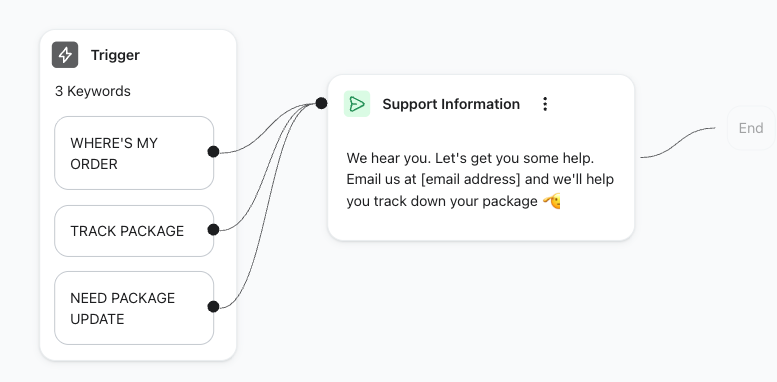
Aggiungi un messaggio per l'automazione in un solo passaggio
- Clicca su Aggiungi messaggio per rispondere con testo semplice alle parole chiave.
- Facoltativo: assegna un nome al tuo messaggio nel campo Nome interno . Assegnare un nome ai tuoi messaggi semplifica il richiamo a questi ultimi in un secondo momento.
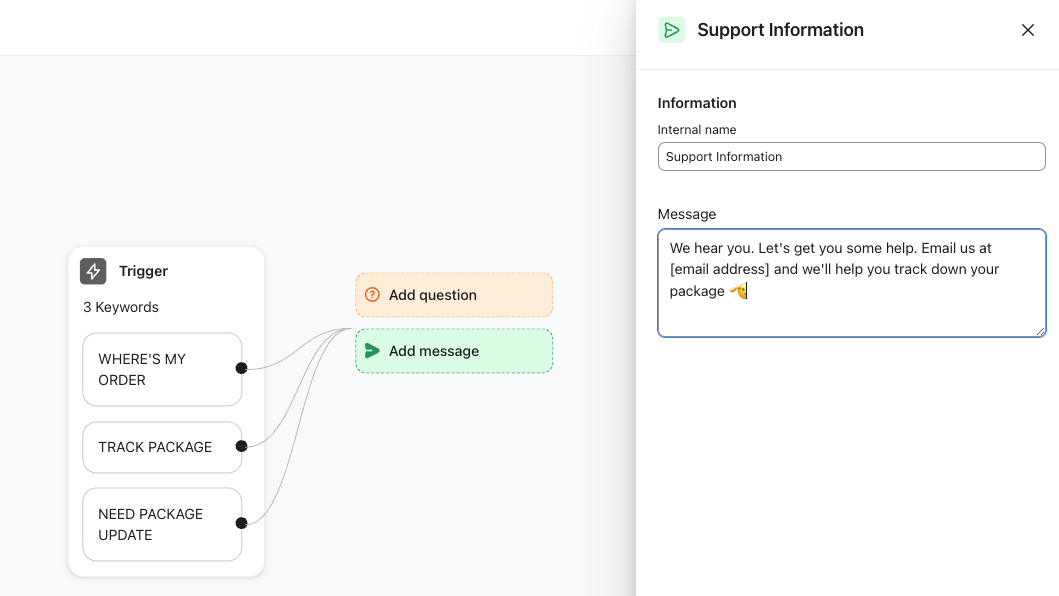
- Seleziona Save (Salva).
- Nota bene:
- A questo punto puoi salvare l'automazione e non è necessario aggiungere un consiglio o una domanda.
- Non puoi aggiungere un consiglio o una domanda dopo aver aggiunto un messaggio
- Nota bene:
Aggiungi domanda
- Fai clic su Aggiungi domanda per porre una domanda con più scelte.
- Facoltativo: assegna un nome alla tua domanda nel campo Nome interno . Assegnare un nome ai tuoi messaggi semplifica il richiamo a questi ultimi in un secondo momento.
- Aggiungi la tua domanda nella casella Domanda.
- Includi almeno 2 scelte per la domanda. Tieni presente che:
- Le scelte sono numerate in sequenza.
- Gli iscritti possono rispondere con il testo o il numero che desiderano.
- Le scelte vengono riconosciute utilizzando una logica "sfocata":
- Una scelta può apparire ovunque in un messaggio (anche come parte di un'altra parola).
- Abbreviazioni o parole scritte male possono essere riconosciute (anche se non sono garantite).
- Includi almeno 2 scelte per la domanda. Tieni presente che:
3. Facoltativo: per aggiungere altre scelte, seleziona Aggiungi scelta.
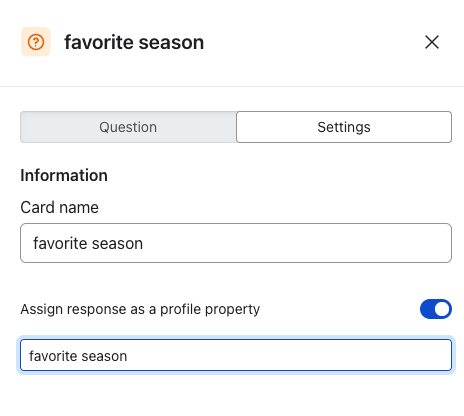
4. Facoltativo, ma altamente consigliato: per impostare le proprietà del profilo in base alle scelte, attiva l'opzione Assegna risposta come proprietà del profilo nella scheda Impostazioni.
- Nell'esempio seguente, viene creata una nuova proprietà personalizzata del profilo "Stagione preferita", che può essere "Estate" o "Inverno".
5. Seleziona Salva.
6. Facoltativo: aggiungi altre domande cliccando sul pulsante più (+) e selezionando Aggiungi domanda.
- Il numero di messaggi è limitato a seconda del trigger di automazione.
- Sempre attivo
- Limitato a 4 domande.
- Risposta al messaggio
- Limitato a 3 domande.
- Sempre attivo
Nota: Domande formattate per RCS
- Fai clic su Aggiungi domanda per porre una domanda con più scelte.
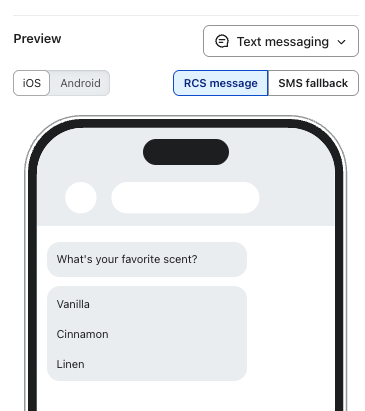
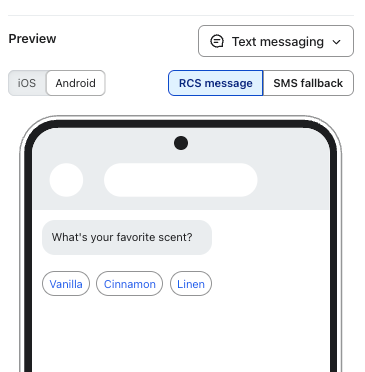
- Se il tuo account è abilitato all'RCS, vedrai un selettore RCS nell'anteprima delle domande
- La formattazione dell'RCS dipende dal dispositivo telefonico
- iOS sono pulsanti
- Android è un chiplist
- Gli utenti possono fare clic su questi componenti interattivi per rispondere a una domanda in una conversazione automatizzata
- La formattazione RCS viene visualizzata solo per i telefoni abilitati all'RCS
- Per saperne di più su RCS, consulta questo articolo
iOS
Android
Completa la tua automazione
Aggiungi consigli o Aggiungi messaggio
- Dopo le domande, seleziona il pulsante più (+) e poi fai clic su Aggiungi consiglio o Aggiungi messaggio per completare l'automazione.
Facoltativo: regola le tue impostazioni
Facoltativo: regola le impostazioni di qualsiasi sessione per la tua automazione. Per farlo:
- Fai clic sull'icona dell'ingranaggio in alto a destra.
- Seleziona le impostazioni della sessione.
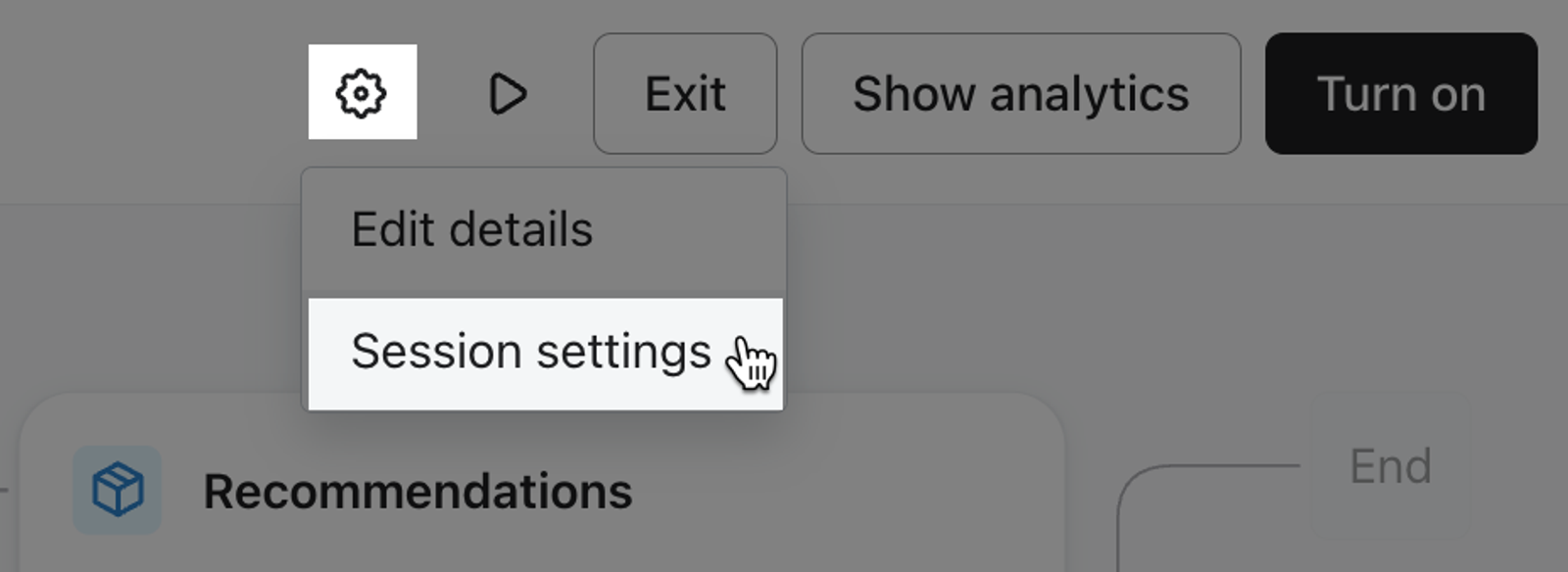
- Puoi aggiornare le seguenti impostazioni:
- Risposta alla ripetizione del prompt
- Risposta standard
- Numero massimo di ripetizioni del prompt
- Intervallo massimo (in ore)
- Canali (WhatsApp)
Visualizzare l'anteprima e attivare un'automazione
Una volta che l'automazione ti soddisfa:
- Visualizza l'anteprima dell'automazione cliccando sul pulsante "play" in alto a destra
- L’anteprima è leggermente diversa dall’esperienza live. Non rileva gli errori di battitura e non mostra l’accorciamento dei link. Scopri di più su come visualizzare in anteprima un'automazione.
- Per le automazioni RCS, i pulsanti e il chiplist appariranno correttamente
- Ricontrolla le parole chiave, le domande e le scelte del tuo trigger, i messaggi e i consigli.
- Una volta attivata l'automazione, devi disattivarla per modificarla, causando l'abbandono immediato di tutti coloro che si trovano attualmente nell'automazione.
- Fai clic su Attiva in alto a destra.
Una volta attivata, l'automazione viene inviata a tutti gli iscritti all'SMS che inviano una parola chiave trigger.
Risorse aggiuntive
- Primi passi con le Automazioni SMS
Scopri di più sulle automazioni in Klaviyo, che puoi utilizzare per creare conversazioni automatizzate individuali con i tuoi iscritti SMS. Le automazioni semplificano la formulazione di domande, il riconoscimento delle risposte e l'offerta di consigli personalizzati ai tuoi clienti.
- Come visualizzare l’anteprima delle automazioni
Scopri come vedere come i messaggi di automazione appariranno ai clienti e come testare l'intera automazione senza attivarla.
- Come visualizzare l’analisi per un’automazione
Scopri come controllare le prestazioni di un'automazione, incluso quante persone vi sono entrate o l'hanno completata.