SMS オートメーションのスタートガイド
オーナー、管理者、マネージャーのみがこの機能にアクセスできます。
このページで学べること
Klaviyo の自動化について確認しましょう。自動化を使用すると、SMS 購読者と自動化された 1 対 1 の会話を作成できます。オートメーションを使用すると、質問の提示、回答の認識、お客様に合わせたレコメンデーションの提供を簡単に行えます。
自動化を構築すると、次のことが可能になります:
- アンケートを作成して、顧客からのフィードバックを収集します。
- パーソナライズされたおすすめを提供する購入ガイドを作成します。
- クイズを実施して購読者について理解を深め、プロファイルプロパティを収集します。
ステップごとの手順については、自動化の構築方法をご覧ください。
始める前に
次の点にご注意ください。
- オートメーションを使用する前に、SMS を設定する必要があります。
- 自動化は SMS 購読者にのみ返信します。
- SMSの自動化は ブランド送信者 IDでは利用できません。この番号タイプはテキストメッセージを受信できないためです。
- 送信 SMS メッセージは、モバイルメッセージの支出にカウントされます。
- インバウンドSMS(つまり、ブランド宛てに送信されるメッセージ)は、モバイルメッセージの利用料金を消費しません。
- 各自動化には少なくとも以下を含める必要があります:
- 1 件のメッセージ。
- または
- 先行する質問が付いたレコメンデーション 1 件。
フローと会話自動化の比較
どちらの場合も、これらの機能はお客様とコミュニケーションを取るための自動タッチポイントとして機能し、次の用途に使用できます:
- カスタムメッセージを作成
- トリガー キーワードと選択肢でプロファイルプロパティを収集します。
- コミュニケーションを自動化する
主な違いは、以下の表に示します。
フロー | 会話 | |
トリガー | ウェブサイト上での顧客のアクション、セグメントやリスト、日付などによってトリガーできます。 | SMS購読者がトリガーキーワードをテキスト送信したときにトリガーされます。メッセージ応答トリガーでは、購読者が選択したキャンペーンまたはフローのメッセージを最近受信している必要もあります。 |
メッセージタイプ | 任意のチャネル(メール、SMS、モバイルプッシュ) | SMS のみ |
応答時間 | フローで設定したタイミングと条件に従ってメッセージを送信します。 | 購読者のテキストに認識された回答が含まれるまで待機します。 |
つまり、フローはカスタマージャーニーの重要なタイミング(ウェルカムメッセージ、カゴ落ちリマインダー、ポストパーチェスのフォローアップなど)で購読者にアプローチするのに適しています。
自動化については、双方向のコミュニケーションの処理、質問、そしておすすめのフォローアップにより適しています。
自動化の例:アンケート
自動化は会話型 SMS の一種です。たとえば、ペットショップが顧客のペットに関する情報を収集したい場合が該当します。
この場合、購読者にアンケートに回答してカスタム クーポンを受け取るために “PETS” という単語を送信するよう依頼する SMS キャンペーンを送信できます。
テキストで「PETS」と返信すると、購読者は自動化に入ります。
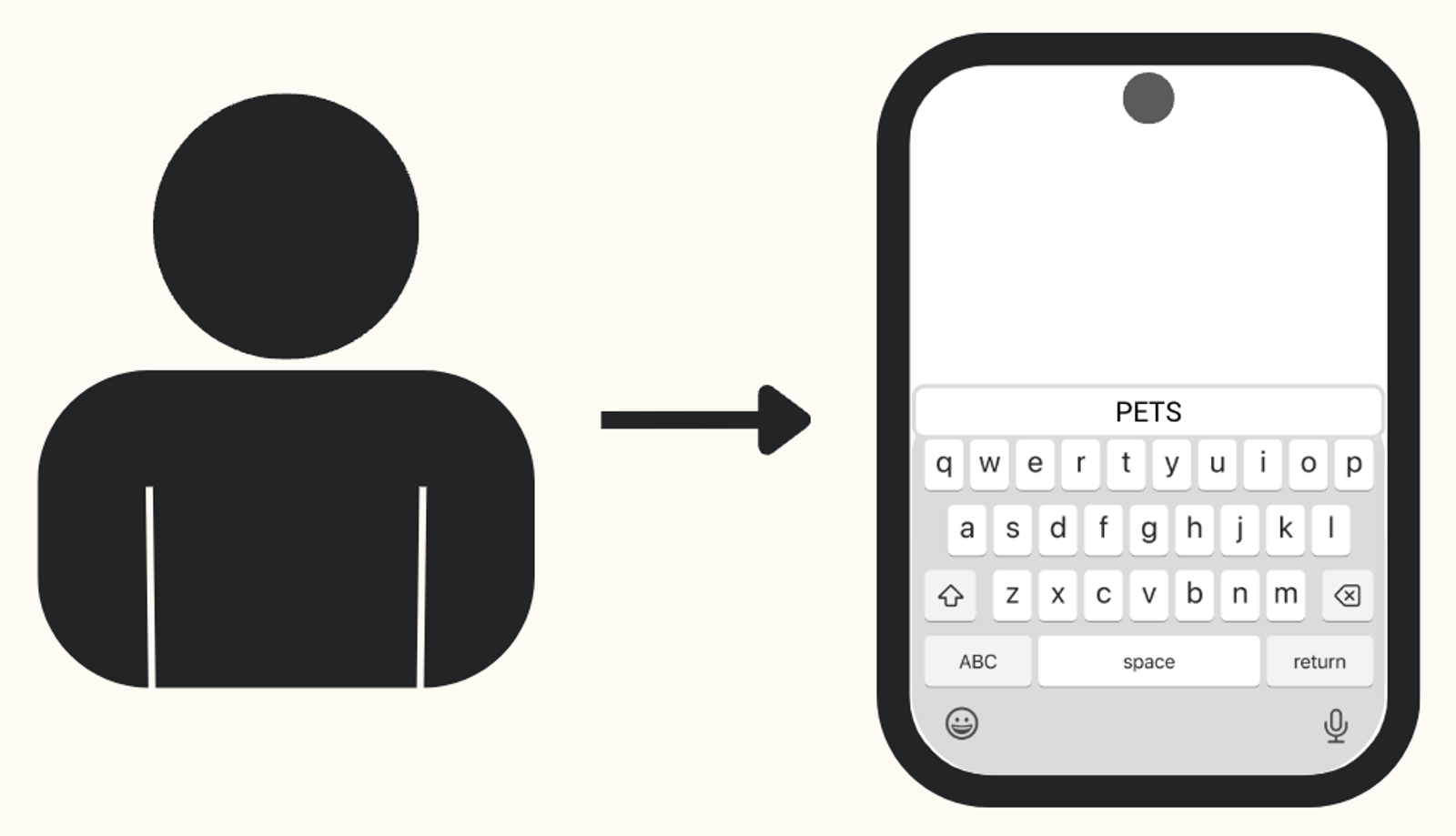
次に、どのようなペットを飼っているかを尋ねることができます(1.猫、2. 犬など)。必要に応じて、別の質問をすることもできます(例:サイズはどれくらいですか?)。
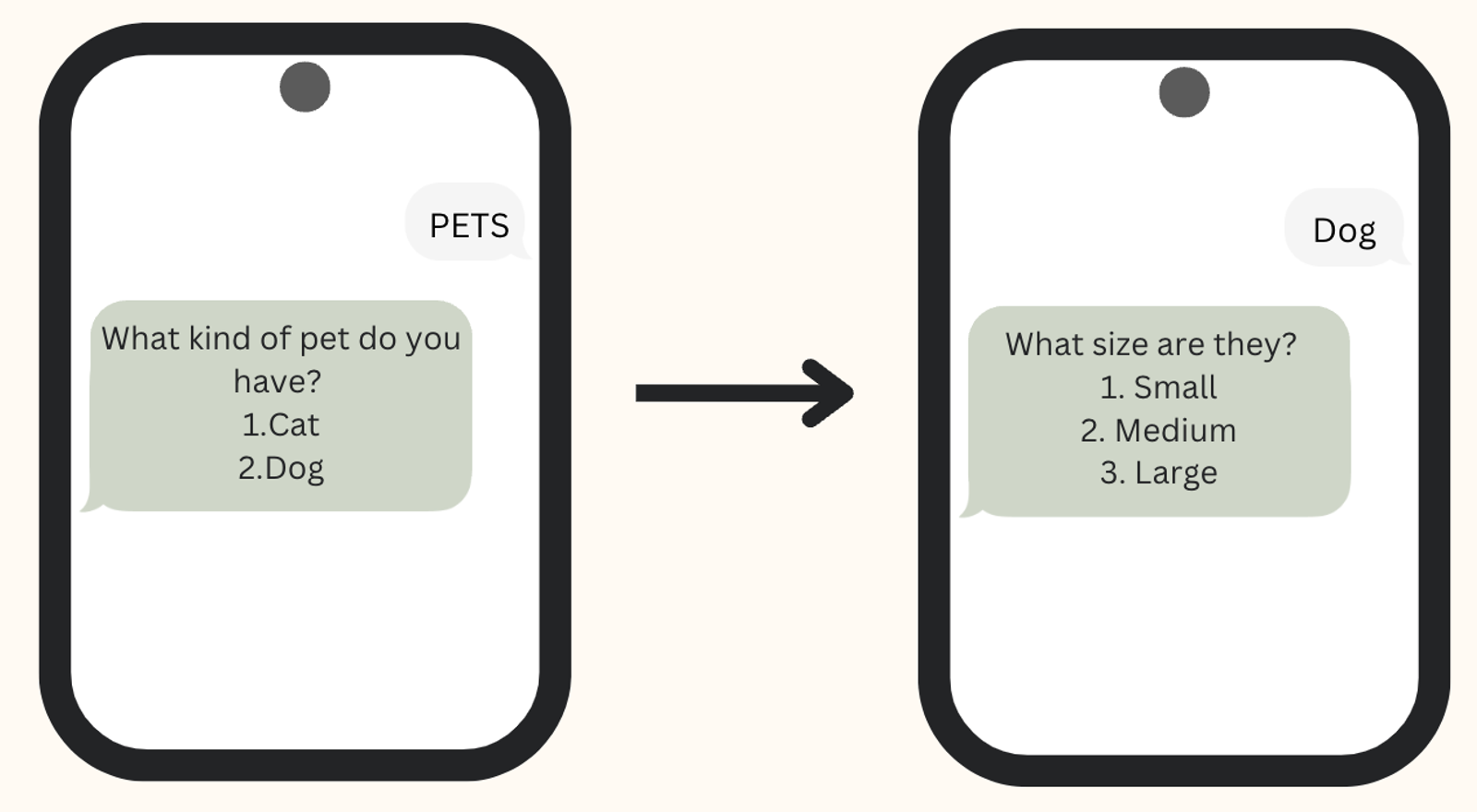
自動化の最後に、推奨事項(最適なサイズのベッドやハーネスなど)に加えて、約束したクーポンも提供できます。
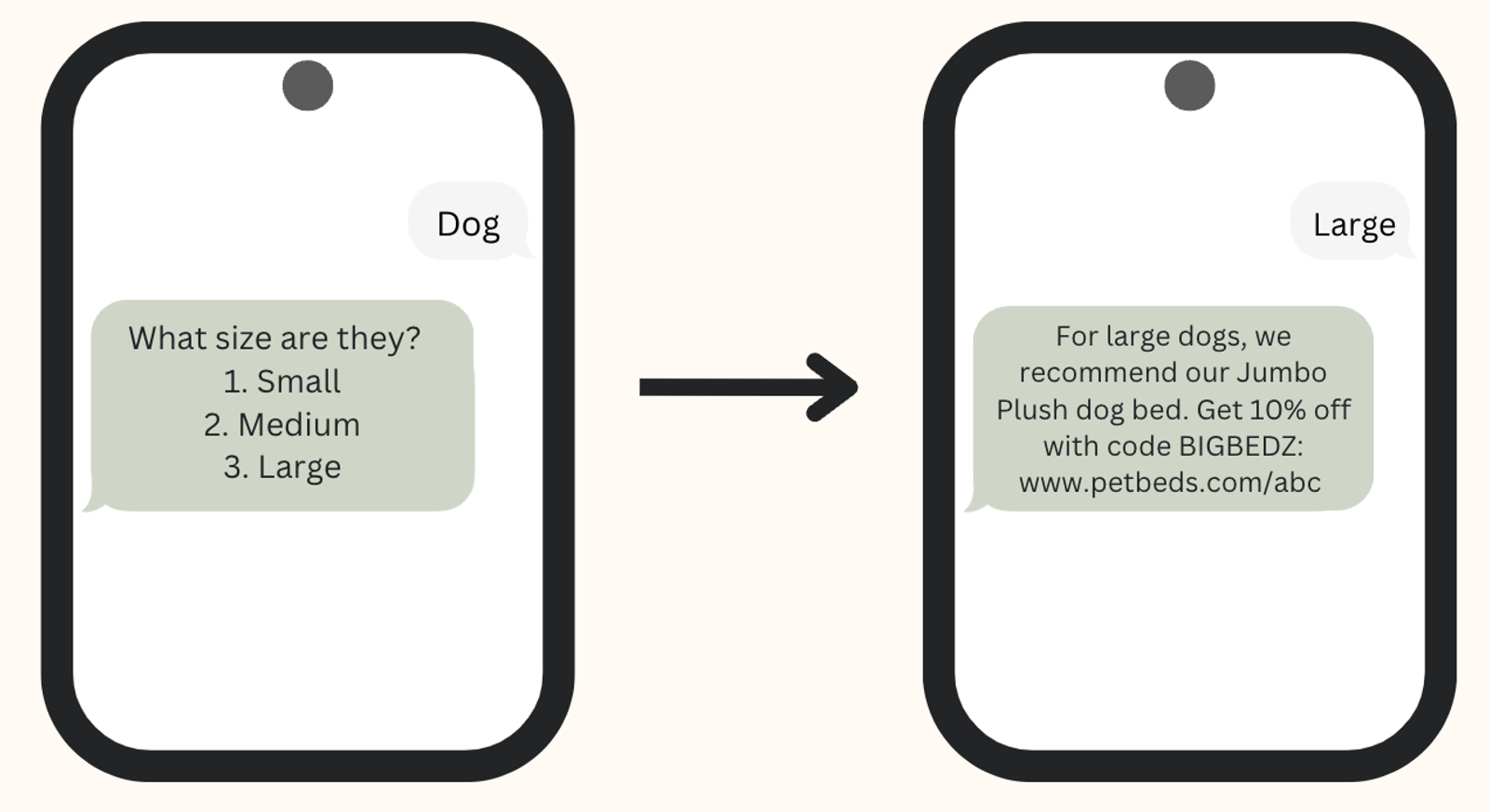
また、購読者の回答をプロファイルプロパティとして保存しておくことで、今後よりターゲットを絞ったメッセージを送信できます。
自動化の主要用語と設定
自動化機能
自動化では、以下のコンポーネントを使用します。それぞれにトリガーと終了メッセージまたはおすすめが必要です。質問と選択肢を使うことで、会話をパーソナライズできます。
- トリガーキーワード
購読者が自動化に参加するためにテキスト送信する単語またはフレーズです。1つの自動化に対して複数のトリガーキーワードを設定できます。これらのキーワードは固有である必要があります。同じ単語を複数の自動化で使用したり、コンプライアンスまたは購読のキーワードとして使用したりすることはできません。 - 質問
自動化内で送信する、質問を含むSMS。質問には2つ以上の選択肢を含める必要があります。おすすめを含める場合、自動化ごとに少なくとも質問が1つ必要です。 - 選択肢
購読者が質問に回答できる方法のオプション。選択肢には常に番号が付けられ、購読者は選択肢の単語/フレーズまたは対応する番号のいずれかをテキストで送信できます。最低でも、質問ごとに 2 つの選択肢が必要です。 - メッセージ
自動化の最後に送信される SMS。メッセージの送信に、その前の質問は必要ありません。 - おすすめ
購読者の回答に基づいて何かをおすすめするために、オートメーションの最後に送信されるSMSです。おすすめではなく、メッセージでオートメーションを終了できます。
オートメーションの設定
自動化には、次の主要設定があります:
- 再プロンプト応答
これは、自動化の一部として購読者が受信 SMS を送信したものの、選択肢と一致しない場合に購読者へ送信される返信です。このセクションで、選択肢がどのように認識されるか を確認してください。 - フォールバック応答
最大再プロンプト回数に達したうえで別の認識されない回答を送信した場合、または最大タイムアウトに達した場合に送信されるメッセージです。 - 再プロンプトの最大回数
認識される選択肢が含まれていない受信 SMS が送信された場合に、Klaviyo がユーザーの再エンゲージメントを試みる回数です。デフォルトでは 1 に設定されています。購読者がこの上限に達した後に、別の認識されない選択肢を送信すると、その購読者は自動化から退出し、フォールバック応答を受け取ります。 - 最大タイムアウト(時間)
会話を終了する前に、自動化が購読者からの返信を待機する時間。デフォルトでは、24時間に設定されています。タイムアウトは、自動化が最初のメッセージを送信したときに開始し、フォローアップメッセージを送信するとリセットされます。タイムアウトまでに購読者が返信しない場合、その購読者は自動化を終了し、フォールバック応答を受信します。
自動化の設定にアクセスまたは変更する
オートメーションがオンの間もセッション設定を表示できますが、編集するにはオフにする必要があります。オートメーションをオフにすると、進行中の会話はすべて終了します。
- 自動化を開き、歯車アイコンをクリックします。
- [セッションの設定] を選択します。
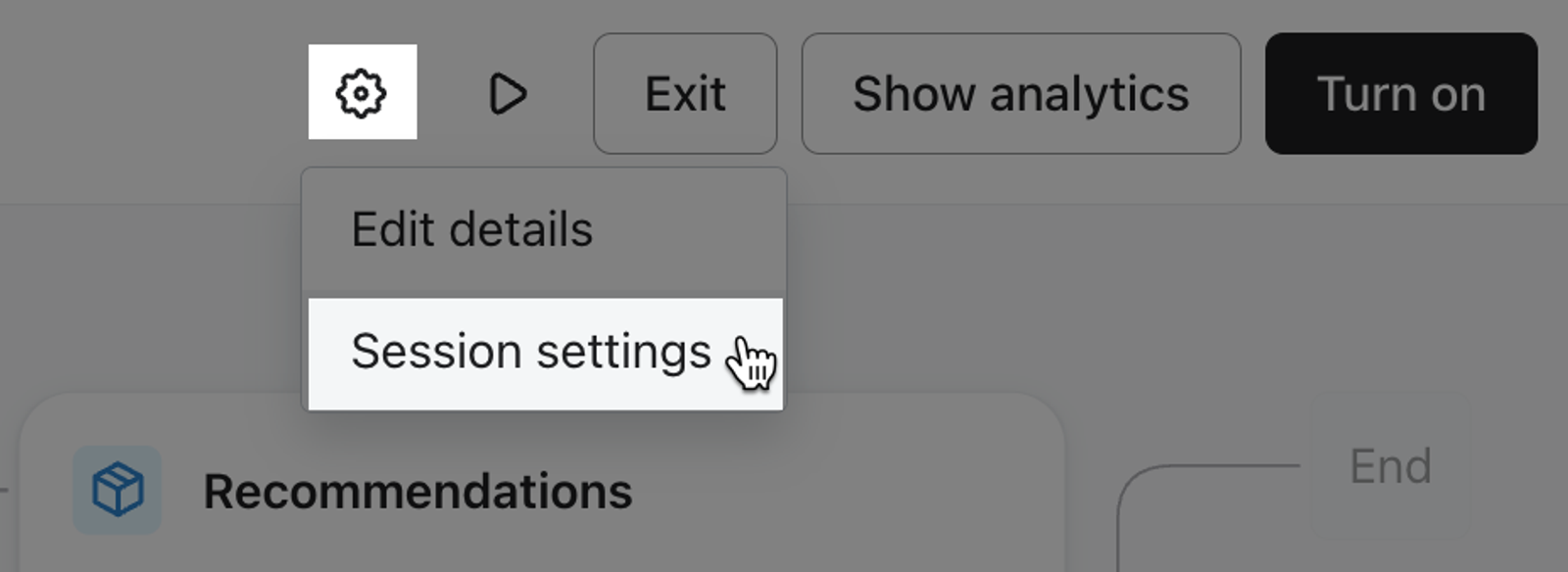
- 変更を行いたい場合に自動化がオンになっているときは、設定パネルを閉じ、[オフにする]をクリックして、確認してください。次に、[セッションの設定]を再度開きます。
- 設定を更新し、[保存]をクリックします。
- 購読者が再び自動化に入れるようにする準備ができたら、[有効にする]をクリックしてください。
自動化の仕組み
オートメーションをオンにすると:
- ユーザーが、自動化のトリガーキーワードをSMSで送信します。メッセージ応答トリガーの場合は、選択したキャンペーンまたはフローのメッセージを最近受信している必要もあります。
- SMS 購読者の場合、オートメーションの最初のメッセージを受信します。
- SMS 以外の購読者は、SMS 設定から自動応答メッセージを受信します。
- 自動化で質問が表示され、購読者が認識可能な選択肢で返信した場合は、次の質問、メッセージ、またはおすすめに進みます。
- 回答が認識されない場合、リプロンプト応答が送信されます。リプロンプト回数の上限に達した後にさらに認識されない回答があると、自動化が終了し、フォールバック応答が送信されます。
- 購読者は、次のいずれかが発生すると自動化を終了します:
- 購読者はおすすめを受け取ります。
- 購読者に終了メッセージが送信されます。
- 購読者が最大再プロンプト回数に達した後に、認識されない回答を再度送信すると、フォールバック応答を受信します。
- 購読者が最大タイムアウトに達します。
誰かがオートメーションに参加している間は、退出するまで別のキーワードトリガーのオートメーションに参加できません。
自動化をトリガーする
トリガーのタイプ
トリガーには 2 種類あります:
- 常にオン
自動化がオンになっており、かつ別の自動化にすでに参加していない場合、SMS購読者はトリガーキーワードをテキスト送信するたびに参加できます。 - メッセージへの返信
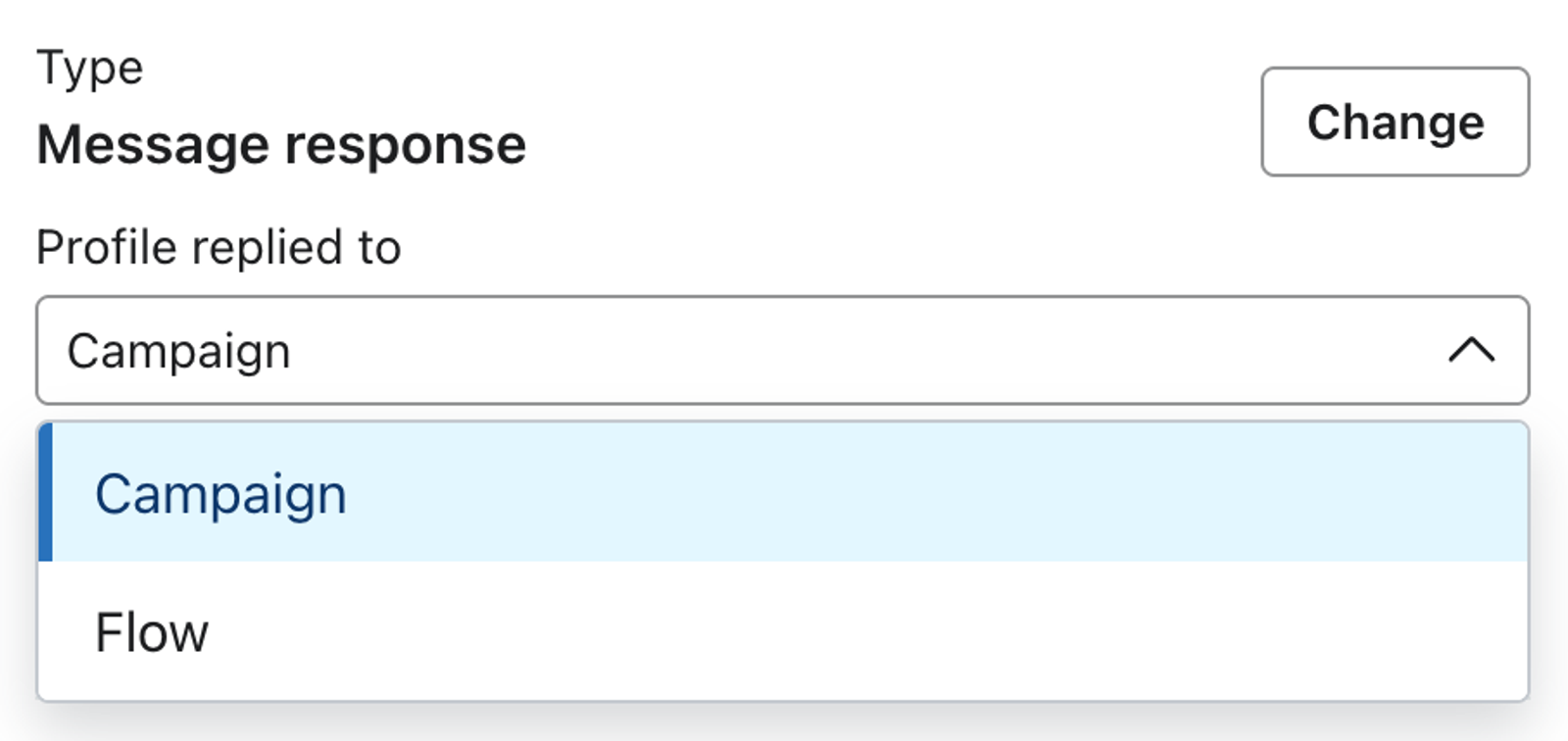
このオプションでは、キャンペーンまたはフローのメッセージを選択する必要があります。オートメーションに入るには、SMS購読者が最近選択したメッセージを受信しており、認識されるトリガーキーワードをテキスト送信している必要があります。
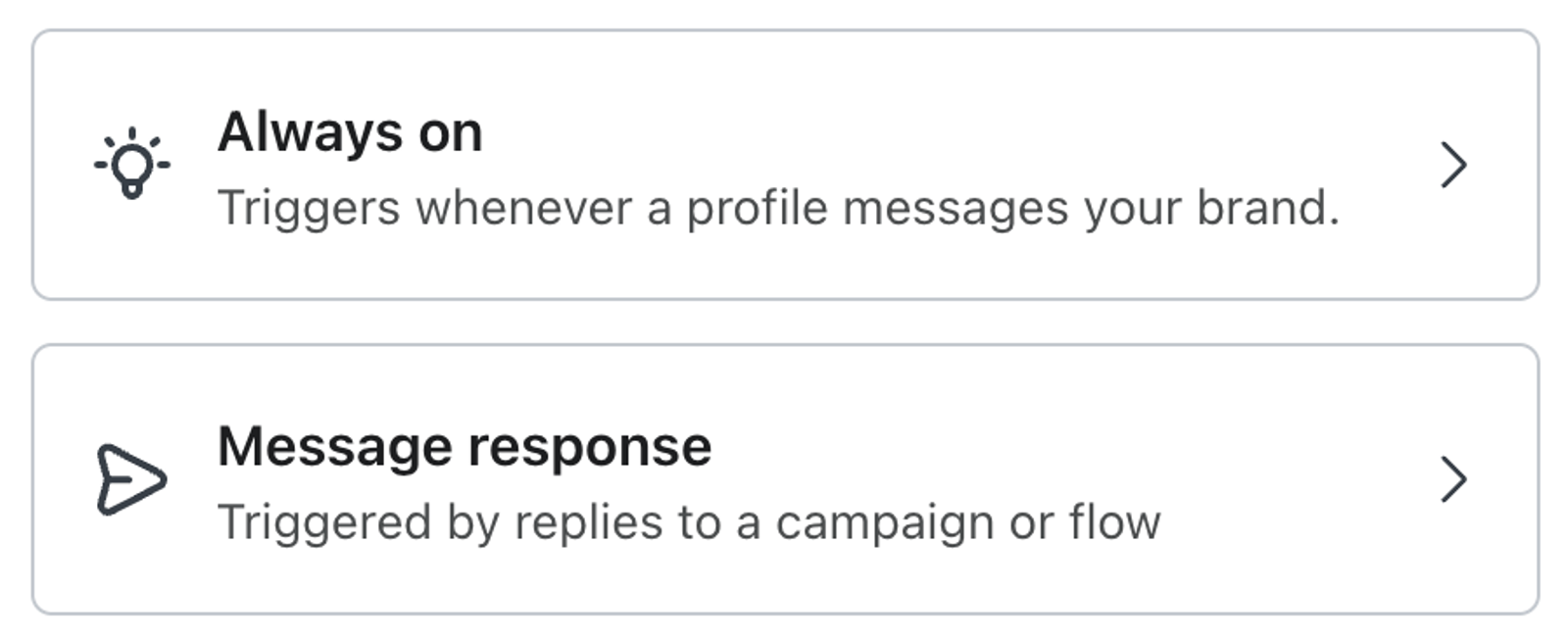
これら 2 つのトリガータイプの主な違いは、カスタマージャーニーのどの時点でも誰でも入れるのか、あるいは別の特定のメッセージを受信した後に 1 回だけ入れるのかです。たとえば、「常時オン」は、自動化がサポートツールとして機能する場合、継続的なクイズやアンケートなどの場合に適しています。この場合、よくテキスト送信される単語に基づいてキーワードをトリガーしたり、特定のフォームやストア内などでキーワードを表示したりできます。
一方で、キャンペーンやフローの受信者を自動化に誘導したい場合は、メッセージの返信のほうが適しています。ウェルカムシリーズの 2 通目のメッセージに最近到達した人だけを対象にアンケートを行いたいとします。この場合は、2 通目のメッセージにトリガーキーワードを含めるように作成し、そのメッセージを最近受信した人のみに自動化が送信されるよう設定します。
トリガー キーワード
SMS 購読者は、トリガー キーワードを送信するとオートメーションに入ります。1 つのオートメーションに対してトリガー キーワードを 1 つ以上設定できます。
トリガー キーワードは次のとおりです:
- 常にオントリガーの場合は3–20文字、メッセージ応答トリガーの場合は1–20文字である必要があります。
- 絵文字を含めることができます。絵文字のみのキーワードは、絵文字1つでも構いません。
- 大文字と小文字を区別しません。
- Always onトリガーでは、購読者からの受信メッセージと完全一致することを必須にしてください。
- メッセージ応答トリガーの場合、より長いメッセージ内でも認識できます。一部のタイプミスも、あいまい一致によって認識できます。
- フレーズにすることもできます。
- 単語 1 つでもかまいません。
- 自動化ごとに一意である必要があります(つまり、複数の自動化で同じキーワードを使用することはできません)。
- 購読またはコンプライアンスのキーワード(例:STOP、JOIN)にリンクすることはできません。
ペットの例では、常時オンのトリガーに2つの別々のキーワードを使用するとします。このトリガーは、以下に示すように、タイプミスや略語を認識しません。
トリガー キーワード | 認識されている | 認識されません |
アンケート | アンケート、survey | Usrvey |
ペット | ペット | ペット |
トリガーには、短くて綴りやすい単語の使用を推奨します。フレーズ(「Quiz me」など)や一般的な略語を含む単語を使用する場合は、そのフレーズの最初の単語のみ、または略語を別のトリガーとして含めてください(例:「Quiz me」と「Quiz」の両方を使用)。
質問、メッセージ、おすすめ
いずれの自動化にも 3 つのオプションがあり、いずれも送信 SMS メッセージです。
- 質問
- メッセージ
- おすすめ
すべての自動化には、少なくとも 1 つのメッセージ、またはその前に質問を含む 1 つのレコメンデーションが必要です。
メッセージとレコメンデーション内ではテンプレートタグ(例:名)または JSON を使用できますが、これらのタグとコードはプレビューには表示されないことに注意してください。使用する場合は、トリガーキーワードを購読者に伝える前に、必ず本番環境のオートメーションをテストしてください。
質問
質問を作成する場合は、次が必要です:
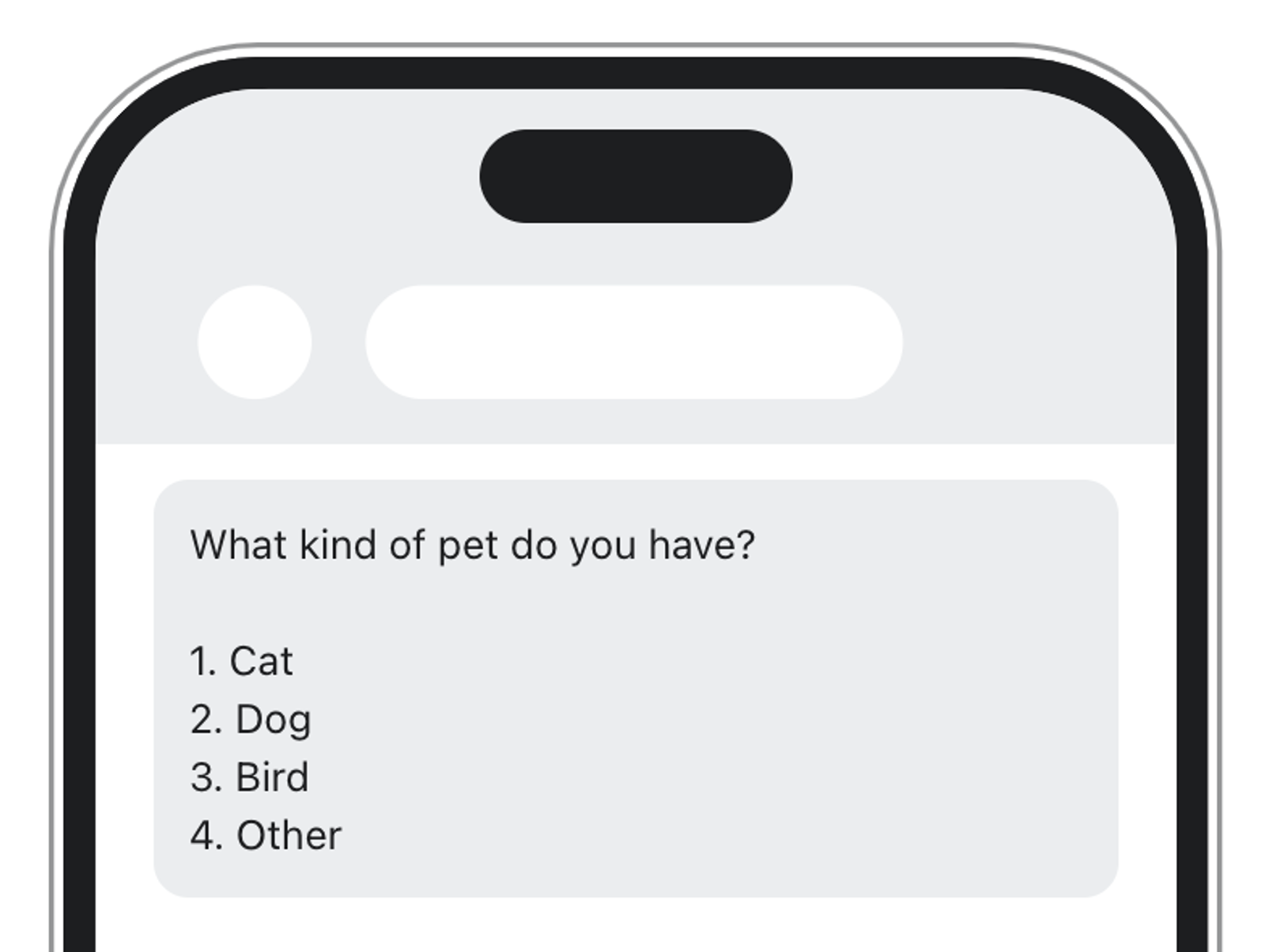
- 質問テキスト(例:「どんな種類のペットを飼っていますか?」)
- 2 つ以上の選択肢(例:“Cat” と “Dog”)
たとえば、最初の質問で、ペットの種類を尋ねる場合があります。
質問 | プレビュー |
どんなペットを飼っていますか?
|  |
オートメーションに設定できる質問数はいくつですか?
ビルダーでは、合計で最大20個の質問を設定できます。Message応答の自動化では、トリガーもこの上限に含まれます。ただし、質問数は2つまでにすることがベストプラクティスです。
質問の選択肢
選択肢は、上記の例に示すように、連番で番号が付けられます。各質問の選択肢の数は、3–5個に制限することをおすすめします。
選択肢は次のとおりです:
- 単語またはフレーズ(単数)
- 任意の大文字小文字または大文字化
- 認識済み:
- より長い単語またはメッセージ内(つまり、オートメーションが購読者の受信メッセージに選択肢が含まれているかどうかを確認します)。
- 一部の誤字(特に 5 文字を超える単語)は、あいまい一致により認識される場合があります。
- 選択肢のテキストまたは番号のいずれかとして。
- より長い単語またはメッセージ内(つまり、オートメーションが購読者の受信メッセージに選択肢が含まれているかどうかを確認します)。
ペットの例を続けると、オートメーションは、最初の選択肢(“1.Cat”)に次のすべてを関連付けます:
- Cat、cat、または CAT
- 1
- 猫を飼っています
- Catch
おすすめ
おすすめを付けて自動化を終了する場合は、すべての選択肢におすすめを含めるか、デフォルトのおすすめを使用してください。
デフォルトのおすすめとは何ですか?
デフォルトのおすすめは包括的な設定です。すべての選択肢に対してパーソナライズされたおすすめが不要な場合、または複数の回答に同じおすすめを使用したい場合は、デフォルトを使用して、別のおすすめに割り当てられていない任意の選択肢に応答できます。
メッセージ
おすすめの代わりに、メッセージでオートメーションを終了することもできます。メッセージは、URL を含めることができるプレーンテキストのメッセージです。
メトリック
あらゆる自動化には 3 つのメトリックがあります:
- 自動化の開始
プロファイルが自動化にエントリしたとき。 - 完了したオートメーション
プロファイルがレコメンデーションまたは終了メッセージを通じてオートメーションを完了した場合。 - オートメーションを終了
プロファイルがオートメーションを終了した場合(例:タイムアウトした場合、またはレコメンデーションや終了メッセージによって完了した場合)。
その他のリソース
- SMS と RCS の自動化を作成する方法
自動化を構築する方法を確認してください。自動化とは、質問をしたり、回答にフォローアップしたり、パーソナライズされたおすすめを送ったりできる、SMSの会話の一種です。自動化は 2 種類作成できます。
- 自動化の分析を表示する方法
何人がオートメーションに入ったか、または完了したかなど、オートメーションのパフォーマンスを確認する方法をご覧ください。
- 自動化を編集、オフ、または削除する方法
Klaviyo で自動化を更新、オフ、または削除する方法をご確認ください。いずれの場合も、アクティブな自動化が必要です。