Erste Schritte mit SMS-Automatisierungen
Nur Kontoinhaber, Administratoren und Manager können auf diese Funktion zugreifen.
Übersicht
Erfahre mehr über Automatisierungen in Klaviyo, mit denen du automatisierte 1:1-Unterhaltungen mit deinen SMS-Abonnent*innen erstellen kannst. Automatisierungen machen es dir leicht, Fragen zu stellen, Antworten zu erkennen und deinen Kund*innen personalisierte Empfehlungen zu geben.
Durch die Erstellung von Automatisierungen kannst du:
- Erstelle Umfragen, um Kundenfeedback einzuholen.
- Erstelle Kaufleitfäden mit personalisierten Empfehlungen.
- Führe Quizze durch, um mehr über deine Abonnent*innen zu erfahren und Profileigenschaften zu erfassen.
Eine Schritt-für-Schritt-Anleitung findest du unter So erstellst du eine Automatisierung.
Bevor du anfängst
Bitte beachte Folgendes:
- Du musst SMS einrichten, bevor du Automatisierungen verwendest.
- Automatisierungen antworten nur an SMS-Abonnent*innen.
- SMS-Automatisierungen sind für gebrandete Absender-IDs nicht verfügbar, da dieser Nummerntyp keine Textnachrichten empfangen kann.
- Deine ausgehenden SMS-Nachrichten werden auf deine Mobile Messaging-Ausgaben angerechnet.
- Eingehende SMS (d. h. Nachrichten, die an deine Marke gesendet werden) werden nicht auf deine Ausgaben für mobiles Messaging angerechnet.
- Jede Automatisierung muss mindestens Folgendes enthalten:
- 1 Nachricht.
- ODER
- 1 Empfehlung mit Fragen davor.
Flows vs. Unterhaltung-Automatisierungen
In beiden Fällen fungieren diese Funktionen als automatische Kontaktpunkte für die Kommunikation mit deinen Kund*innen und können verwendet werden, um:
- Erstelle benutzerdefinierte Nachrichten
- Profileigenschaften für das Auslöser-Schlüsselwort und die Auswahlmöglichkeiten erfassen
- Automatisiere deine Kommunikation
Die wichtigsten Unterschiede sind in der folgenden Tabelle aufgeführt.
Flows | Unterhaltungen | |
Auslöser | Kann durch Aktionen von Kund*innen auf deiner Website, Segmenten und Listen, Daten usw. ausgelöst werden. | Wird ausgelöst, wenn ein SMS-Abonnent ein Trigger-Schlüsselwort per SMS sendet. Auslöser für Nachrichtenantworten setzen außerdem voraus, dass der Abonnent vor Kurzem eine ausgewählte Kampagne oder eine Flow-Nachricht erhalten hat. |
Nachrichtentypen | Jeder Kanal (E-Mail, SMS, Mobile Push) | Nur SMS |
Antwortzeitpunkt | Sendet Nachrichten gemäß dem im Flow konfigurierten Timing und den Bedingungen. | Wartet, bis die Textnachricht einer Person eine erkannte Antwort enthält. |
Das bedeutet, dass Flows besser geeignet sind, um Abonnent*innen in wichtigen Momenten ihrer Customer Journey zu erreichen (z. B. über Willkommensnachrichten, Warenkorbabbruch-Erinnerungen oder Post-Purchase-Follow-ups).
Automatisierungen eignen sich besser für die Hin- und Herkommunikation, das Stellen von Fragen und das Follow-up mit Empfehlungen.
Beispiel für Automatisierung: Umfrage
Automatisierungen sind eine Art Dialog-SMS: Angenommen, du bist ein Tierladen und möchtest Informationen über die Haustiere deiner Kund*innen sammeln.
In diesem Fall kannst du eine SMS-Kampagne versenden, in der du Abonnent*innen aufforderst, das Wort „PETS“ zu senden, um an einer Umfrage teilzunehmen und einen benutzerdefinierten Gutschein zu erhalten.
Wenn Abonnent*innen eine SMS an „PETS“ senden, werden sie automatisch weitergeleitet.
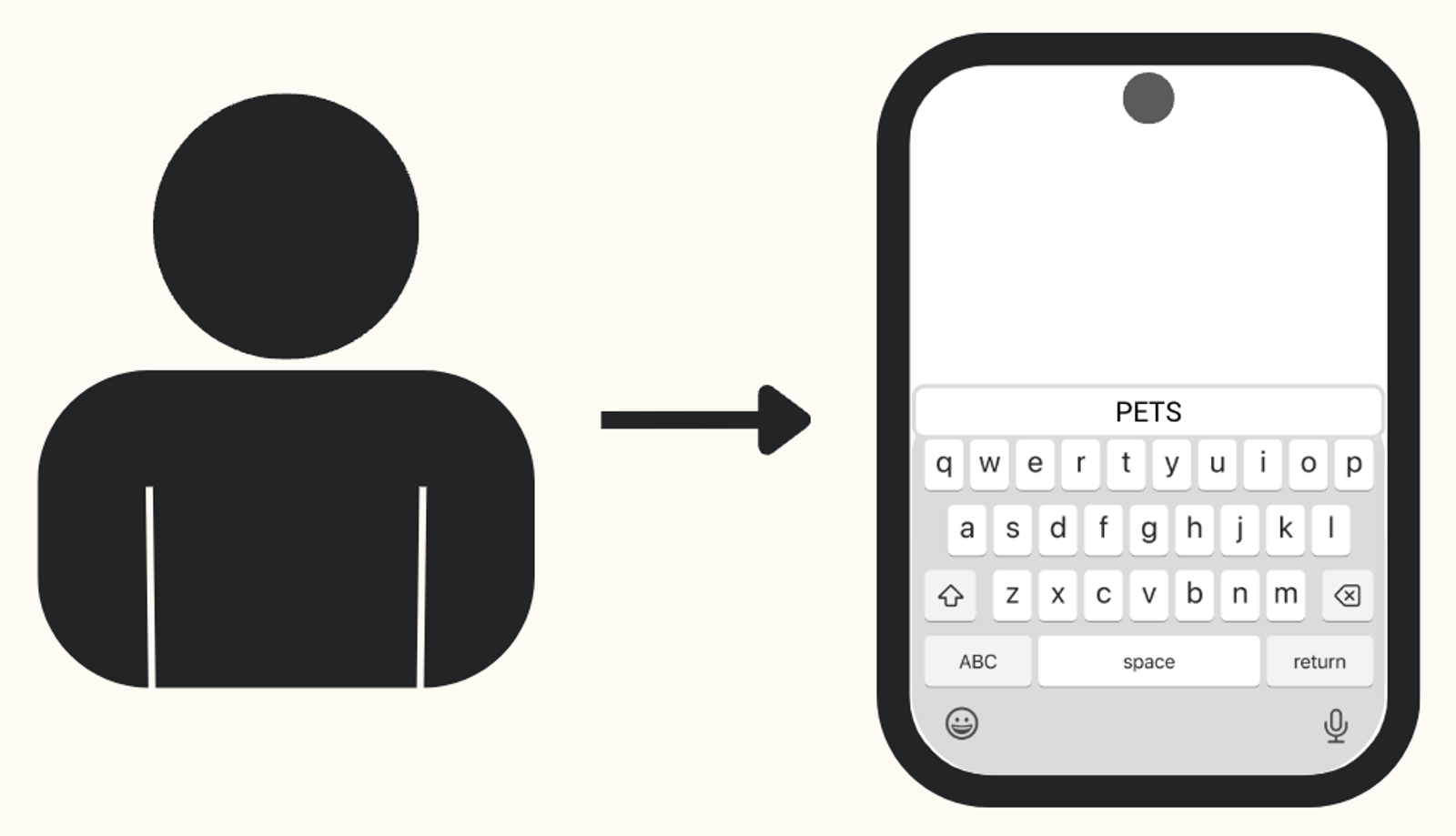
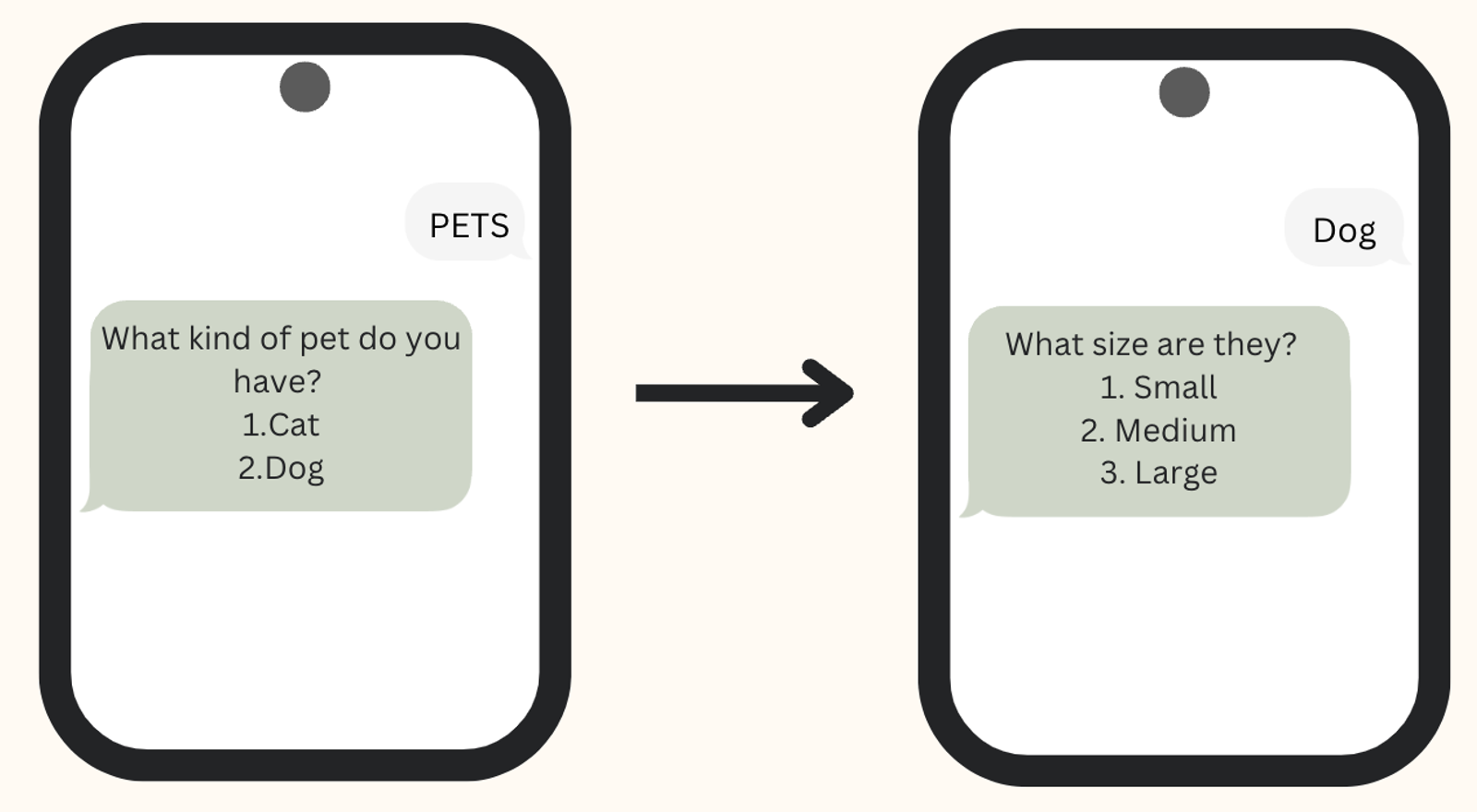
Dann kannst du fragen, welche Art von Haustier sie haben (1. Katze, 2. Hund usw.). Wenn du möchtest, kannst du eine andere Frage stellen (z. B. Welche Größe haben sie?).
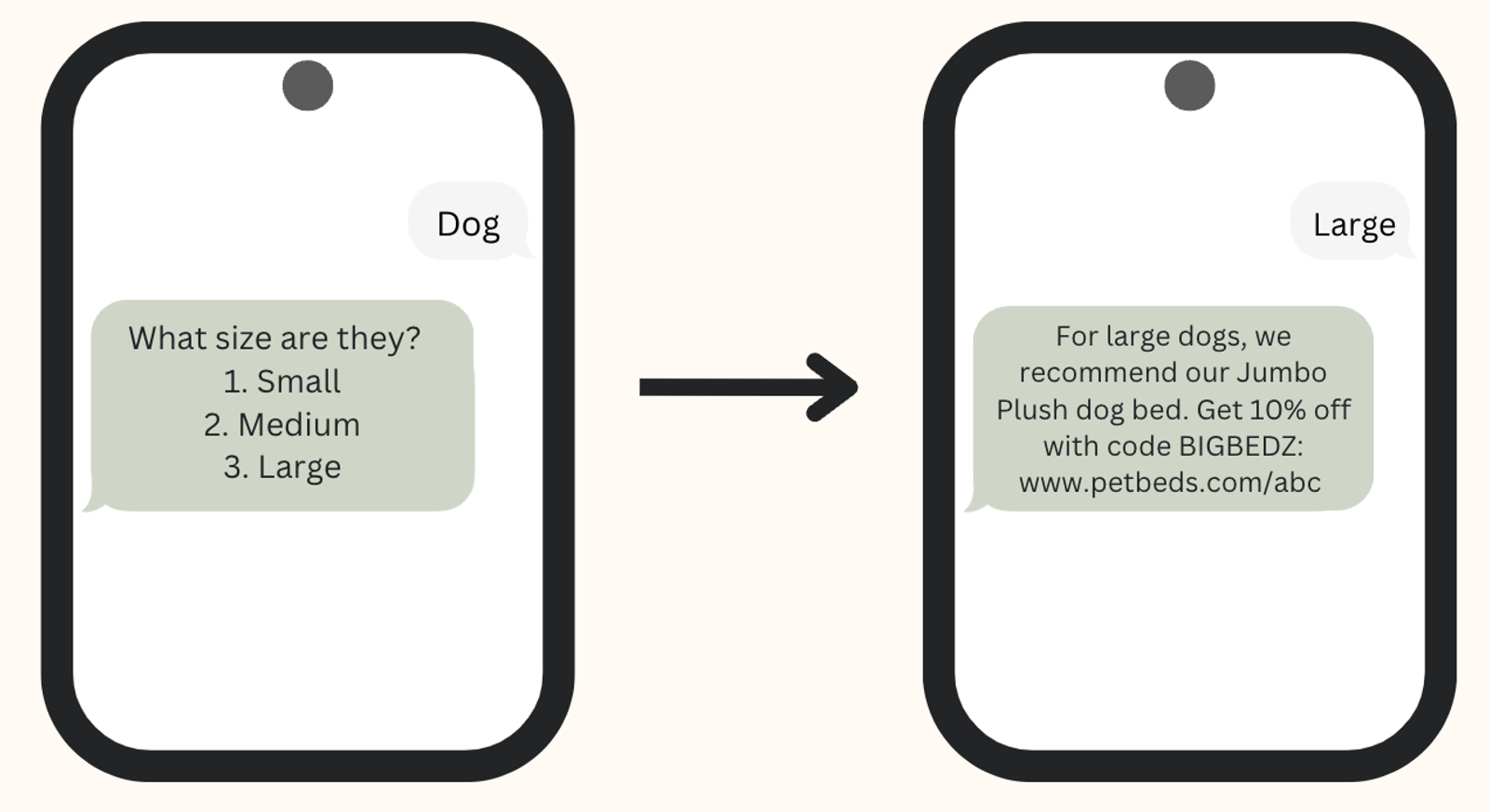
Am Ende der Automatisierung kannst du eine Empfehlung (z. B. für das perfekt dimensionierte Bett oder Geschirr) sowie den versprochenen Gutschein abgeben.
Du kannst die Antworten der Abonnent*innen auch als Profileigenschaften speichern, damit du in Zukunft gezieltere Nachrichten senden kannst.
Wichtige Begriffe und Einstellungen für Automatisierungen
Automatisierungsfunktionen
Automations verwenden die folgenden Komponenten. Jedes benötigt einen Trigger und eine abschließende Nachricht oder Empfehlung; Fragen und Auswahlmöglichkeiten helfen dir, das Gespräch zu personalisieren.
- Trigger-Schlüsselwort/-Schlüsselwörter
Wörter oder Ausdrücke, die Abonnent*innen per SMS senden, um eine Automatisierung zu starten. Für eine einzelne Automatisierung kann es mehrere Trigger-Schlüsselwörter geben. Diese Schlüsselwörter müssen eindeutig sein: Das gleiche Wort kann nicht in mehreren Automatisierungen verwendet werden und darf kein Compliance- oder Abonnieren-Schlüsselwort sein. - Frage(n)
SMS, die du innerhalb der Automation sendest und die eine Frage enthalten. Fragen müssen 2 oder mehr Auswahlmöglichkeiten enthalten. Wenn du eine Empfehlung einfügst, benötigst du mindestens 1 Frage pro Automation. - Auswahl(en)
Optionen, wie deine Abonnent*innen eine Frage beantworten können. Auswahlmöglichkeiten sind immer nummeriert, und Abonnent*innen können entweder das Auswahlwort oder die entsprechende Nummer per SMS senden. Du musst mindestens zwei Auswahlmöglichkeiten pro Frage haben. - Nachricht
SMS wird am Ende einer Automatisierung gesendet. Um eine Nachricht zu versenden, sind keine Fragen erforderlich. - Empfehlung
SMS, die am Ende einer Automatisierung gesendet wird, um basierend auf den Antworten der Abonnent*in etwas zu empfehlen. Du kannst eine Automation mit einer Nachricht statt mit einer Empfehlung beenden.
Automatisierungseinstellungen
Automatisierungen haben die folgenden wichtigen Einstellungen:
- Erneut angeforderte Antwort
Dies ist die Antwort, die an Abonnent*innen gesendet wird, wenn sie im Rahmen einer Automatisierung eine eingehende Textnachricht senden, die keiner Auswahl zugeordnet werden kann. In diesem Abschnitt erfährst du, wie Auswahlmöglichkeiten erkannt werden. - Fallback-Antwort
Nachricht, die gesendet wird, wenn jemand entweder die maximale Anzahl an erneuten Aufforderungen erreicht und eine weitere nicht erkannte Antwort sendet oder das maximale Zeitlimit erreicht. - Maximale Anzahl von erneuten Prompts
Gibt an, wie oft Klaviyo versucht, Benutzer*innen erneut anzusprechen, wenn sie eine eingehende SMS senden, die keine erkannte Auswahl für eine Nachricht enthält. Standardmäßig ist dies auf 1 eingestellt. Wenn Abonnent*innen dieses Maximum erreichen und dann eine weitere unbekannte Auswahl senden, verlassen sie die Automatisierung und erhalten die Fallback-Antwort. - Maximales Timeout (in Stunden)
Wie lange eine Automation darauf wartet, dass eine Abonnent*in antwortet, bevor die Konversation beendet wird. Standardmäßig ist dies auf 24 Stunden festgelegt. Das Timeout beginnt, wenn die Automation ihre erste Nachricht sendet, und wird zurückgesetzt, wenn sie eine Follow-up-Nachricht sendet. Wenn die Abonnent*in nicht vor Ablauf des Timeouts antwortet, verlässt sie die Automation und erhält die Fallback-Antwort.
Auf die Einstellungen einer Automatisierung zugreifen oder sie ändern
Du kannst die Sitzungseinstellungen ansehen, während eine Automatisierung aktiv ist, aber du musst sie deaktivieren, um sie zu bearbeiten. Wenn du eine Automatisierung deaktivierst, werden alle laufenden Unterhaltungen beendet.
- Öffne die Automatisierung und klicke auf das Zahnradsymbol.
- Wähle Sitzungseinstellungen aus.
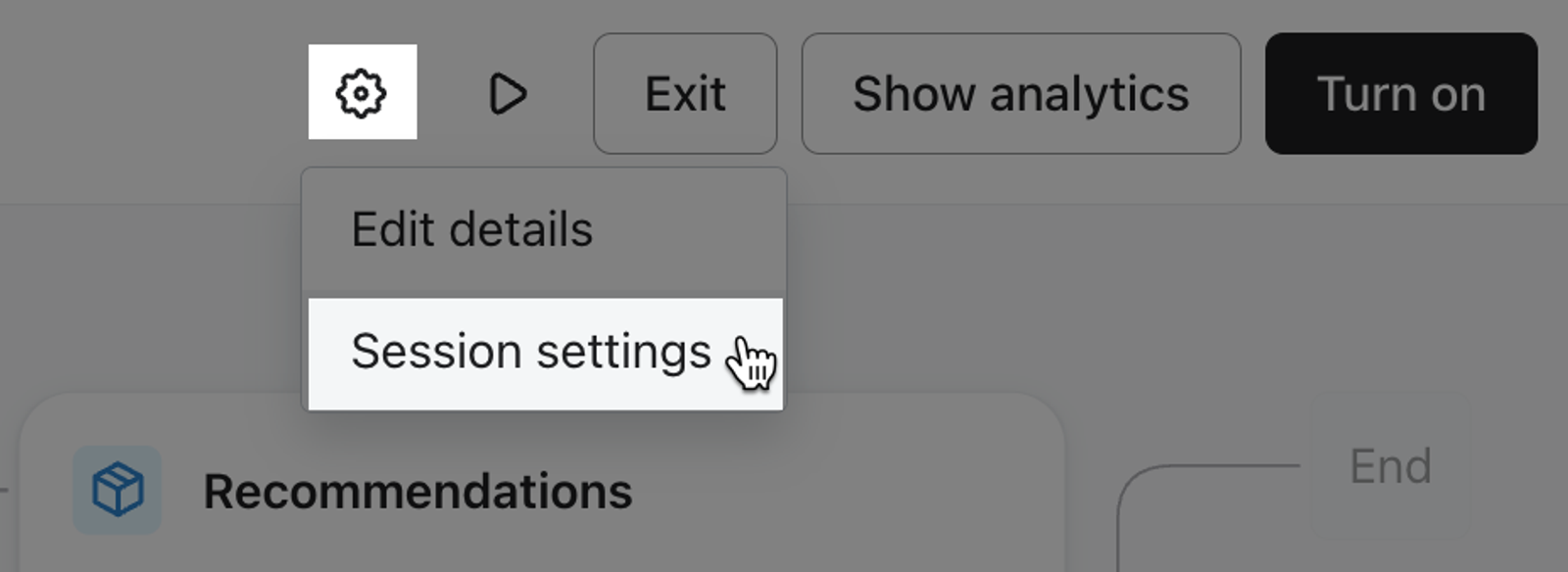
- Wenn du Änderungen vornehmen möchtest und die Automatisierung aktiviert ist, schließe das Einstellungsfenster, klicke auf Deaktivieren und bestätige. Öffne dann Sitzungseinstellungen erneut.
- Aktualisiere die Einstellungen und klicke auf Speichern.
- Klicke auf Aktivieren, wenn du bereit bist, dass Abonnent*innen die Automatisierung wieder betreten.
Funktionsweise von Automatisierungen
Sobald die Automatisierung aktiviert ist:
- Jemand sendet dir ein Trigger-Schlüsselwort für die Automatisierung per SMS. Für einen Auslöser vom Typ „Nachrichtenantwort“ muss die Person außerdem vor Kurzem die ausgewählte Kampagne oder Flow-Nachricht erhalten haben.
- Wenn sie SMS-Abonnent*innen sind, erhalten sie die erste Nachricht in der Automatisierung.
- Nicht-SMS-Abonnent*innen erhalten die automatische Antwortnachricht aus deinen SMS-Einstellungen.
- Wenn die Automatisierung eine Frage stellt und die Abonnent*innen mit einer erkannten Auswahl antworten, gehen sie zur nächsten Frage, Nachricht oder Empfehlung über.
- Wenn die Antwort nicht erkannt wird, erhalten sie die erneute Aufforderungsantwort. Nach der maximalen Anzahl an erneuten Aufforderungen beendet eine weitere nicht erkannte Antwort die Automatisierung und sendet die Fallback-Antwort.
- Abonnent*innen verlassen die Automatisierung, wenn einer der folgenden Fälle eintritt:
- Der Abonnent erhält eine Empfehlung.
- Die*der Abonnent*in erhält eine Abschlussnachricht.
- Die Abonnent*innen senden nach Erreichen der maximalen Anzahl von erneuten Aufforderungen eine weitere nicht erkannte Antwort und erhalten die Fallback-Antwort.
- Der Abonnent erreicht die maximale Zeitüberschreitung.
Während jemand in einer Automatisierung ist, kann die Person keine weitere durch ein Schlüsselwort ausgelöste Automatisierung starten, bis sie diese verlässt.
Auslösen einer Automatisierung
Auslösertyp
Es gibt zwei Arten von Auslösern:
- Immer aktiv
SMS-Abonnent*innen können jederzeit eintreten, wenn sie ein auslösendes Schlüsselwort texten, solange die Automatisierung aktiviert ist und sie nicht bereits in einer anderen Automatisierung sind. - Nachrichtenantwort
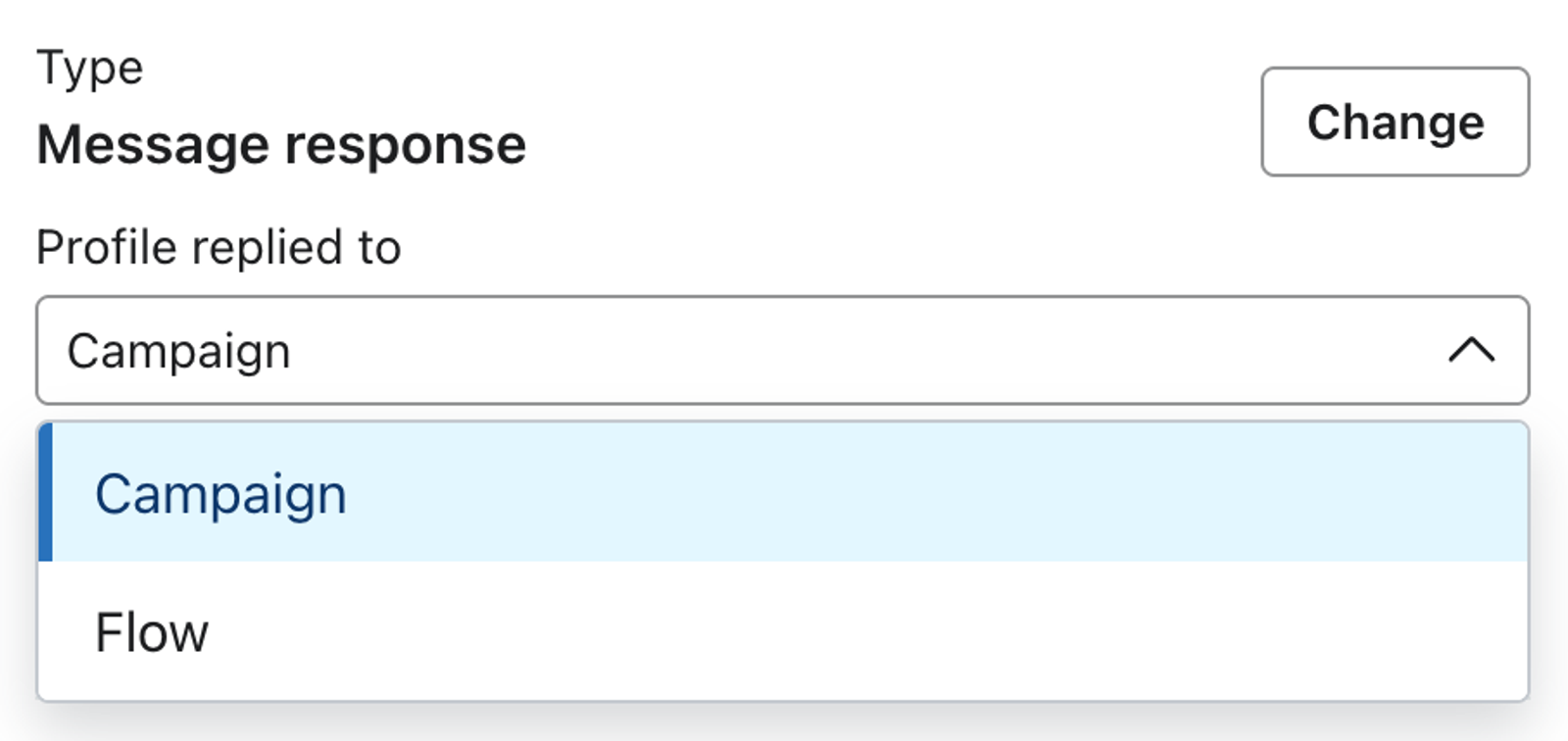
Mit dieser Option musst du eine Kampagne oder eine Flow-Nachricht auswählen. Um eine Automatisierung zu starten, muss ein*e SMS-Abonnent*in die ausgewählte Nachricht vor Kurzem erhalten haben und ein erkanntes Trigger-Schlüsselwort per SMS senden.
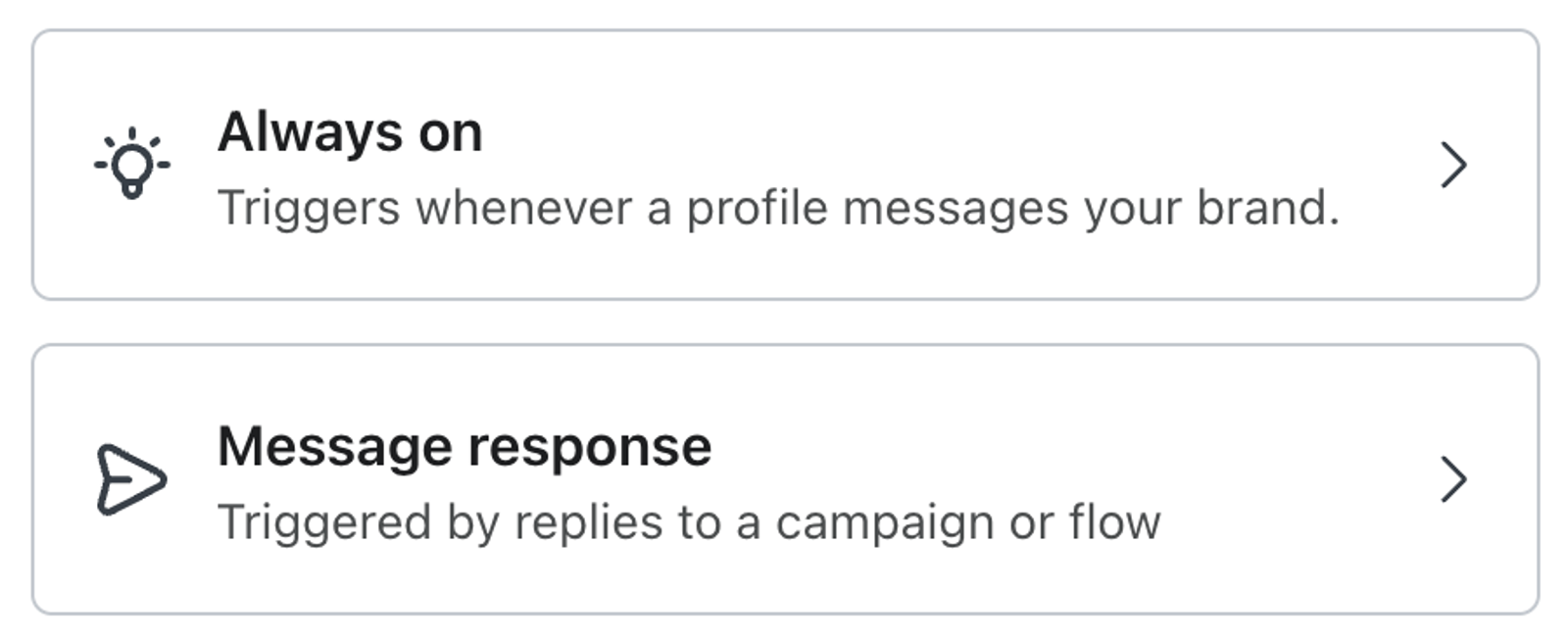
Der Hauptunterschied zwischen diesen beiden Auslösertypen besteht darin, ob jemand an einem beliebigen Punkt der Customer Journey eintreten kann oder erst, wenn er eine andere, bestimmte Nachricht erhalten hat. „Always on“ ist beispielsweise besser, wenn die Automatisierung als Support-Tool, fortlaufendes Quiz oder Umfrage usw. fungiert. In diesem Fall kannst du das Schlüsselwort auf der Grundlage eines häufig gesendeten Wortes auslösen oder wenn du das Schlüsselwort in einem bestimmten Formular, in deinem Shop usw. anzeigst.
Auf der anderen Seite ist die Reaktion auf Nachrichten besser, wenn du Kampagnen- oder Flow-Empfänger*innen zu einer Automatisierung bewegen möchtest. Angenommen, du möchtest nur diejenigen befragen, die kürzlich die zweite Nachricht deiner Welcome-Serie erreicht haben. In diesem Fall erstellst du die zweite Nachricht so, dass sie das Auslöser-Schlüsselwort enthält, und legst fest, dass die Automatisierung nur an diejenigen gesendet wird, die diese Nachricht kürzlich erhalten haben.
Schlüsselworte auslösen
SMS-Abonnent*innen geben eine Automatisierung ein, wenn sie ein Auslöser-Schlüsselwort senden. Es kann mehr als ein Auslöser-Schlüsselwort pro Automatisierung geben.
Bitte beachte, dass Schlüsselworte ausgelöst werden:
- Muss bei Always-on-Triggern 3–20 Zeichen oder bei Nachrichtenantwort-Triggern 1–20 Zeichen lang sein.
- Kann Emojis enthalten. Ein Schlüsselwort, das nur aus einem Emoji besteht, kann ein einzelnes Emoji sein.
- Groß- und Kleinschreibung wird nicht beachtet.
- Bei Always-on-Triggern ist eine exakte Übereinstimmung mit der eingehenden Nachricht des Abonnenten erforderlich.
- Bei Triggern für Nachrichtenantworten kann die Übereinstimmung auch innerhalb einer längeren Nachricht erkannt werden. Einige Tippfehler können auch durch unscharfe Übereinstimmung erkannt werden.
- Kann ein Ausdruck sein.
- Kann ein einzelnes Wort sein.
- Du musst für jede Automatisierung eindeutig sein (d. h. du kannst nicht dasselbe Schlüsselwort für mehrere Automatisierungen verwenden).
- Du kannst nicht mit einem Abonnement- oder Compliance-Schlüsselwort verknüpft werden (d. h. STOPP, BEITRETEN).
Für unser Haustierbeispiel nehmen wir an, dass wir 2 separate Schlüsselwörter für einen Always-on-Trigger verwenden. Dieser Trigger erkennt keine Tippfehler oder Abkürzungen, wie unten gezeigt.
Schlüsselworte auslösen | Anerkannt | Nicht erkannt |
Umfrage | UMFRAGE, Umfrage | Umfrage |
Haustiere | Haustiere | Haustier |
Für den Auslöser empfehlen wir kurze, leicht zu buchstabierende Wörter. Wenn du einen Ausdruck (wie „Quiz“) oder ein Wort mit einer gängigen Abkürzung verwendest, füge nur das erste Wort dieses Ausdrucks oder die Abkürzung als weiteren Auslöser ein (z. B. verwendest du sowohl „Quiz“ als auch „Quiz“).
Fragen, Nachrichten und Empfehlungen
Es gibt drei Optionen innerhalb jeder Automatisierung, die alle eine ausgehende SMS-Nachricht sind:
- Fragen
- Nachricht
- Empfehlung
Alle Automatisierungen erfordern mindestens eine Nachricht oder eine Empfehlung mit Fragen davor.
Du kannst in Nachrichten und Empfehlungen Vorlagen-Tage (z. B. Vorname) oder JSON verwenden, aber beachte, dass diese Tags und Codes in der Vorschau nicht sichtbar sind. Wenn du sie verwenden möchtest, solltest du die Live-Automatisierung testen, bevor du Abonnent*innen das Auslöser-Schlüsselwort mitteilst.
Fragen
Wenn du eine Frage erstellst, musst du:
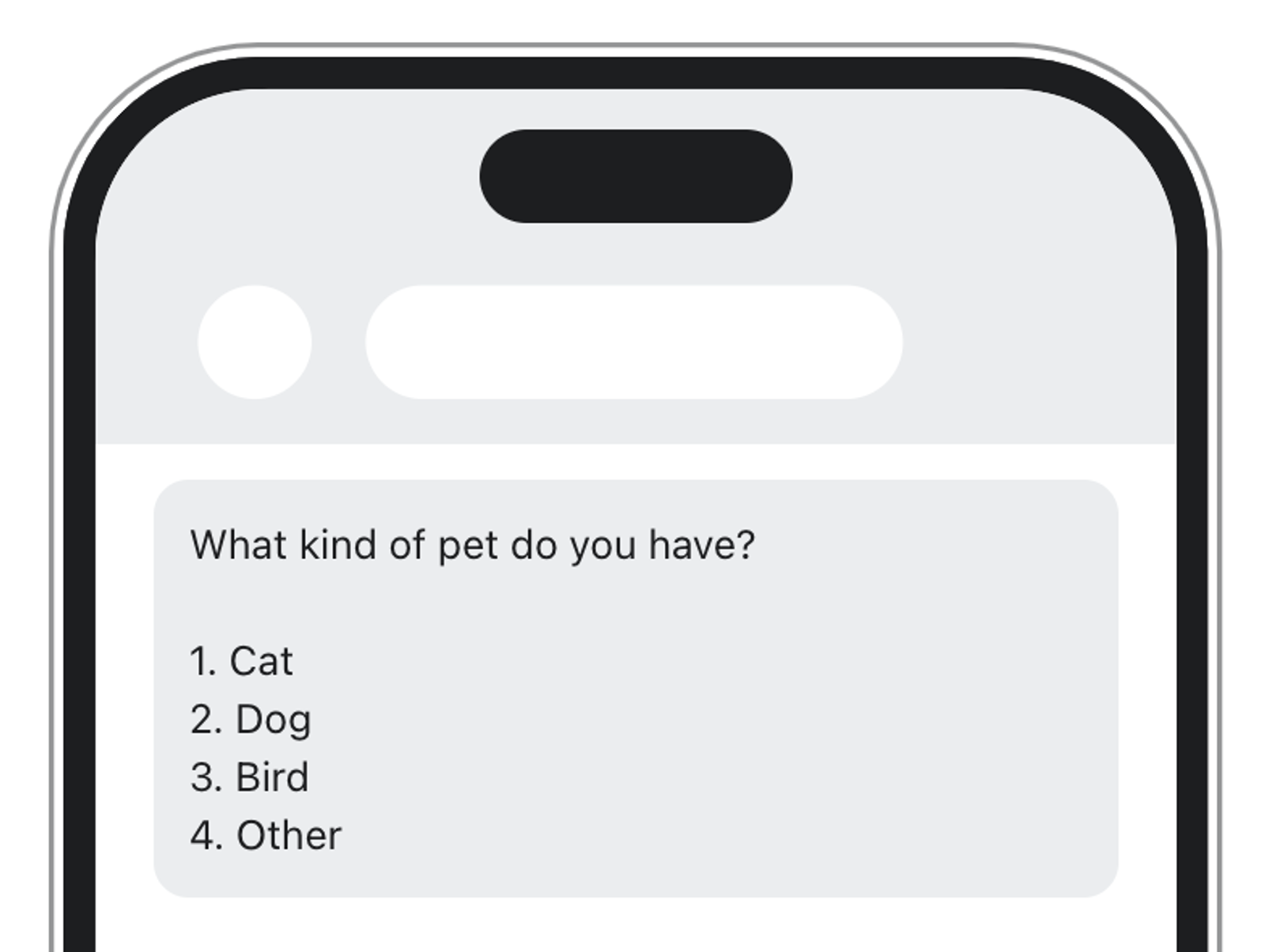
- Fragetext (z. B. „Welche Art von Haustier hast du?“)
- 2 oder mehr Auswahlmöglichkeiten (z. B. „Katze“ und „Hund“)
Die erste Frage könnte zum Beispiel lauten, was für ein Haustier jemand hat.
Frage | Vorschau |
Was für ein Haustier hast du?
|  |
Wie viele Fragen kann ich in einer Automatisierung haben?
Der Builder erlaubt insgesamt bis zu 20 Fragen. Bei einer Automatisierung für Nachrichtenantworten zählt der Trigger zu diesem Limit. Es hat sich jedoch bewährt, nicht mehr als 2 Fragen einzuschließen.
Auswahl der Fragen
Auswahlmöglichkeiten werden fortlaufend nummeriert, wie im obigen Beispiel gezeigt. Wir empfehlen, die Anzahl der Auswahlmöglichkeiten pro Frage auf 3–5 zu begrenzen.
Die Auswahl kann sein:
- Einzelne Wörter oder Formulierungen
- Groß- und Kleinschreibung
- Anerkannt:
- Innerhalb eines längeren Worts oder einer längeren Nachricht (d. h. die Automatisierung prüft, ob die eingehende Nachricht eines Abonnenten eine Auswahl enthält).
- Einige Tippfehler (insbesondere bei Wörtern mit mehr als 5 Buchstaben) können durch Fuzzy-Matching erkannt werden.
- Entweder als Auswahltext oder -nummer.
- Innerhalb eines längeren Worts oder einer längeren Nachricht (d. h. die Automatisierung prüft, ob die eingehende Nachricht eines Abonnenten eine Auswahl enthält).
Wenn du das Beispiel für Haustiere fortsetzt, würde die Automatisierung alle folgenden Elemente der ersten Wahl zuordnen („1. „Cat“):
- Katze, Katze oder KATZE
- 1
- Ich habe eine Katze
- Catch
Empfehlungen
Wenn du die Automatisierung mit Empfehlungen beendest, füge für jede Auswahl eine Empfehlung hinzu oder verwende eine Standardempfehlung.
Was ist eine Standardempfehlung?
Standardempfehlungen sind ein Allheilmittel. Wenn du nicht für jede Auswahl eine personalisierte Empfehlung benötigst oder für mehrere Antworten dieselbe Empfehlung verwenden möchtest, kannst du die Standardantwort verwenden, um auf jede Auswahl zu antworten, die nicht für eine andere Empfehlung ausgewählt wurde.
Nachricht
Du kannst die Automatisierung auch mit einer Nachricht anstelle einer Empfehlung beenden. Eine Nachricht ist eine Nachricht in reinem Text, die eine URL enthalten kann.
Metriken
Es gibt drei Metriken für jede Automatisierung:
- Automatisierung gestartet
Wenn ein Profil in eine Automatisierung gelangt. - Abgeschlossene Automatisierung
Wenn ein Profil eine Automatisierung über eine Empfehlung oder eine Abschlussnachricht abschließt. - Beendete Automatisierung
Wenn ein Profil eine Automatisierung verlässt (z. B. wenn es eine Zeitüberschreitung erreicht oder sie über eine Empfehlung oder eine Abschlussnachricht abschließt).
Weitere Ressourcen
- So erstellst du eine SMS- und RCS-Automatisierung
Erfahre, wie du eine Automatisierungs-Unterhaltung erstellst, eine Art Textnachricht, mit der du Fragen stellen, auf Antworten reagieren und personalisierte Empfehlungen senden kannst. Du kannst zwei Arten von Automatisierungen erstellen
- So kannst du die Analysen für eine Automation ansehen
Sieh dir an, wie du die Performance einer Automation prüfen kannst, einschließlich wie viele Personen sie gestartet oder abgeschlossen haben.
- So bearbeitest, deaktivierst oder löschst du Automatisierungen
Erfahre, wie du deine Automatisierungen in Klaviyo aktualisierst, deaktivierst oder löschst. In allen Fällen musst du eine aktive Automatisierung haben.