Cómo crear una automatización de WhatsApp
Solo los propietarios, administradores y Mánageres pueden acceder a esta función.
Descubre cómo crear una automatización de WhatsApp que te permita hacer preguntas y enviar recomendaciones personalizadas.
Por ejemplo, puedes hacer cuestionarios, encuestas y guías de compra en todos los mensajes de WhatsApp. No solo es una forma rápida y sencilla de interactuar con tu audiencia, sino que también es una excelente manera de recopilar más datos e informar tus estrategias de marketing.
Este artículo se centra en los pasos para crear una automatización. Para obtener más información sobre cómo funcionan las automatizaciones, su configuración, etc., consulta Primeros pasos con las automatizaciones, aunque ten en cuenta que actualmente no menciona WhatsApp de forma específica.
Antes de empezar
Ten en cuenta lo siguiente:
- Debes tener WhatsApp configurado.
- Tus mensajes salientes son mensajes de «servicio» y gratuitos.
- Las automatizaciones requieren una coincidencia de canal de entrada. Si un cliente envía un mensaje a una marca a través de una automatización, su mensaje debe enviarse por el mismo canal para que la automatización funcione.
- Por ejemplo, hay una automatización configurada a través de WhatsApp y se les envía un mensaje. Un cliente debe responder a esa automatización en WhatsApp para que funcione. No pueden responder a través de SMS.
- Por ejemplo, hay una automatización configurada a través de WhatsApp y se les envía un mensaje. Un cliente debe responder a esa automatización en WhatsApp para que funcione. No pueden responder a través de SMS.
Configura el activador y activa las palabras clave.
El activador define qué mensaje entrante inicia la automatización.
- En tu nueva automatización, haz clic en el activador.
- Selecciona un tipo de activador: Siempre activado (puntos de entrada de hoja perenne, como guías de compra) o Respuesta a mensajes (respuestas a una campaña o flujo específicos).
- Escribe la palabra o frase que quieras como palabra clave activadora. Palabras clave de activación:
- Debe tener entre 3 y 20 caracteres
- Debe ser único en todas tus automatizaciones
- No puede contener caracteres especiales (+, -, &) ni ser una palabra clave de suscripción/cumplimiento (STOP, JOIN)
- Puede contener espacios (por ejemplo, «Me encantan las mascotas»).
- No distinguen entre mayúsculas y minúsculas
- El comportamiento de coincidencia depende del tipo de activador:
- Always on usa la coincidencia exacta de palabras. «Mascotas» activa «mascotas» o «MASCOTAS», pero no «niñera».
- La respuesta al mensaje usa coincidencias borrosas. «Muebles de exterior» activa las respuestas que contengan «Muebles de exterior», «Muebles» o variantes comunes.
- Pulsa Guardar. Para añadir más palabras clave, haz clic en el activador de nuevo y selecciona Añadir palabra clave.
- Muy recomendable: activa Asignar respuestas como propiedad de perfil para guardar qué palabra clave usó cada suscriptor. Por ejemplo, «Ropa de cama», «Sidra de manzana» y «Calabaza» pueden asignarse a una propiedad de «aroma favorito», lo que te da una señal de segmentación que puedes usar en correos electrónicos, SMS y WhatsApp.
Ramificación desde el activador: cuando añades varias palabras clave de activador, cada palabra clave puede dirigir a los suscriptores por un camino diferente. Haz clic en el botón más (+) de una palabra clave específica para añadir una pregunta, mensaje o recomendación que solo se active para los suscriptores que hayan usado esa palabra clave. Este es el primer lugar donde puede ocurrir la ramificación, antes de que se hagan preguntas.
Crea la automatización
Las automatizaciones de WhatsApp se crean a partir de tres tipos de bloque: preguntas, mensajes y recomendaciones. Haz clic en el botón más (+) debajo del activador (o debajo de un bloque anterior) para añadir el siguiente paso.
Añade una pregunta
Usa una pregunta para recopilar una respuesta del suscriptor que puedas ramificar o guardar en una propiedad de perfil.
- Haz clic en el botón más (+) y selecciona Añadir pregunta.
- Añade el texto de tu pregunta en el cuadro de preguntas.
- Elige un tipo de pregunta:
- Opciones (mínimo 2): los suscriptores eligen entre las opciones preestablecidas. Úsalo cuando quieras ramificar la automatización o enviar una recomendación personalizada. Las opciones están numeradas, se reconocen mediante lógica de contiene y pueden responderse con un texto o un clic del botón de respuesta rápida. Evita las letras o números únicos y las frases largas.
- Mensaje de texto gratuito: acepta cualquier respuesta abierta y la guarda como propiedad de perfil. Se usa para cosas como «¿Cómo te llamas?» No se puede usar para ramificaciones.
- Correo electrónico: acepta y valida una dirección de correo electrónico. Si coincide con un perfil existente, Klaviyo puede fusionar los dos para que tengas una vista unificada del correo electrónico y WhatsApp.
- Fecha: acepta y valida una fecha, útil para cumpleaños, aniversarios o fechas de eventos.
- Para añadir más opciones, haz clic en Añadir opción.
- Muy recomendable: en Configuración, activa Asignar respuesta a una propiedad de perfil para guardar la respuesta. Esto funciona para los cuatro tipos de preguntas.
- Opcional: ponle un nombre a tu pregunta en el campo Nombre interno para que sea más fácil hacer referencia a ella más adelante.
- Pulsa Guardar.
Añade un mensaje
Usa un mensaje para responder con texto sin formato. Los mensajes pueden ser independientes como una automatización de un solo paso o cerrar un flujo más largo.
- Haz clic en el botón más (+) y selecciona Añadir mensaje.
- Añade tu texto y opcionalmente ponle un nombre al mensaje en el campo Nombre interno.
- Opcional: puedes adjuntar una imagen, un vídeo o un botón de URL.
- Pulsa Guardar.
Añadir una recomendación
Las recomendaciones envían una respuesta personalizada en función de las opciones que un suscriptor haya seleccionado anteriormente. Las recomendaciones solo se ramifican en preguntas de tipo Choice.
- Después de tus preguntas, haz clic en el botón más (+) y selecciona Añadir recomendación.
- Ponle un nombre descriptivo a tu recomendación (por ejemplo, «Amantes del chocolate y las fresas»).
- Añade el texto del mensaje.
- Opcional: puedes adjuntar una imagen, un vídeo o un botón de URL.
- Selecciona a qué combinación se aplica esta recomendación. Puedes seleccionar varias combinaciones por recomendación.
- Haz clic en Guardar y repite para cada combinación que quieras personalizar.
Recomendación predeterminada: todas las automatizaciones incluyen una alternativa que se activa para cualquier combinación de opciones que no hayas mencionado explícitamente. Haz clic en la flecha de la recomendación predeterminada, ponle un nombre y añade el mensaje alternativo (un producto nuevo o un producto superventas funcionan bien). Pulsa Guardar.
Opcional: ajusta tus ajustes
Opcional: ajusta cualquier configuración de sesión para tu automatización. Para ello, sigue estos pasos:
- Haz clic en el icono de engranaje en la parte superior derecha.
- Selecciona la configuración de la sesión.
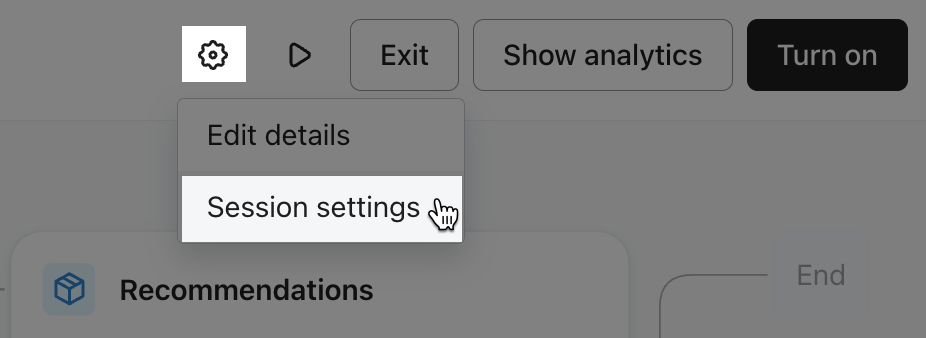
- Puedes actualizar los siguientes ajustes:
- Alcance de los canales
- Respuesta a la repetición de aviso
- Respuesta alternativa
- Número máximo de repeticiones de avisos
- Tiempo máximo de espera (en horas)
Previsualizar y activar una automatización
Una vez que estés satisfecho con tu automatización:
- Previsualiza la automatización haciendo clic en el botón «Reproducir» en la parte superior derecha.
- La vista previa es ligeramente diferente de la experiencia real. No detecta errores tipográficos ni muestra el acortamiento de enlaces. Obtén más información sobre previsualizar una automatización.
- Comprueba tus palabras clave de activación, mensajes y opciones, y recomendaciones.
- Una vez que la automatización está activada, debes desactivarla para editarla, lo que hace que caiga inmediatamente a todos los usuarios que se encuentran actualmente en la automatización.
- Haz clic en Activar en la parte superior derecha.
Una vez que actives una automatización, se enviará a cualquier suscriptor de WhatsApp que envíe una palabra clave activadora.
Cupones, personalización y enlaces
Puedes incluir cupones estáticos o cupón único en tu mensaje. El cupón estático usa un código compartido para todos los destinatarios. El cupón único genera un código único para cada destinatario.
También puedes personalizar tu mensaje con propiedades del perfil y propiedades personalizadas. Añádelas directamente a tu contenido con la sintaxis de variable adecuada. Las propiedades de perfil creadas dentro de la automatización no se rellenarán en el mensaje. Asegúrate de que la propiedad ya exista en el perfil antes de que se envíe el mensaje.
Todos los enlaces de tus mensajes se acortarán automáticamente.