Cómo crear una plantilla de WhatsApp
Aprende a crear una plantilla de WhatsApp a través de Klaviyo. Una vez que hayas creado una plantilla y Meta la haya aprobado, puedes empezar a enviarla a través de campañas y flujos.
Antes de empezar
Para crear plantillas de mensajes para WhatsApp, primero debes activar el canal en tu cuenta de Klaviyo.
Crear una plantilla de WhatsApp
Para comenzar a crear una plantilla de WhatsApp en Klaviyo:
- Ve a Contenido > Plantillas.
- En la página de Plantillas, ve a WhatsApp: guardadas.
- Selecciona el botón Crear plantilla.
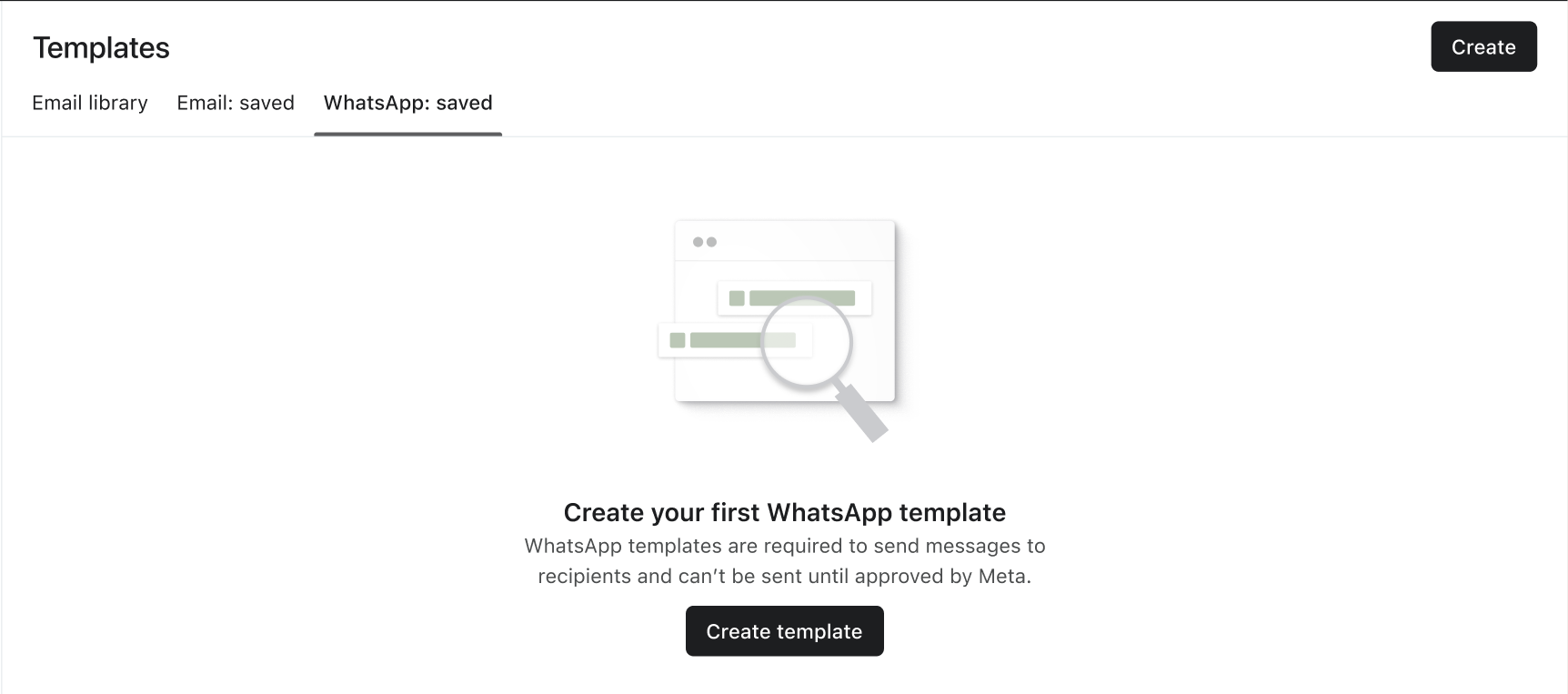
En el panel Crear plantilla, configura la siguiente información para la plantilla:
- Canal Selecciona el canal para tu plantilla (p. ej., WhatsApp).
- Nombre Configura un nombre fácil de identificar para la plantilla de WhatsApp. Solo puedes usar letras minúsculas, números y guiones bajos para el nombre de la plantilla de WhatsApp.
- Idioma Selecciona el idioma de la plantilla de WhatsApp.
- Intención del mensaje Selecciona la intención del mensaje de tu plantilla de WhatsApp (es decir, Marketing o Transaccional).
Componentes de una plantilla de WhatsApp
Hay algunos componentes clave que conforman tu plantilla de WhatsApp cuando la diseñas en el editor.
Encabezado
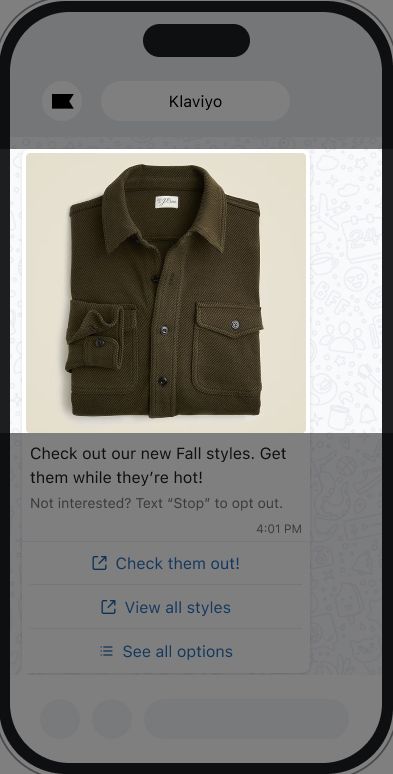
El encabezado es un campo opcional para las plantilla de WhatsApp que almacena contenido en la parte superior del mensaje de WhatsApp. El encabezado puede ser texto o una imagen.
Los encabezados de imagen pueden incluir imágenes estáticas, imágenes dinámicas mediante etiquetas o URL y carruseles. Los tipos de archivo compatibles son .jpg, .jpeg, y .png con un tamaño máximo de archivo de 5 MB.
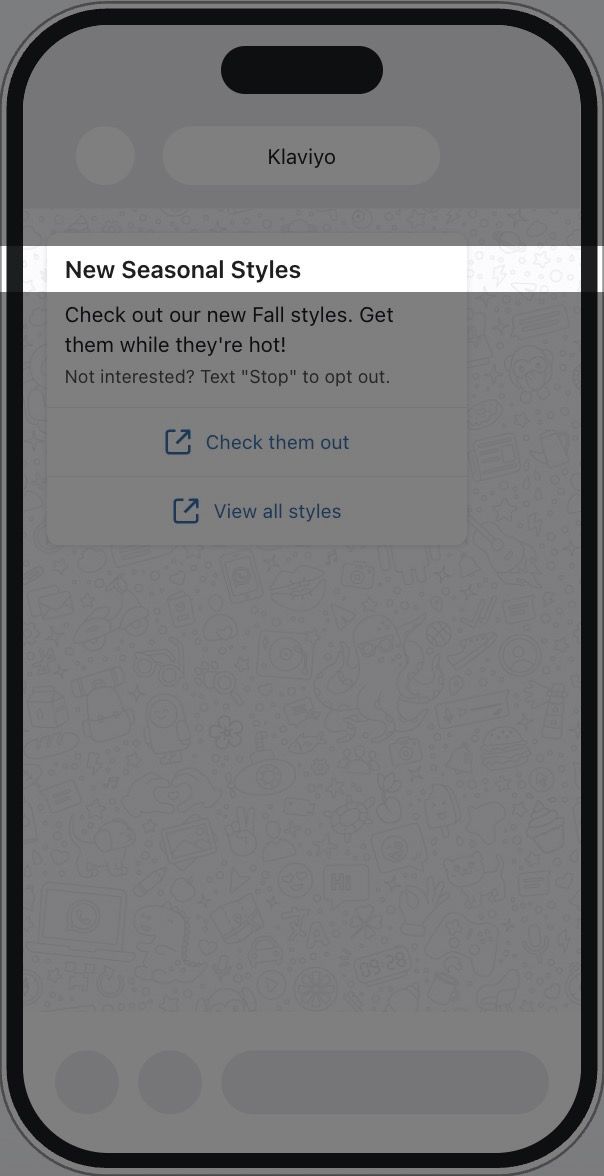
Los encabezados de texto pueden tener hasta 60 caracteres y permiten el uso de etiquetas de plantilla. Ten en cuenta que la etiqueta en sí cuenta para el límite de caracteres.
Se recomienda encarecidamente incluir un valor predeterminado para evitar que se omitan mensajes.
Cuerpo
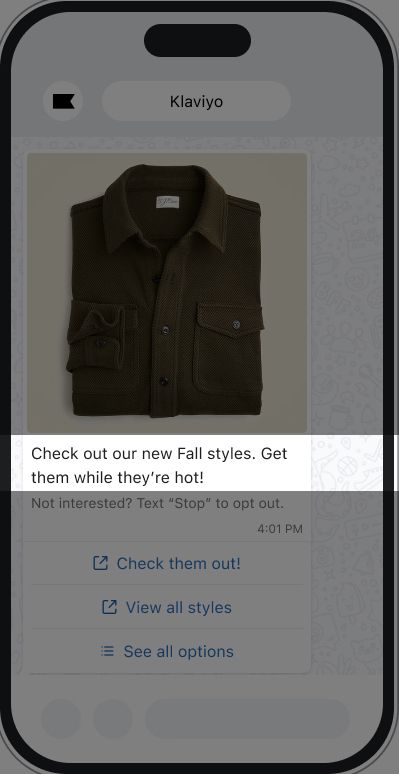
El cuerpo es una sección obligatoria para las plantillas de WhatsApp que funciona como el contenido principal. El cuerpo del mensaje tiene un límite de 1024 caracteres.
Pie de página
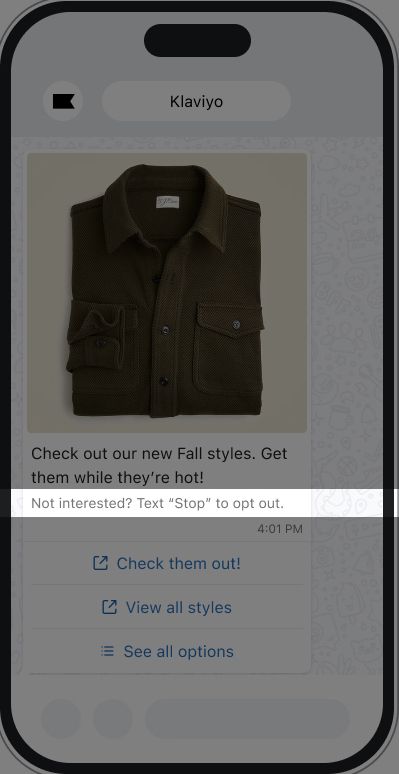
El pie de página es un campo opcional para las plantillas de WhatsApp que almacena el contenido que aparece debajo del cuerpo. Considera incluir información complementaria o instrucciones para darse de baja. Ten en cuenta que el pie de página solo admite texto y puede tener hasta 60 caracteres.
Se recomienda encarecidamente incluir instrucciones para darse de baja en el pie de página del mensaje de WhatsApp.
Botones
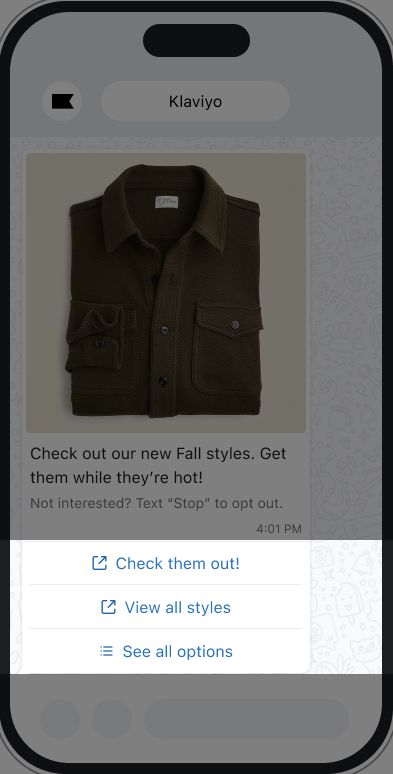
Los botones son un campo opcional para las plantillas de WhatsApp que aparecen en la parte inferior del mensaje de WhatsApp. Puedes seleccionar entre los siguientes tipos de acciones para botones:
- Respuestas rápidas Permiten que el destinatario envíe una respuesta predefinida. Puedes tener hasta 10 respuestas rápidas en cada plantilla. Los mensajes de seguimiento también se pueden crear en Automatizaciones, lo que te permite continuar la conversación automáticamente después de que se seleccione una respuesta rápida.
- Visitar sitio web Envía a los destinatarios a la URL del sitio web que configuraste. Puedes tener hasta 2 botones de este tipo y las URL tienen un límite de 2000 caracteres.
- Llamar al número de teléfono Envía al destinatario a su app de teléfono con un número de teléfono precargado.
- Copiar código Copia automáticamente un código de cupón al portapapeles del destinatario. Se pueden agregar códigos de cupón estáticos y únicos.
- Nota: Meta solo admite caracteres alfanuméricos (A–Z, 0–9) en los códigos de cupón usados con el botón "Copiar código", por lo que no se permiten caracteres especiales, como guiones, espacios o símbolos.
Además, los botones tienen los siguientes requisitos:
- Las etiquetas no pueden tener más de 25 caracteres.
- La URL debe ser válida y no puede superar los 2000 caracteres.
Vista previa de tu plantilla de WhatsApp
Para tener una idea de cómo se verá tu plantilla de WhatsApp cuando la reciban los clientes, puedes usar la función de vista previa de Klaviyo.
Para previsualizar una plantilla de WhatsApp, selecciona el botón Previsualizar y probar en el editor.
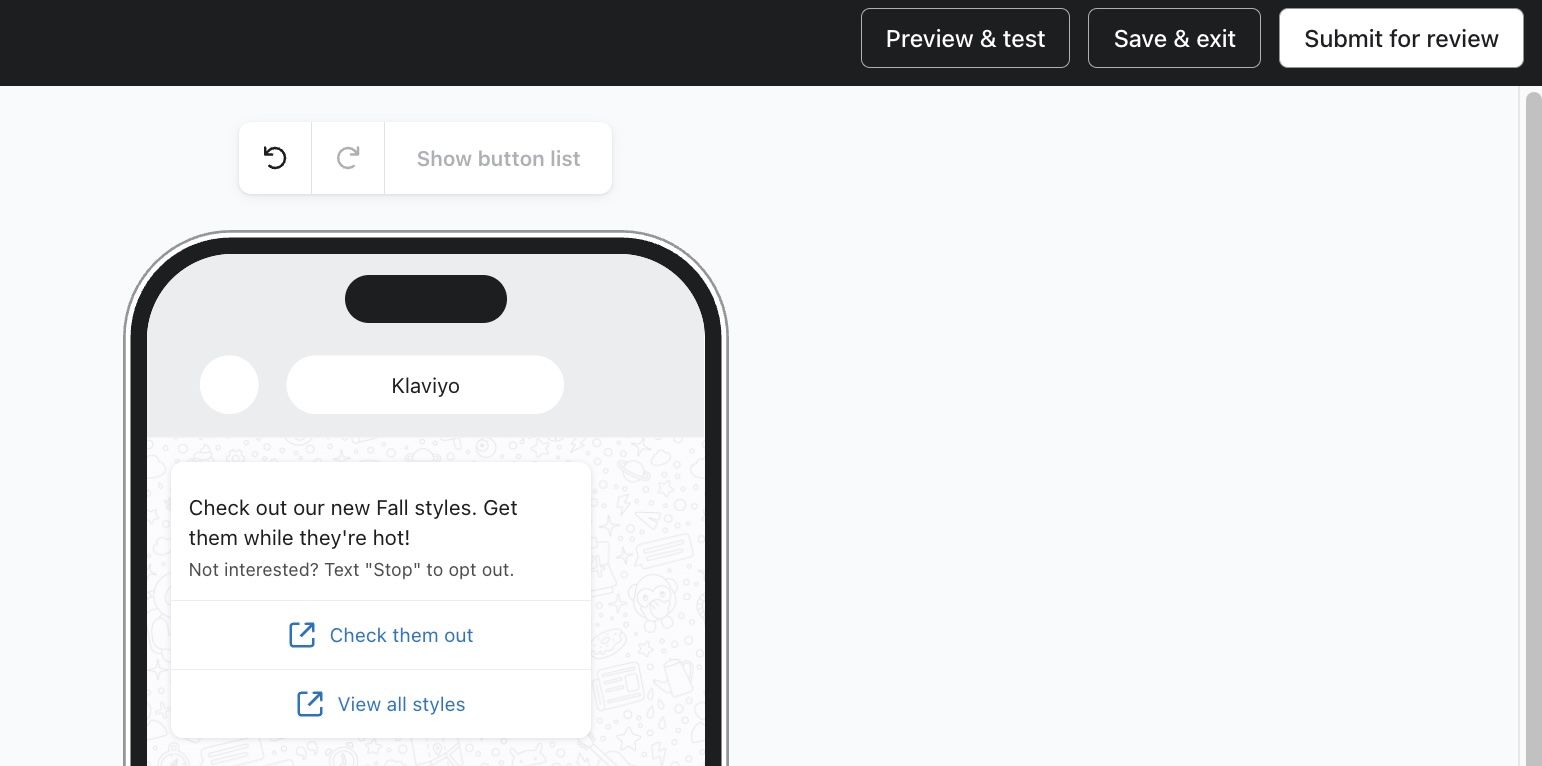
Verás un ejemplo de cómo se verá la plantilla para un destinatario. Además, si tienes contenido dinámico, puedes seleccionar un perfil específico para previsualizar el mensaje como si fueras ese perfil. Esto completará el contenido dinámico con la información adecuada para el perfil que estás usando para la previsualización.
Aprobación de plantilla
Puedes ver el estado de aprobación de las plantillas si vas a Contenido > Plantillas > WhatsApp: guardadas. Aquí también puedes ver las puntuaciones de calidad de las plantillas, la intención del mensaje y el idioma.
WhatsApp solo te permite iniciar conversaciones con clientes mediante plantillas que Meta haya aprobado previamente. Por lo general, el proceso de aprobación tarda unos minutos, pero puede tardar hasta 24 horas.
Una vez que se haya aprobado una plantilla, puedes comenzar a enviarla a los clientes. Si se rechaza una plantilla, tendrás que hacer ediciones y volver a enviarla para su aprobación.
Sigue estas pautas para aumentar las probabilidades de que se apruebe la plantilla:
- Evita mensajes vagos o irrelevantes y personaliza los mensajes para destinatarios específicos mediante marcadores de posición.
- Asegúrate de que los mensajes sean oportunos y respeten las horas de silencio.
- Evita enviar varios mensajes a un mismo perfil en un día.
- Usa plantillas para iniciar conversaciones y animar a los usuarios finales a responder con respuestas rápidas.
- Evita mensajes de bienvenida o de introducción abiertos.
- Especifica claramente el propósito de cada mensaje, de preferencia dentro de 5 líneas.
- Mantén los mensajes concisos e informativos.
- Evita el lenguaje abusivo o amenazante.
- Selecciona el tipo de mensaje y el idioma correspondientes.
- Reemplaza la palabra "survey" por "feedback."
- Carga muestras de archivos multimedia, marcadores de posición y botones de llamado a la acción al registrar plantillas.
- Incluye instrucciones para darse de baja.
- Evita las plantillas duplicadas. Si se envía una plantilla con la misma redacción en el cuerpo y el pie de página de una plantilla existente, la plantilla duplicada se rechazará.
- Asegúrate de que la plantilla del mensaje no contenga contenido que incumpla la Política comercial de WhatsApp.
- No solicites identificadores confidenciales a los usuarios.
- No les pidas a las personas que compartan números completos de tarjetas de pago, números de cuentas financieras y otros identificadores sensibles. Esto también incluye documentos que podrían contener identificadores sensibles.
- Puede que se permita solicitar identificadores parciales (p. ej., los últimos 4 dígitos de su número de seguro social).
- Otras pautas de formato para plantillas
- Ten cuidado al usar parámetros de variables:
- No comiences ni termines con un parámetro de variable.
- Evita demasiados parámetros de variables en relación con la longitud del mensaje.
- Evita parámetros de variables adyacentes (p. ej., {{ person.first_name }} {{ person.last_name}}).
- Evita parámetros de variables que falten o que tengan llaves que no coincidan.
- No incluyas caracteres especiales (como #, $ o %) en un parámetro de variable.
- No inicies caracteres de salto de línea (p. ej., /n) con parámetros de variables.
- Evita los emojis o los caracteres de nueva línea en el pie de página.
- Evita usar emojis, asteriscos, marcado de formato o \n en el encabezado.
- Evita errores gramaticales o de ortografía.
- Comparte solo URLs que incluyan el nombre de tu marca y evita URLs con caracteres aleatorios.
- Ten cuidado al usar parámetros de variables:
Calificaciones de calidad
Las plantillas individuales también tienen calificaciones de calidad asignadas por Meta.
Las calificaciones de calidad de las plantillas son:
- Alta calidad
- Calidad media
- Baja calidad
Cuando se apruebe la plantilla, inicialmente tendrá una calificación de Calidad pendiente.
También verás los siguientes estados relacionados con el estado de aprobación de la plantilla:
- Pendiente
- Rechazado
- En pausa
- Inhabilitado
- Apelación solicitada
Debes comunicarte con el soporte de Meta si tienes preguntas sobre la aprobación de una plantilla.