Cómo desactivar los correos electrónicos de notificación enviados por Shopify
Objetivos del artículo
Aprende a desactivar ciertos correos electrónicos de marketing o notificación en Shopify, como el checkout abandonado o las notificaciones de entrega. Debes desactivar estos correos electrónicos si actualmente los envías a través de Shopify y quieres empezar a enviarlos a través de Klaviyo, para evitar enviarlos dos veces.
Asegúrate de desactivar estos correos electrónicos justo antes de habilitar el flujo correspondiente en Klaviyo para evitar una interrupción en los envíos.
Debes solicitar el estado transaccional para los correos electrónicos que no contienen contenido de marketing al ponerte en contacto con nuestro equipo de Customer Success.
Antes de empezar
Si aún no lo has hecho, lee nuestra guía sobre los primeros pasos con Shopify para obtener instrucciones paso a paso sobre la integración, antes de continuar con este artículo.
Ten en cuenta que algunos tipos de correo electrónico solo se pueden configurar para clientes de Shopify Plus.
Desactivar correos electrónicos de notificación
Para desactivar los correos electrónicos de notificación, como los relacionados con la entrega:
- Inicia sesión en tu administrador de Shopify.
- Haz clic en Configuración en la parte inferior izquierda.
- Selecciona Notificaciones y luego haz clic en Notificaciones de clientes.
- Aquí verás una lista completa de correos electrónicos de notificación. Si ves un interruptor, significa que puedes desactivarlo para ese correo electrónico.
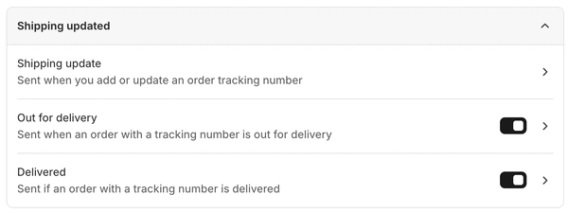
- Desactiva el/los correo(s) electrónico(s) que te gustaría desactivar.
- Si desactivaste los correos electrónicos de confirmación de envío, también tendrás que asegurarte de que los artículos de línea no se cumplan automáticamente en tu tienda. Para comprobarlo:
- En el panel de administración de Shopify, ve a Configuración > General.
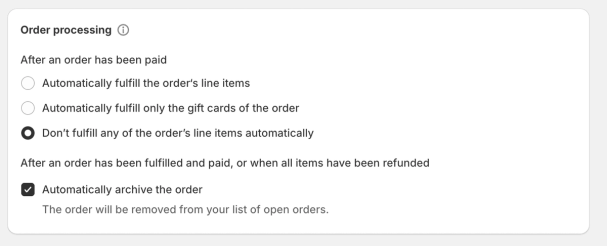
- Busca la sección Procesamiento de pedidos.
- Asegúrate de que No completar automáticamente ninguno de los artículos de línea del pedido esté seleccionado. Esto garantiza que un evento de cumplimiento no se sincronice con Klaviyo (y que potencialmente active un correo electrónico) justo cuando se paga el pedido.
Desactivar correos electrónicos de marketing
Para desactivar los correos electrónicos de marketing, como los de pago abandonado:
- Inicia sesión en tu administrador de Shopify.
- Selecciona Marketing en la navegación de la izquierda y luego haz clic en Automatizaciones.
- Busca el correo electrónico que quieras desactivar, haz clic en los tres puntos y selecciona Desactivar.
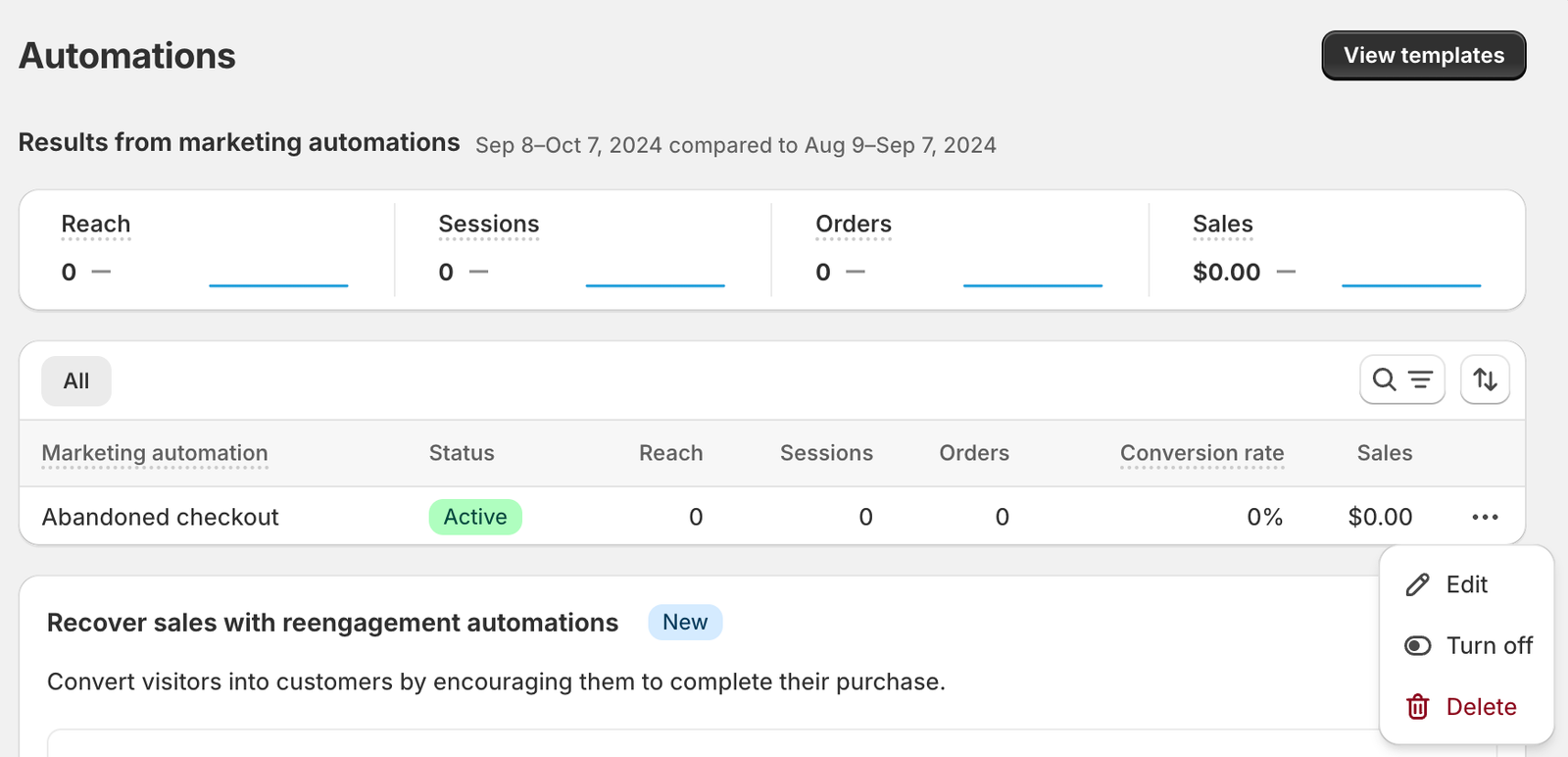
- Haz clic en Desactivar en el modal que aparece.
- El estado del correo electrónico ahora mostrará sin actividad.

Resultado
Ahora desactivaste los correos electrónicos que seleccionaste en Shopify.
Recursos adicionales
- How to personalize and export Shopify notification emails
Learn how to customize Shopify’s default email templates using Klaviyo to achieve brand consistency across all of your notifications.
- How to use flows to send transactional emails
Learn how to set up important transactional emails inside Klaviyo that are triggered when your subscribers purchase or interact with your brand. Customers expect these emails and will search for them in their inbox. For this reason, transactional emails are sent to almost all customers and should not contain any marketing content.