Jak wyłączyć e-maile z powiadomieniami wysyłane przez Shopify
Czego się dowiesz?
Dowiedz się, jak wyłączyć niektóre e-maile marketingowe lub powiadomienia w Shopify, takie jak porzucone realizacje zakupu lub powiadomienia o dostawie. Te e-maile należy wyłączyć, jeśli obecnie są wysyłane przez Shopify i chcesz zacząć wysyłać je przez Klaviyo, aby uniknąć wysyłania ich dwa razy.
Pamiętaj, aby wyłączyć te e-maile tuż przed włączeniem odpowiadającej im sekwencji w Klaviyo, aby uniknąć przerwy w wysyłce.
W przypadku e-maili bez treści marketingowych możesz złożyć wniosek o status transakcyjny w kreatorze sekwencji. Zastosowanie w kreatorze sekwencji wymaga płatnego konta Klaviyo oraz sekwencji uruchamianej na podstawie metryki. Zobacz jak używać sekwencji do wysyłania e-maili transakcyjnych, aby poznać wymagania i kroki. Skontaktuj się z działem wsparcia, jeśli potrzebujesz pomocy.
Zanim wyłączysz powiadomienie Shopify, upewnij się, że zastępczy Klaviyo Email ma transakcyjny status Zaakceptowano. Jeśli jego status to W trakcie weryfikacji, poczekaj na zatwierdzenie. E-maile aktywowane w trakcie weryfikacji są wysyłane jako e-maile marketingowe.
Kilka słów na początek
Zanim przejdziesz do dalszej części tego artykułu, warto zapoznać się z naszym przewodnikiem Pierwsze kroki z Shopify, który zawiera szczegółowe instrukcje integracji krok po kroku.
Większości powiadomień dla klientów Shopify nie można wyłączyć globalnie. Jeśli korzystasz z Shopify Plus, właściciel sklepu może skontaktować się z pomocą techniczną Shopify, aby wyłączyć konkretne powiadomienia. Sprawdź wskazówki Shopify dotyczące powiadomień, aby poznać dostępne opcje.
Wyłączanie e-maili z powiadomieniami
Wybierz instrukcje dotyczące powiadomienia Shopify, które chcesz zastąpić:
- W przypadku e-maili W dostawie lub Dostarczono postępuj zgodnie z instrukcjami Shopify dotyczącymi wyłączania powiadomień o dostawie.
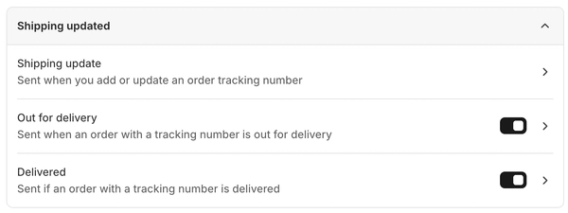
- W przypadku potwierdzeń wysyłki, aktualizacji wysyłki, zwrotów za zamówienie lub anulowania zamówienia wyłącz to powiadomienie, gdy wykonasz odpowiednie działanie w Shopify. Postępuj zgodnie z instrukcjami Shopify dotyczącymi konkretnych powiadomień.
Jeśli zastąpisz e-maile z potwierdzeniem wysyłki sekwencją w Klaviyo, sprawdź też, kiedy Shopify oznacza zamówienia jako zrealizowane.
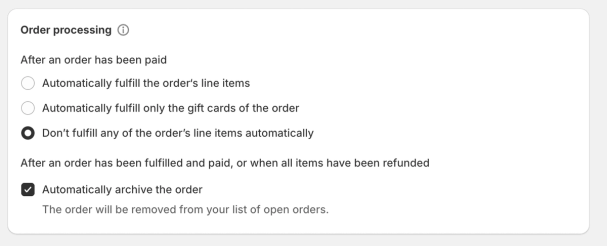
Automatyczna realizacja może oznaczyć zamówienie jako zrealizowane natychmiast po zaksięgowaniu płatności, co może uruchomić sekwencję Klaviyo Zrealizowane zamówienie jeszcze przed wysyłką zamówienia.
Jeśli samodzielnie pakujesz i wysyłasz produkty, użyj ręcznej realizacji zamówień. Postępuj zgodnie z wytycznymi Shopify dotyczącymi realizacji zamówień, aby wybrać odpowiednie ustawienie dla swojego sklepu.
Wyłączanie marketingowych e-maili
Wyłączenie automatyzacji Shopify anuluje wszelkie działania w etapie oczekiwania, więc pozostałe wiadomości nie zostaną już wysłane.
Aby zatrzymać automatyzacje marketingu Shopify, takie jak e-maile dotyczące porzuconej realizacji zakupu, postępuj zgodnie z instrukcjami Shopify dotyczącymi wyłączania automatyzacji marketingu w Shopify Messaging.
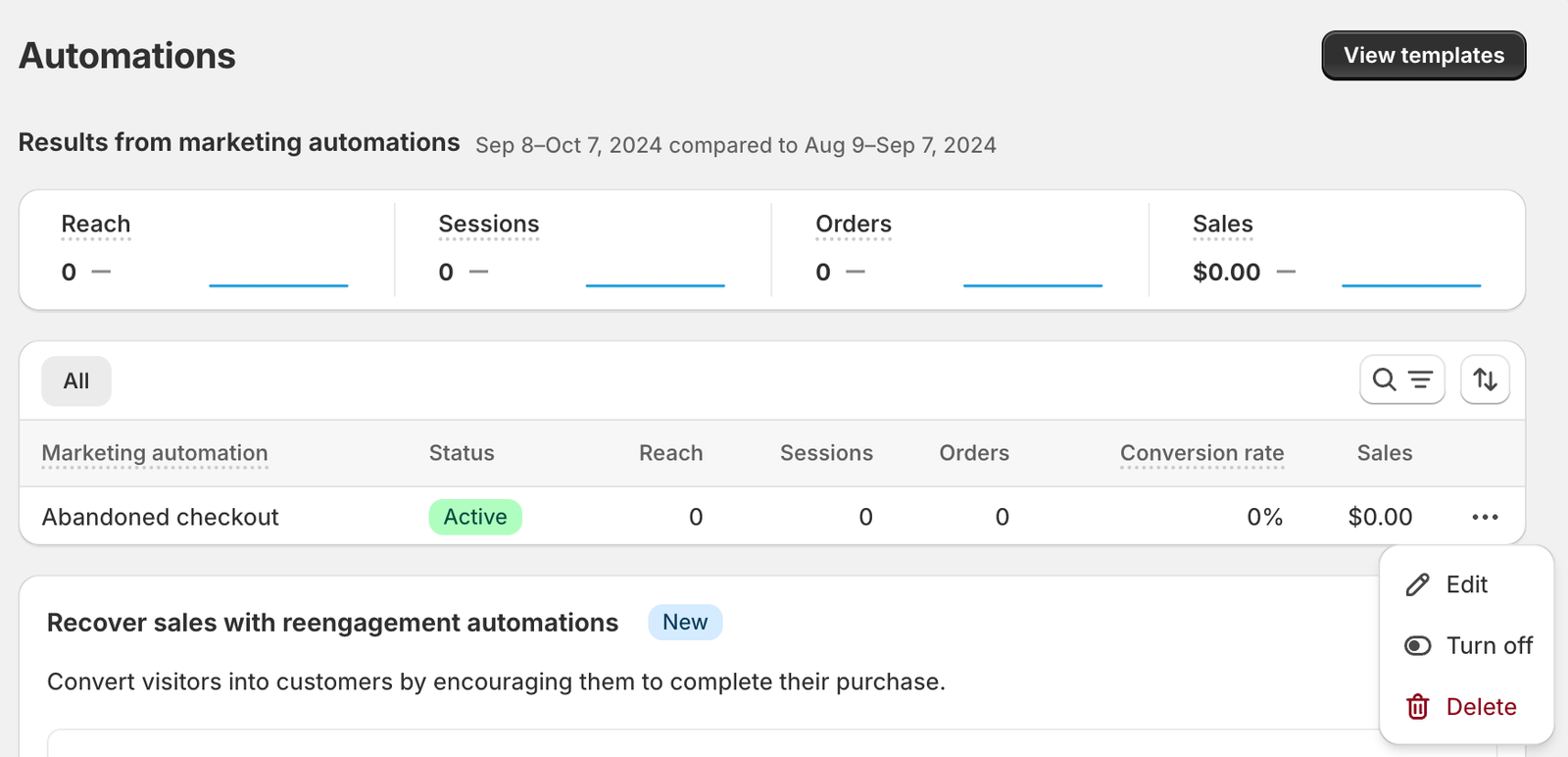
Gdy automatyzacja Shopify będzie wyłączona, włącz odpowiadającą jej sekwencję w Klaviyo.

Rezultat
Masz teraz wyłączone e-maile wybrane w Shopify.
Dodatkowe źródła
- How to personalize and export Shopify notification emails
Learn how to customize Shopify’s default email templates using Klaviyo to achieve brand consistency across all of your notifications.
- How to use flows to send transactional emails
Learn how to set up important transactional emails inside Klaviyo that are triggered when your subscribers purchase or interact with your brand. Customers expect these emails and will search for them in their inbox. For this reason, transactional emails are sent to almost all customers and should not contain any marketing content.