Shopify 通知メールをパーソナライズしてエクスポートする方法
このページで学べること
Klaviyo を使用して Shopify のデフォルトのメール テンプレートをカスタマイズし、すべての通知でブランドの一貫性を実現する方法をご覧ください。
Shopify には多くのデフォルトのメール テンプレートが用意されており、配送状況の更新やパスワードのリセットなどの自動通知に Shopify 内で活用できます。これらのテンプレートは機能しますが、Shopify には、これらのメールをカスタマイズしてスタイル設定できる組み込みのテンプレートエディターはありません。Klaviyo を使用すると、独自のレイアウトとスタイルで Shopify の通知テンプレートを完全にカスタマイズし、その後、Shopify にエクスポートして貼り付けることで、Shopify(Klaviyo ではなく)経由で送信できます。
始める前に
知識チェック
まだの方は、この記事を読み進める前に、まず Shopify のスタートガイドをお読みください。連携の手順を段階的に説明しています。
- Klaviyo は、すべてのメールテンプレートを保存します。ロゴやウェブサイトのテーマを変更する場合でも、通知メールに戻ってそれに合わせて更新するのは簡単です。変更を行った後は、更新したテンプレートを Shopify に再インポートする必要があります。
- Shopify の通知変数の完全なリストはこちらで確認できます。 これらの変数を使用して、Shopify のメールテンプレートをカスタマイズできます。
- Shopify は現在、メール内で商品を動的に表示するために使用される Klaviyo Product Blocks の使用をサポートしていません。このため、商品ブロックを含む通知テンプレートを Klaviyo からエクスポートしようとすると、エラーメッセージが表示されるか、[エクスポート] オプションがグレー表示になります。ブロックを削除すると、テンプレートを正常にエクスポートできるようになります。
- これらのテンプレートに表示されているすべての変数は Shopify の変数であり、Klaviyo の変数とは異なります。コンテンツを編集してこれらのテンプレートを自由にカスタマイズできますが、動的変数を含むブロックの編集は慎重に行ってください。変更を加えすぎると、テンプレートの機能に影響する場合があります。
- Shopify 内で編集したメールテンプレートを直接プレビューして、お客様が受け取る内容を確認します。これらのテンプレートは Klaviyo 内でもプレビューできますが、スタイル確認のみが目的です。Shopify でプレビューしない限り、変数が動的コンテンツで入力される様子は確認できません。
テンプレートを編集
- Klaviyo で [コンテンツ] のドロップダウンをクリックし、[テンプレート] を選択します。
- メールテンプレートタブで、テンプレートタイプのドロップダウンをクリックし、Shopifyを選択します。
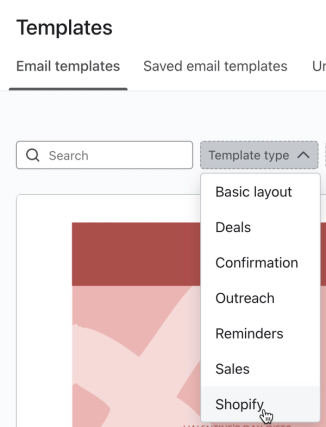
- このビューには、あらかじめ用意された Shopify 通知テンプレートがいくつか表示されます。これらはカスタマイズして、Shopify にエクスポートできます。使用するテンプレートを選択してください。表示されるモーダルで、[テンプレートを使用] をクリックしてください。
- テンプレートを編集して、ブランドのスタイルに合わせます。
テンプレートは、その後テンプレートライブラリの メール:保存済み タブに表示されます。
テンプレートを Shopify にエクスポートする
Shopify の通知メールはすべて Klaviyo ではなく Shopify 経由で送信されます。テンプレートをカスタマイズしたら、メールごとに HTML コードを 1 つずつエクスポートし、Shopify に貼り付ける必要があります。各メールテンプレートについて:
- [コンテンツ] のドロップダウンをクリックし、[テンプレート] タブを選択します。
- テンプレートを見つけて三点リーダーをクリックし、[エクスポート] を選択します。[テンプレート HTML をエクスポート] ウィンドウが表示されます。
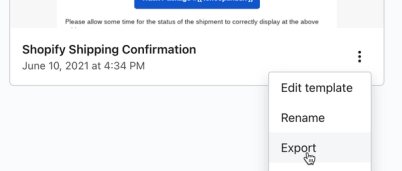
- ウィンドウ内の HTML コードをコピーして、Shopify に貼り付けられるようにします。
- Shopify ストアの管理画面で、[設定] > [通知] をクリックします。
- ここで更新したい通知テンプレートを見つけてクリックします。
- すぐに、 Email body (HTML) とラベル付けされた大きなセクションが表示されます。このウィンドウに表示されている既存のコードを、Klaviyo からコピーしたコードに置き換えます。
- [プレビュー] をクリックします。Klaviyo で設計したカスタマイズ済みテンプレートを反映したサンプルメールが表示されるはずです。
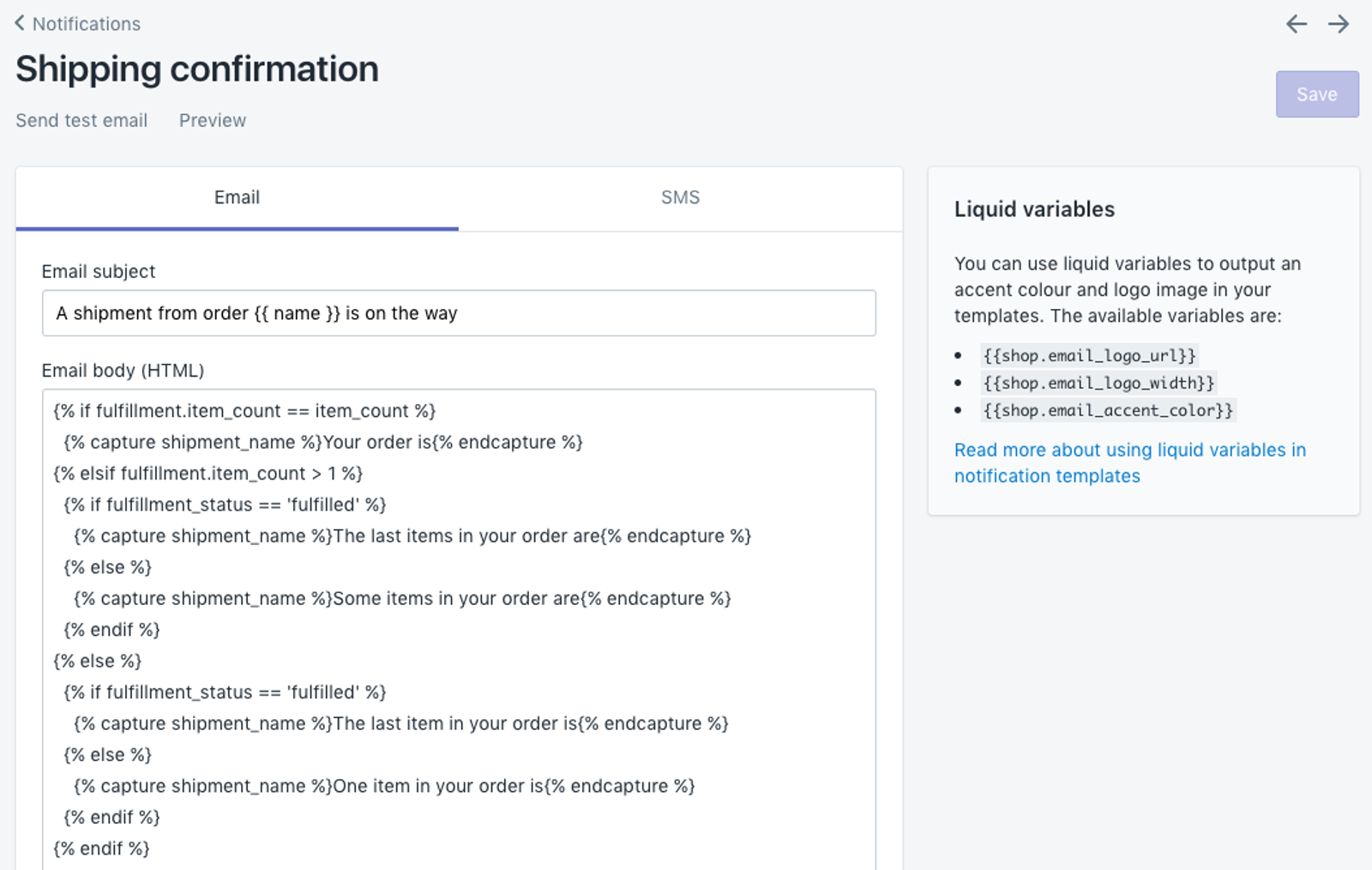
- [保存] をクリックします。
達成できること
各メールテンプレートをカスタマイズして HTML を Shopify に追加すると、Shopify によって送信される通知メールがパーソナライズされ、ブランドのスタイルが反映されます。
その他のリソース
- Shopify のスタートガイド
Klaviyo と Shopify を連携する方法をご案内します。顧客プロファイルと注文データを Klaviyo に取り込み、ターゲットを絞ったメッセージで顧客にアプローチできるようになります。さらに、Klaviyo のオンサイトトラッキングとサインアップフォームを有効にし、Klaviyo から Shopifiy にデータを同期することも可能です。
- Shopify から送信される通知メールを無効にする方法
放棄されたチェックアウトや配送通知など、Shopify の特定のマーケティングメールまたは通知メールを無効にする方法をご覧ください。Shopify 経由でこれらのメールを現在送信していて、Klaviyo 経由での送信を開始したい場合は、二重送信を避けるためにこれらのメールを無効にしてください。
- Shopify データレファレンス
Shopify から Klaviyo に同期されるデータの内容と、どこに表示されるかをご案内します。これには、注文データ(注文の確定、購入商品など)、配送データ、オンサイトトラッキングデータ、顧客データが含まれます。まだの場合は、この記事を読み進める前に、まず外部連携の手順を説明した Shopify のスタートガイドをお読みください。