Introducción a Shopify
Qué aprenderás
Descubrirás cómo integrar Klaviyo con Shopify para traer a nuestra plataforma tus datos de pedidos y perfiles de usuarios, y dirigirte a los clientes con mensajes personalizados. Además, podrás activar los formularios de registro y el seguimiento de Klaviyo en el sitio, y sincronizar datos de Klaviyo con Shopify.
Antes de empezar
Si realizas la migración desde otro proveedor de envío de emails que ya esté vinculado con tu tienda de Shopify, asegúrate de desconectarlo de Shopify antes de asociar Shopify a Klaviyo. Si no lo haces, es posible que se envíen emails de doble confirmación de registro a la lista de suscriptores.
Vídeo de ayuda
Descubre cómo realizar la integración con Shopify en nuestro vídeo de ayuda paso a paso.
Cómo realizar la integración
- En Klaviyo, selecciona la pestaña Integraciones.
- Haz clic en Explorar aplicaciones.
- Busca Shopify, haz clic en la tarjeta y, después, en Instalar.
- Pega la URL de tu tienda de Shopify en el cuadro de texto. Debe tener el formato mystore.myshopify.com.
- Revisa Sincronizar datos desde Shopify y Sincronizar datos a Shopify antes de conectar. Si está seleccionada la sincronización de suscriptores de email, elige una lista o borra esa configuración. Al elegir Todos los perfiles para la sincronización saliente, se crean clientes en Shopify para los perfiles de Klaviyo que aún no existan allí, incluidos los perfiles de importaciones y otras integraciones. Elige Perfiles que ya existen en Shopify si solo quieres actualizar clientes existentes. Puedes ajustar esta configuración después de conectar.
- Haz clic en Conectar a Shopify y se te redirigirá a tu cuenta de Shopify. Es posible que se te pida que inicies sesión en Shopify.
- Una vez que estés en Shopify, revisa los permisos y haz clic en Instalar aplicación para que se te redirija a Klaviyo.
- Confirma que se muestren la cuenta de Klaviyo correcta y la tienda de Shopify y, a continuación, haz clic en Integrar. Esto conecta tu tienda y te devuelve a la página de configuración de la integración.
- En Configuración de sincronización, selecciona Desde Shopify para configurar la sincronización de suscriptores y de Shopify Markets.
- Marca la casilla Sincroniza tus suscriptores de email de Shopify con Klaviyo para que los clientes que acepten el marketing por email en la página de pago, o bien se registren en un formulario de registro de Shopify, se añadan automáticamente a la lista que selecciones en el menú desplegable.
- Como práctica recomendada para obtener el consentimiento, deberías personalizar la casilla de verificación Acepta contenido de marketing en Shopify dentro de la configuración de la página de pago.
- Si has seleccionado el ajuste anterior, elige una lista del menú desplegable a la que añadir a los suscriptores de email. Te recomendamos que selecciones la lista principal de correo electrónico que activa la serie de bienvenida.
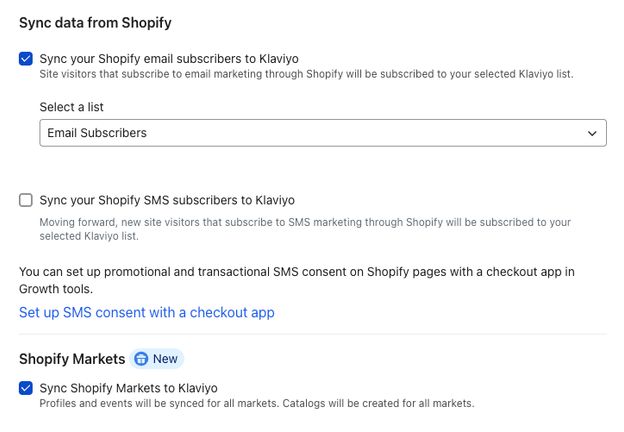
- Configura la mensajería de texto en Klaviyo antes de seleccionar esta configuración. Marca la casilla Sincronizar tus suscriptores de mensaje de texto de Shopify con Klaviyo para añadir automáticamente todos los futuros clientes que acepten el marketing por SMS en Shopify (incluido al finalizar la compra y en los formularios de registro de Shopify) a la lista que selecciones en el menú desplegable. Puedes volver más tarde para configurar esta configuración. Ten en cuenta que el consentimiento solo se sincronizará con Klaviyo si la persona se suscribe a los SMS en Shopify por primera vez. Para añadir suscriptores antiguos de SMS, sigue las instrucciones de Cómo añadir suscriptores antiguos de SMS de Shopify a tu lista.
- Si has seleccionado el ajuste anterior, selecciona una lista del menú desplegable a la que añadir a los suscriptores de SMS. Te recomendamos que uses listas separadas para los suscriptores de email y los suscriptores de SMS.
- Si usas Shopify Markets y la opción está disponible, selecciona Sincronizar Shopify Markets con Klaviyo para sincronizar los catálogos de tus mercados internacionales. Esto requiere la última versión de Shopify Markets, y la sincronización de Markets solo se puede habilitar para la tienda en 1 cuenta de Klaviyo a la vez.
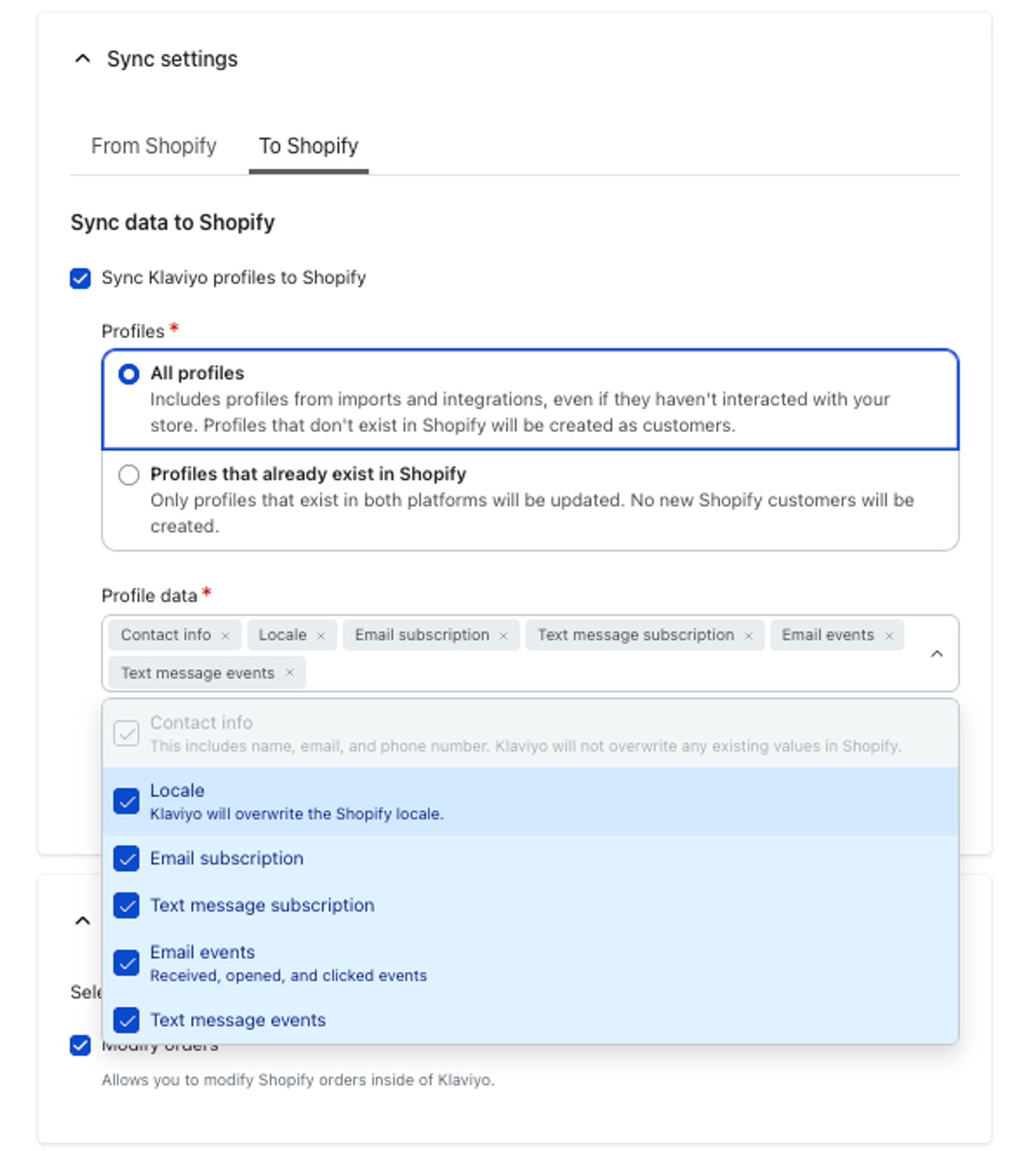
- Selecciona la pestaña To Shopify y, a continuación, selecciona Sincronizar perfiles de Klaviyo con Shopify si quieres sincronizar datos de Klaviyo. Te recomendamos que sincronices todos los perfiles y tipos de datos con Shopify. Si seleccionas este ajuste, haz lo siguiente:
- En Perfiles, elige Todos los perfiles o Perfiles que ya existen en Shopify.
Si eliges sincronizar todos los perfiles, Klaviyo creará nuevos clientes en Shopify para todos los perfiles (existentes y nuevos) que se creen en Klaviyo. Esto incluye a los perfiles sincronizados desde otras integraciones de Klaviyo o que se añadan a través de importaciones de listas, aunque no hayan interactuado con tu tienda de Shopify.
- En Datos del perfil, elige qué sincronizar: Información de contacto (nombre, dirección de email y número de teléfono), Configuración regional, Suscripción a email, Suscripción a mensajes de texto, Eventos de email y Eventos de mensajes de texto. Incluye información de contacto, configuración regional o una opción de suscripción. Las opciones de eventos por sí solas no son suficientes. La información de contacto es obligatoria cuando sincronizas todos los perfiles. Las suscripciones y los eventos de mensaje de texto se sincronizan después de que se configure la mensajería de texto.
- Información de contacto no sobrescribe ningún valor existente en Shopify. La configuración regional puede sobrescribir la configuración regional existente del cliente en Shopify.
- Si aún no tienes ninguna propiedad personalizada, puedes seleccionar Sincronizar todas las propiedades personalizadas para sincronizar las propiedades nuevas a medida que se añadan. Si ya tienes propiedades personalizadas, guarda primero la configuración de la integración y, a continuación, selecciona las propiedades como se describe a continuación.
- Tras configurar los ajustes, haz clic en Actualizar configuración. Completa cualquier solicitud de autorización y, cuando vuelvas a Klaviyo, haz clic en Actualizar integración.
- Revisa la sección histórico de datos para ver el progreso de la sincronización inicial de datos.
Sincroniza propiedades personalizadas
- Para sincronizar las propiedades personalizadas existentes, abre Configuración de sincronización > A Shopify. En Propiedades personalizadas, haz clic en Seleccionar propiedades o en Editar propiedades si ya hay propiedades seleccionadas.
- Añade las propiedades que quieras sincronizar a Propiedades seleccionadas y, a continuación, haz clic en Guardar.
- Confirma la acción haciendo clic en Sincronizar propiedad o Sincronizar propiedades, en función de cuántas hayas seleccionado.
No se recomienda actualizar las propiedades de perfil personalizadas de Klaviyo que se hayan sincronizado a través de Shopify (como las etiquetas de Shopify), ya que se sobrescribirán la próxima vez que se sincronice la integración.
Activar el seguimiento en el sitio
A continuación, habilitarás el seguimiento en el sitio de Klaviyo, que consta de varios eventos. El uso de estos eventos de seguimiento te ayudará a interactuar con los navegadores identificables de tu tienda online. Además, al habilitar el seguimiento, podrás utilizar los formularios de registro de Klaviyo. Ten en cuenta que habilitar la sincronización de los datos de Shopify con Klaviyo y los de Klaviyo con Shopify te ayudará a ver más eventos de seguimiento en el sitio en la cuenta, ya que se sincronizarán más perfiles.
Debido a la configuración de la privacidad de los clientes en Shopify, es posible que Klaviyo no pueda registrar los eventos en el sitio para los visitantes de tu tienda de Shopify en la UE, el EEE, el Reino Unido y Suiza, a menos que hayan dado su consentimiento.
Para realizar el seguimiento de los eventos Viewed Collection, Submitted Search y Added to Cart desde el píxel del lado del servidor de Shopify, Shopify Network Intelligence debe estar habilitado en tu panel de administración de Shopify en Configuración > Privacidad del cliente. Si está deshabilitado, es posible que Shopify envíe estos eventos sin la identidad del comprador, por lo que Klaviyo no puede atribuirlos a perfiles y es posible que los flujos que los usan no se activen. Más información sobre Shopify Network Intelligence.
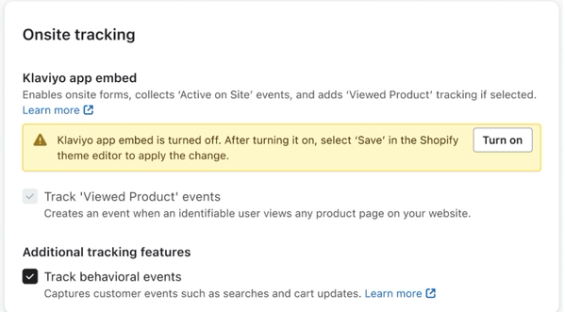
- En la sección Seguimiento en el sitio, marca Realizar seguimiento de eventos de comportamiento para habilitar el seguimiento de Colección vista, Búsqueda enviada y Añadido al carrito. Los eventos Producto Visto y Actividad en el Sitio, están habilitados de forma predeterminada y su seguimiento empezará cuando actives la integración de la aplicación. Si cambias una configuración de seguimiento, haz clic en Actualizar configuración y completa cualquier aviso de autorización y Actualizar integración antes de continuar.
- Verás un mensaje en el que se indicará que la integración de la aplicación de Klaviyo no está activada. Haz clic en Activar para acceder a Shopify.
- Si es necesario, inicia sesión en Shopify a través de la cuenta que has integrado con Klaviyo.
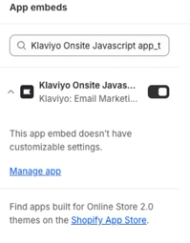
- Accederás a la pestaña de integraciones de aplicaciones de la configuración del tema. Asegúrate de que la integración de la aplicación de Klaviyo esté activada.
- Haz clic en Guardar en el editor de tu tema.
- Vuelve a la página de configuración de la integración de Shopify en Klaviyo y actualízala si es necesario. Deberías ver un báner verde que indique que la integración de la aplicación ya está habilitada.
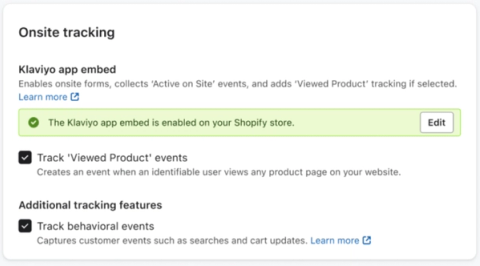
Ya has integrado Klaviyo con Shopify y has configurado el seguimiento en el sitio.
Si necesitas actualizar estos ajustes, vuelve a Integraciones > Shopify. Usa Ajustes de sincronización > Desde Shopify para los ajustes de suscriptor y Mercados, o Ajustes de sincronización > A Shopify para los datos salientes. Haz los cambios, haz clic en Actualizar ajustes y completa cualquier solicitud de autorización y de Actualizar integración.
Ten en cuenta que tu catálogo de productos en Klaviyo se autogenerará con la URL de myshopify.com. Ponte en contacto con el servicio de asistencia de Klaviyo para solicitar una actualización de este ajuste.
De forma predeterminada, la URL tiene este formato:
https://[INSTANCE].myshopify.com/products/[PRODUCT_HANDLE]
Puedes cambiarlo por este otro formato:
https://[STOREFRONT_URL]/products/[PRODUCT_HANDLE]
Solución de problemas
¿Tienes problemas para resolver errores con la integración de Shopify? Echa un vistazo a nuestro artículo Solución de problemas con tu integración de Shopify.
¿Quieres saber más sobre el funcionamiento de la integración de Klaviyo con Shopify?
- Obtén información sobre el seguimiento en el sitio y cómo probarlo
- Obtén información sobre la sincronización de suscriptores de email
- Obtén información sobre la sincronización de datos de Shopify a Klaviyo
- Obtén información sobre la sincronización de datos de Klaviyo a Shopify
- Obtén información sobre Shopify Markets en Klaviyo
Resultado
Has integrado Shopify con Klaviyo y activado los formularios de registro y el seguimiento de Klaviyo en tu tienda de Shopify.
Recursos adicionales
- Getting started with sign-up forms
Learn how to create and customize sign-up forms in Klaviyo to publish on your website so you can engage shoppers, collect emails and phone numbers, and build long-lasting customer relationships.
- How to create and send an email campaign
Learn about the basics of email campaigns, including what they are and how to send them in Klaviyo.