Cómo usar Shopify Markets con Klaviyo
Qué aprenderás
Descubre cómo integrar Shopify Markets con Klaviyo para garantizar que la información de tus clientes y productos, la moneda y los precios de cada región e idioma en los que vendes se sincronicen en Klaviyo.
Requisitos
- Debes tener una tienda de Shopify con Shopify Markets configurado.
- Tu cuenta de Klaviyo debe estar integrada con Shopify
Introducción
Si utilizas Shopify Markets para vender en varias regiones, puedes usar Klaviyo para enviar mensajes a tus clientes en su idioma y región preferidos, incluidos los precios, la moneda y las URL del mercado correspondiente.
Usa Klaviyo para personalizar más allá de las fronteras; envía el idioma, la moneda y las recomendaciones de productos adecuados a cada destinatario con una sola plantilla.
Cómo habilitar Shopify Markets
- En Klaviyo, selecciona la pestaña Integraciones.
- Haz clic en Shopify para acceder a la página de configuración de la integración.
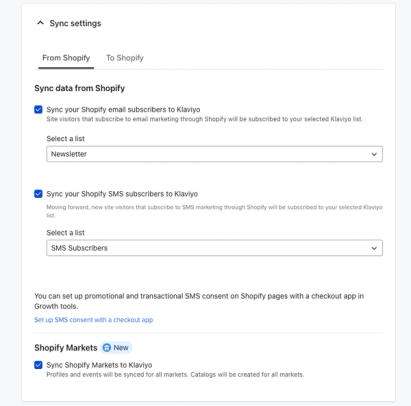
- En la sección Sincronizar datos de Shopify, marca Sincronizar Shopify Markets con Klaviyo para empezar a sincronizar los datos de tu catálogo para cada mercado que tenga tu tienda. Inicialmente, llevará tiempo sincronizar todos los catálogos de mercado.
- Guarda la configuración de tus integraciones.
- Si se te pide, inicia sesión en Shopify utilizando la cuenta que integraste con Klaviyo y aprueba el nuevo acceso para sincronizar los datos de Market
- Cuando vuelvas a Shopify, selecciona Actualizar integración.
Qué se sincroniza
Klaviyo sincronizará la información de configuración regional de los perfiles, eventos y datos del catálogo de Shopify. La configuración regional es una combinación de información de idioma y región. Una persona angloparlante ubicada en EE. UU. tendría una configuración regional de «en-US» y una persona hispanohablante en EE. UU. tendría una configuración regional de «es-US».
Perfiles
- Configuración regional
- La propiedad Locale incluye la configuración regional del perfil sincronizada desde Shopify (p. ej., «en-US»).
- Es posible que un perfil sincronizado de Shopify no siempre incluya información de configuración regional del idioma o de la región si Shopify no la conoce.
Eventos
- Configuración regional
- Todos los eventos relacionados con los pedidos de Shopify incluirán una configuración regional. Los detalles sobre cada evento con información de configuración regional se pueden encontrar en la referencia de datos de Shopify.
Catálogo
- Configuración regional
- Cada combinación de región e idioma que tu tienda admita se sincronizará con Klaviyo para todos los productos y variantes de tu catálogo. Esto incluye las versiones localizadas del título, el precio, el precio de comparación, el estado, la moneda y la URL del producto y la variante.
Cómo usar Shopify Markets con reconocimiento de configuración regional en Klaviyo
Una vez que se sincronizan, los datos de configuración regional se pueden usar en Klaviyo para ofrecer experiencias más personalizadas a tus clientes.
Traducciones inteligentes
Con Shopify Markets en Klaviyo, los bloques de productos dinámicos que se usan en Traducciones inteligentes harán coincidir automáticamente el idioma y el país de tus clientes con la información del producto, la moneda y los precios que se ajusten a sus preferencias. Cuando un producto no se vende en un país determinado, ese producto no se recomendará a tus clientes en ese país.
- En el editor de Traducciones inteligentes, selecciona una configuración regional del catálogo de reserva. Esto se usará cuando se desconozca el país del cliente
- Puedes configurar una configuración regional de catálogo de respaldo predeterminada para cada idioma desde la configuración de tu cuenta.
- Si seleccionaste varios idiomas a los que traducir, haz clic en las flechas de la parte superior o usa el menú desplegable para cambiar de idioma.

- Al previsualizar el email, puedes introducir perfiles de cualquier configuración regional para ver ejemplos de regionalización dinámica que verán tus clientes
Bloques de productos estáticos
Ver la guía completa para usar los bloques de productos estáticos
Para la localización automática, marca la casilla Localize for recipient en la configuración del bloque.
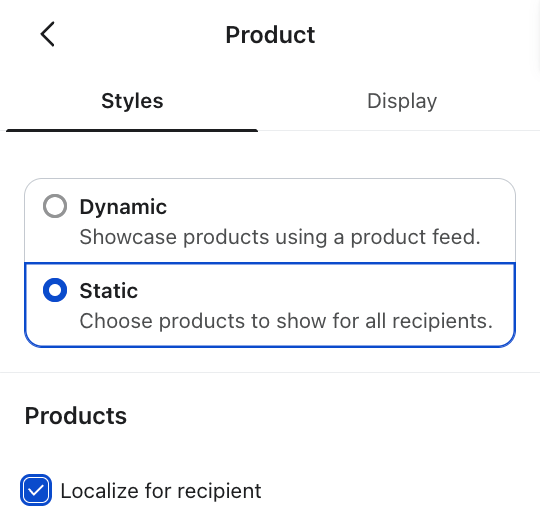
Cuando se activa, los bloques de producto estáticos mostrarán automáticamente los precios, la moneda y la información de producto localizados según el idioma y la región del destinatario en la hora de envío, del mismo modo que funcionan los bloques de producto dinámicos con Traducciones inteligentes. Si se desconoce la configuración regional de algún destinatario, el bloque recurrirá al mercado predeterminado que se haya configurado en tu tienda de Shopify.
Esto elimina la necesidad de crear Bloques de productos estáticos independientes para cada región o de confiar en Traducciones inteligentes para gestionar las diferencias de precios entre regiones que comparten un idioma (p. ej., clientes angloparlantes de Estados Unidos, Reino Unido y Australia).
Para seleccionar productos localizados manualmente:
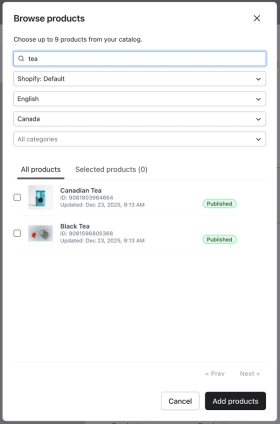
- En el selector de Bloque de producto estático, elige un catálogo adaptado al mercado. Para las integraciones de Shopify, el nombre del catálogo es «Shopify: Default».
- Aparecerá un campo de entrada de idioma y región. Selecciona el idioma y la región de los productos que te gustaría incluir.
- Selecciona Añadir productos.
Etiquetas de búsqueda de catálogo
Consulta la guía completa para usar etiquetas de búsqueda en el catálogo
Filtrar por configuración regional
Dentro de la etiqueta de catálogo hay dos filtros nuevos para el idioma y la región. El idioma y la región de la configuración regional se pueden referenciar con un código de país y de idioma de dos letras mediante las normas ISO 3166 y 639. La versión regionalizada del producto incluye valores como el título, el precio y la URL. Este ejemplo muestra una versión en francés canadiense de un producto de Shopify.
{% catalog "SAMPLE_ITEM" integration='shopify' language='fr' region='CA' %}
{{ catalog_item.title }}
{% endcatalog %}
Si no se puede encontrar un producto localizado, se usará la información de producto predeterminada.
Etiquetas de plantilla de moneda
Se puede hacer referencia al código y al símbolo de un producto localizado con etiquetas de plantilla. Este ejemplo muestra una referencia a un símbolo de moneda y un código de moneda.
- currency_symbol
- El símbolo gráfico que se usa para indicar una unidad monetaria
- currency_code
- El código alfabético que se utiliza para indicar la moneda
{% catalog "SAMPLE_ITEM" integration='shopify' language='fr' region='CA' %}
{{ catalog_item.title }}
<a href="{{ catalog_item.url }}">
<img alt="Image of {{ catalog_item.title }}" src="{{ catalog_item.image_full_url }}" >
{{ catalog_item.currency_symbol }}
{{ catalog_item.price }}
{{ catalog_item.currency_code }}
{% endcatalog %}
Segmentación con configuración regional y Shopify Markets
Con las propiedades Configuración regional, Idioma de configuración regional y País de configuración regional, puedes segmentar a tus clientes en función de su mercado de Shopify.
Caso de uso
Quiero segmentar a mis clientes por aquellos que hablan español, independientemente del país en el que se encuentren.
La solución
Segmentar con el idioma local = «es».
Caso de uso
Quiero segmentar a mis clientes por quienes hayan hecho una compra en el Reino Unido, independientemente del idioma que hablen.
La solución
Segmentar con el país de configuración regional = «GB».
Caso de uso
Quiero segmentar a mis clientes por los que han hecho una compra en Bélgica y hablan francés.
La solución
Segmentar con la configuración regional = «fr-BE».
Flujos con configuración regional y Shopify Markets
Puedes usar esta información de configuración regional para personalizar el contenido en tus flujos. La mayoría de los eventos de Shopify incluirán información de configuración regional en los datos del evento que se puede usar en los mensajes. Las Traducciones inteligentes también se pueden usar para localizar los mensajes con datos de productos.
Klaviyo tiene un conjunto de plantillas de flujo prediseñadas que harán referencia automáticamente a la moneda correspondiente y a la información del producto traducida.
- Añadir un flujo de página de pago abandonadalocalizado
- Añadir un flujo de confirmación de pedidolocalizado
Solución de problemas
¿Por qué no puedo habilitar Shopify Markets?
- Shopify Markets solo se puede habilitar una vez por cuenta de Shopify. Si tu cuenta de Shopify ya está habilitada con Shopify Markets en una cuenta de Klaviyo independiente, puedes desactivar Shopify Markets en esa cuenta y, después, habilitarlo en la cuenta de Klaviyo que quieras.
- Tu cuenta de Shopify puede estar en una versión anterior de Shopify Markets. Puedes habilitar la nueva versión de Shopify Markets con Shopify Test drive. Klaviyo recomienda que te pongas en contacto con Shopify antes de habilitar Shopify test drive.
¿Por qué no veo mis mercados B2B o Retail de Shopify?
- Klaviyo admite los mercados regionales de Shopify y actualmente no sincroniza los mercados B2B ni los de Retail
No veo mis productos localizados en Klaviyo
- Dependiendo del tamaño de tu catálogo, la sincronización inicial de los datos localizados de los productos puede tardar varios días.