So verwendest du Shopify Markets mit Klaviyo
Übersicht
Erfahre, wie du Shopify Markets mit Klaviyo integrierst, damit deine Kund*innen- und Produktinformationen, Währung und Preise aus jeder Region und Sprache, in der du verkaufst, mit Klaviyo synchronisiert werden.
Anforderungen
- Du musst einen Shopify-Shop haben, bei dem Shopify Markets konfiguriert ist.
- Dein Klaviyo-Konto muss mit Shopify integriertsein
Übersicht
Wenn du Shopify Markets verwendest, um in mehreren Regionen zu verkaufen, kannst du Klaviyo verwenden, um deine Kund*innen in ihrer bevorzugten Sprache und Region zu benachrichtigen, einschließlich Preisgestaltung, Währung und URLs zum passenden Markt.
Nutze Klaviyo, um über Ländergrenzen hinweg zu personalisieren, indem du mit einer Vorlage für jede*n Empfänger*in die richtige Sprache, Währung und Produktempfehlungen sendest.
So aktivierst du Shopify-Märkte
- Wähle in Klaviyo die Registerkarte Integrationen.
- Klicke auf Shopify, um die Seite mit den Integrationseinstellungen aufzurufen.
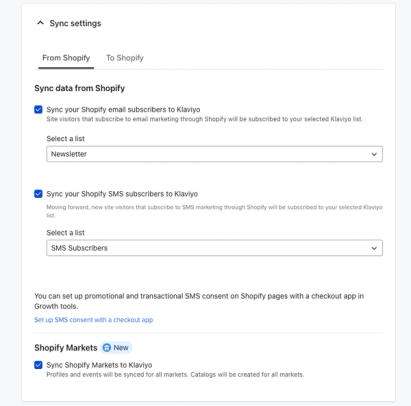
- Aktiviere im Abschnitt „Daten aus Shopify synchronisieren“ die Option „Shopify Markets mit Klaviyo synchronisieren“, um mit der Synchronisierung deiner Katalogdaten für jeden Market zu beginnen, den dein Shop hat. Es wird Zeit dauern, alle Market-Kataloge anfangs zu synchronisieren.
- Speichere deine Integrationen-Einstellungen.
- Wenn du dazu aufgefordert wirst, melde dich bei Shopify mit dem Konto an, das du mit Klaviyo integriert hast, und genehmige den neuen Zugriff, um Marktdaten zu synchronisieren.
- Sobald du zu Shopify zurückgekehrt bist, wähle „Integration aktualisieren“ aus.
Was wird synchronisiert
Klaviyo synchronisiert Locale-Informationen aus Shopify-Profilen, Events und Katalogdaten. Locale ist eine Kombination aus Sprach- und Regionsinformationen. Eine englischsprachige Person in den USA hätte eine Locale von „en-US“, und eine spanischsprachige Person in den USA hätte eine Locale von „es-US“.
Profile
- Region/Sprache
- Die Eigenschaft „Locale“ umfasst das Profil-Locale, das von Shopify synchronisiert wird (z. B. „en-US“).
- Ein mit Shopify synchronisiertes Profil enthält möglicherweise nicht immer Informationen zur Sprache oder Region/Sprache, wenn diese Shopify nicht bekannt sind.
Ereignisse
- Region/Sprache
- Alle bestellungsbezogenen Ereignisse von Shopify enthalten ein Gebietsschema. Details zu jedem Ereignis mit Gebietsschemainformationen findest du in der Shopify-Datenreferenz.
Katalog
- Region/Sprache
- Jede Kombination aus Region und Sprache, die dein Storefront unterstützt, wird in Klaviyo für alle Produkte und Varianten in deinem Katalog synchronisiert. Dies umfasst lokalisierte Versionen des Produkt- und Variantentitels, des Preises, des Vergleichspreises, des Status, der Währung und der URL.
So verwendest du sprachraumabhängige Shopify Markets in Klaviyo
Nach der Synchronisierung können Lokalisierungsdaten in Klaviyo genutzt werden, um deinen Kund*innen noch personalisiertere Erlebnisse zu bieten.
Smart Translations
Mit Shopify Markets in Klaviyo gleichen Dynamische Produktblöcke, die in Smart Translations verwendet werden, automatisch die Sprache und das Land deiner Kund*innen mit Produktinformationen, Währung und Preisen ab, die ihren Präferenzen entsprechen. Wenn ein Produkt in einem bestimmten Land nicht verkauft wird, wird dieses Produkt deinen Kund*innen in diesem Land nicht empfohlen.
- Wähle im Smart Translations-Editor ein Fallback-Kataloggebietsschema aus. Dies wird verwendet, wenn das Land der Kund*innen unbekannt ist.
- Eine standardmäßige Ersatzkatalog-Gebietsschema-Einstellung für jede Sprache kann in den Einstellungen deines Kontos konfiguriert werden.
- Wenn du mehrere Sprachen für die Übersetzung ausgewählt hast, klicke oben auf die Pfeile oder verwende das Dropdown-Menü, um zwischen den Sprachen zu wechseln.

- Bei der Vorschau der E-Mail kannst du Profile für jedes Gebietsschema eingeben, um Beispiele für die dynamische Regionalisierung zu sehen, die deine Kund*innen sehen werden
Statische Produktblöcke
Sieh dir den vollständigen Leitfaden zur Verwendung von statischen Produktblöcken an
Aktiviere für die automatische Lokalisierung das Kontrollkästchen Für Empfänger*in lokalisieren in den Blockeinstellungen.
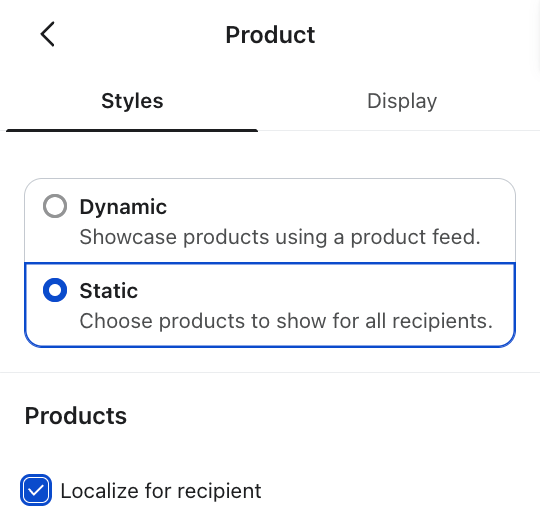
Wenn aktiviert, zeigen statische Produktblöcke automatisch lokalisierte Produktpreise, Währung und Informationen basierend auf der Sprache und Region der Empfänger*innen zum Versandzeitpunkt an, genauso wie dynamische Produktblöcke mit Smart Translations funktionieren. Wenn die Region/Sprache der Empfänger*innen unbekannt ist, greift der Block auf den in deinem Shopify-Shop konfigurierten Standardmarkt zurück.
So musst du keine separaten statischen Produktblöcke für jede Region erstellen oder dich auf Smart Translations verlassen, um Preisunterschiede zwischen Regionen zu berücksichtigen, die sich eine Sprache teilen (z. B. englischsprachige Kund*innen in den USA, Großbritannien und Australien).
So wählst du lokalisierte Produkte manuell aus:
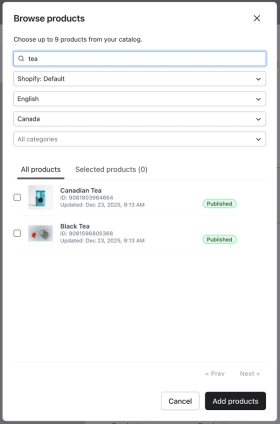
- Wähle im Selektor für den statischen Produktblock einen regionsabhängigen Katalog aus. Bei der Shopify-Integration heißt der Katalog „Shopify: Default“.
- Ein Eingabefeld für Sprache und Region wird angezeigt. Wähle die Sprache und Region der Produkte aus, die du einbeziehen möchtest.
- Wähle „Produkte hinzufügen“ aus.
Tags für die Katalogsuche
Sieh dir die vollständige Anleitung zur Verwendung von Katalog-Lookup-Tags an
Nach Gebietsschema filtern
Innerhalb des Katalog-Tags gibt es zwei neue Filter für Sprache und Region. Gebietsschema-Sprache und Region können mit zweibuchstabigen Länder- und Sprachcodes gemäß den Standards ISO 3166 und 639 referenziert werden. Die regionalisierte Version des Produkts enthält Werte wie Titel, Preis und URL. Dieses Beispiel zeigt eine französisch-kanadische Version eines Shopify-Produkts.
{% catalog "SAMPLE_ITEM" integration='shopify' language='fr' region='CA' %}
{{ catalog_item.title }}
{% endcatalog %}
Wenn kein lokalisiertes Produkt gefunden werden kann, werden die Standardproduktinformationen verwendet.
Währungs-Vorlagen-Tags
Der Code und das Symbol für ein lokalisiertes Produkt können mit Vorlagen-Tags referenziert werden. Dieses Beispiel zeigt einen Verweis auf ein Währungssymbol und einen Währungscode.
- Währungssymbol
- Das grafische Symbol, das zur Kennzeichnung einer Währungseinheit verwendet wird
- Währungscode
- Der alphabetische Code zur Kennzeichnung einer Währung
{% catalog "SAMPLE_ITEM" integration='shopify' language='fr' region='CA' %}
{{ catalog_item.title }}
<a href="{{ catalog_item.url }}">
<img alt="Image of {{ catalog_item.title }}" src="{{ catalog_item.image_full_url }}" >
{{ catalog_item.currency_symbol }}
{{ catalog_item.price }}
{{ catalog_item.currency_code }}
{% endcatalog %}
Segmentierung mit Gebietsschema und Shopify Markets
Mit den Eigenschaften „Locale“, „Locale Language“ und „Locale Country“ kannst du deine Kund*innen basierend auf ihrem Shopify-Markt segmentieren.
Anwendungsfall
Ich möchte meine Kund*innen nach denjenigen segmentieren, die Spanisch sprechen, unabhängig davon, in welchem Land sie sich befinden.
Die Lösung
Segmentiere nach Locale-Sprache = ‚es‘
Anwendungsfall
Ich möchte meine Kund*innen nach denen segmentieren, die im Vereinigten Königreich einen Kauf getätigt haben, unabhängig davon, welche Sprache sie sprechen
Die Lösung
Segment nach Ländercode des Gebietsschemas = „GB“
Anwendungsfall
Ich möchte meine Kund*innen nach denjenigen segmentieren, die in Belgien einen Kauf getätigt haben, und Französisch sprechen
Die Lösung
Segmentiere nach Locale = ‚fr-BE‘
Flow mit Locale und Shopify Markets
Du kannst diese Gebietsschemainformationen verwenden, um die Inhalte in deinem Flow zu personalisieren. Die meisten Shopify-Ereignisse enthalten Gebietsschemainformationen in den Ereignisdaten, die in Nachrichten verwendet werden können. Smart Translations können auch verwendet werden, um Nachrichten mit Produktdaten zu lokalisieren.
Klaviyo hat eine Reihe von vorgefertigten Flow-Vorlagen, die automatisch auf die relevante Währung und übersetzte Produktinformationen verweisen.
- Füge einen lokalisierten Flow für abgebrochene Bezahlvorgängehinzu
- Füge einen lokalisierten Bestellbestätigungs-Flowhinzu
Fehlerbehebung
Warum kann ich Shopify Markets nicht aktivieren?
- Shopify Markets kann pro Shopify-Konto nur einmal aktiviert werden. Wenn Shopify Markets für dein Shopify-Konto bereits in einem separaten Klaviyo-Konto aktiviert ist, kannst du Shopify Markets in diesem Konto deaktivieren und dann in dem Klaviyo-Konto aktivieren, das du verwenden möchtest.
- Dein Shopify-Konto verwendet möglicherweise eine ältere Version von Shopify Markets. Die neue Version von Shopify Markets kann mit Shopify Test drive aktiviert werden. Klaviyo empfiehlt, dich vor der Aktivierung von Shopify Test drive an Shopify zu wenden.
Warum sehe ich meine Shopify-B2B- oder Einzelhandelsmärkte nicht?
- Klaviyo unterstützt Shopify-Region-Märkte und synchronisiert derzeit keine B2B- oder Einzelhandel-Märkte.
Ich sehe meine lokalisierten Produkte in Klaviyo nicht
- Je nach Größe deines Katalogs kann die erste Synchronisierung lokalisierter Produktdaten mehrere Tage dauern.