Come usare Shopify Markets con Klaviyo
Cosa imparerai
Scopri come integrare Shopify Markets con Klaviyo per assicurarti che le informazioni su clienti e prodotti, la valuta e i prezzi di ogni area geografica e lingua in cui vendi vengano sincronizzati in Klaviyo.
Requisiti
- Devi avere un negozio Shopify con Shopify Markets configurato.
- Il tuo account Klaviyo deve essere integrato con Shopify
Panoramica
Se usi Shopify Markets per vendere in più aree geografiche, puoi usare Klaviyo per inviare messaggi ai tuoi clienti nella loro lingua e area geografica preferite, inclusi prezzi, valuta e URL del mercato appropriato.
Usa Klaviyo per personalizzare oltre i confini, inviando la lingua, la valuta e i consigli sui prodotti giusti per ogni destinatario con un unico modello.
Come abilitare Shopify Markets
- In Klaviyo, seleziona la scheda Integrazioni.
- Clicca su Shopify per accedere alla pagina delle impostazioni di integrazione.
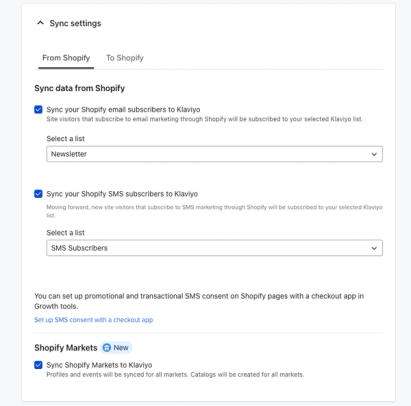
- Nella sezione Sincronizza dati da Shopify, seleziona Sincronizza Shopify Markets con Klaviyo per iniziare a sincronizzare i dati del catalogo per ogni Market del tuo storefront. La sincronizzazione iniziale di tutti i cataloghi dei Market richiederà del tempo.
- Salva le impostazioni delle integrazioni.
- Se richiesto, accedi a Shopify utilizzando l'account che hai integrato con Klaviyo e approva il nuovo accesso per sincronizzare i dati di Market
- Dopo essere tornato su Shopify, seleziona aggiorna integrazioni.
Che cosa viene sincronizzato
Klaviyo sincronizzerà le informazioni sulle impostazioni locali dai profili, dagli eventi e dai dati del catalogo di Shopify. Le impostazioni locali sono una combinazione di informazioni su lingua e area geografica. Una persona di lingua inglese che si trova negli USA avrà impostazioni locali "en-US" e una persona di lingua spagnola che si trova negli USA avrà impostazioni locali "es-US".
Profili
- Lingua
- La proprietà Locale include le impostazioni locali del profilo sincronizzate da Shopify (ad esempio, “en-US”).
- Un profilo sincronizzato con Shopify potrebbe non includere sempre informazioni sulle impostazioni internazionali di lingua o area geografica se Shopify non le conosce.
Eventi
- Lingua
- Tutti gli eventi relativi agli ordini da Shopify includeranno un'impostazione locale. I dettagli su ogni evento con informazioni sull'impostazione locale sono disponibili nel riferimento ai dati di Shopify.
Catalogo
- Lingua
- Ogni combinazione di area geografica e lingua supportata dalla tua vetrina verrà sincronizzata in Klaviyo per tutti i prodotti e le varianti nel tuo catalogo. Sono incluse le versioni localizzate del titolo di prodotto e variante, del prezzo, del prezzo di confronto, dello stato, della valuta e dell’URL.
Come utilizzare Shopify Markets con riconoscimento delle impostazioni internazionali in Klaviyo
Una volta sincronizzati, i dati delle impostazioni locali possono essere utilizzati in tutta Klaviyo per offrire esperienze più personalizzate ai tuoi clienti.
Smart Translations
Con Shopify Markets in Klaviyo, i blocchi di prodotti dinamici usati in Smart Translations abbineranno automaticamente lingua e paese dei tuoi clienti alle informazioni sui prodotti, alla valuta e ai prezzi che corrispondono alle loro preferenze. Quando un prodotto non è venduto in un determinato paese, quel prodotto non verrà consigliato ai tuoi clienti in quel paese.
- Nell’editor Smart Translations, seleziona una impostazione locale del catalogo di fallback. Questa verrà usata quando il paese del cliente non è noto
- Puoi configurare un fallback predefinito della lingua del catalogo per ogni lingua dalle impostazioni dell’account.
- Se hai selezionato più lingue in cui tradurre, fai clic sulle frecce in alto oppure usa il menu a discesa per passare da una lingua all'altra.

- Quando visualizzi l’anteprima dell’e-mail, puoi inserire profili di qualsiasi lingua per vedere esempi di regionalizzazione dinamica che i tuoi clienti vedranno.
Blocchi prodotto statici
Visualizza la guida completa per utilizzare i blocchi di prodotti statici
Per la localizzazione automatica, seleziona la casella di controllo Localizza per destinatario nelle impostazioni del blocco.
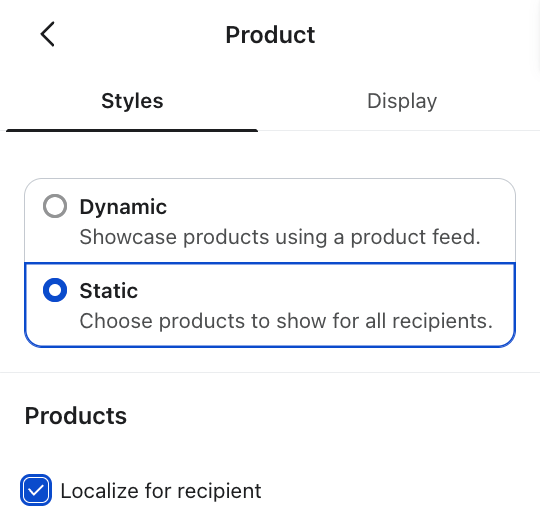
Se attivati, i blocchi di prodotti statici mostreranno automaticamente prezzi dei prodotti, valuta e informazioni localizzati in base alla lingua e all'area geografica del destinatario al momento dell'ora di invio, proprio come avviene per i blocchi di prodotti dinamici con Smart Translations. Se le impostazioni locali di un destinatario non sono note, il blocco usa il mercato predefinito configurato nel tuo negozio Shopify.
In questo modo non devi creare blocchi statici di prodotto separati per ogni area geografica o fare affidamento su Smart Translations per gestire le differenze di prezzo tra aree geografiche che condividono una lingua (ad esempio, clienti di lingua inglese negli Stati Uniti, nel Regno Unito e in Australia).
Per selezionare manualmente i prodotti localizzati:
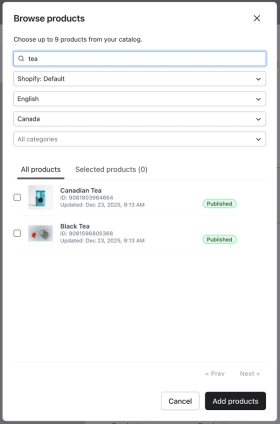
- Dal selettore del blocco prodotto statico, scegli un cataloghi localizzati. Per l'integrazione Shopify, il nome del catalogo è “Shopify: Default”
- Verrà visualizzato un campo di input per lingua e area geografica. Seleziona la lingua e l’area geografica dei prodotti che vuoi includere.
- Seleziona Aggiungi prodotti.
Tag di ricerca nel catalogo
Visualizza la guida completa sull’uso dei tag di ricerca del catalogo
Filtra per impostazioni internazionali
All'interno del tag del catalogo sono presenti due nuovi filtri per lingua e regione. La lingua e la regione delle impostazioni internazionali possono essere richiamate con il codice di paese e di lingua a due lettere, usando gli standard ISO 3166 e 639. La versione del prodotto adattata alla regione include valori come titolo, prezzo e URL. Questo esempio mostra una versione franco-canadese di un prodotto Shopify.
{% catalog "SAMPLE_ITEM" integration='shopify' language='fr' region='CA' %}
{{ catalog_item.title }}
{% endcatalog %}
Se non viene trovato un prodotto localizzato, verranno usate le informazioni predefinite sul prodotto.
Tag modello della valuta
Il codice e il simbolo di un prodotto localizzato possono essere richiamati tramite tag modello. Questo esempio mostra un riferimento a un simbolo di valuta e a un codice valuta.
- simbolo_valuta
- Il simbolo grafico utilizzato per indicare un'unità di valuta
- codice_valuta
- Il codice alfabetico utilizzato per indicare la valuta
{% catalog "SAMPLE_ITEM" integration='shopify' language='fr' region='CA' %}
{{ catalog_item.title }}
<a href="{{ catalog_item.url }}">
<img alt="Image of {{ catalog_item.title }}" src="{{ catalog_item.image_full_url }}" >
{{ catalog_item.currency_symbol }}
{{ catalog_item.price }}
{{ catalog_item.currency_code }}
{% endcatalog %}
Segmentazione con impostazioni locali e Shopify Markets
Con le proprietà Locale, Lingua locale e Paese locale, puoi segmentare i tuoi clienti in base al loro Shopify Market.
Caso d'uso
Voglio segmentare i miei clienti in base a chi parla la lingua spagnola, indipendentemente dal Paese in cui si trova
Soluzione
Creare un segmento usando Lingua impostazioni internazionali = ‘es’
Caso d'uso
Voglio segmentare i miei clienti in base a chi ha effettuato un acquisto nel Regno Unito, indipendentemente dalla lingua che parlano
Soluzione
Segmenta usando Paese locale = 'GB'
Caso d'uso
Voglio segmentare i miei clienti in base a quelli che hanno effettuato un acquisto in Belgio e parlare in francese
Soluzione
Crea un segmento usando Locale = ‘fr-BE’
Flussi con impostazioni internazionali e Shopify Markets
Puoi utilizzare queste informazioni sulle impostazioni locali per personalizzare i contenuti dei tuoi flussi. La maggior parte degli eventi di Shopify include le informazioni sulle impostazioni locali nei dati degli eventi che possono essere utilizzati nei messaggi. Smart Translations può essere utilizzato anche per localizzare i messaggi con i dati dei prodotti.
Klaviyo offre un set di modelli di flusso predefiniti che faranno riferimento automaticamente alla valuta pertinente e alle informazioni sul prodotto tradotte.
- Aggiungi un flusso per pagamento abbandonatolocalizzato
- Aggiungi un flusso di conferma dell'ordinelocalizzato
Risoluzione dei problemi
Perché non posso attivare Shopify Markets?
- Shopify Markets può essere abilitato solo una volta per ogni account Shopify. Se il tuo account Shopify è già abilitato con Shopify Markets su un account Klaviyo separato, puoi disattivare Shopify Markets su quell’account e poi abilitarlo sull’account Klaviyo che preferisci.
- Il tuo account Shopify potrebbe essere su una versione precedente di Shopify Markets. Puoi abilitare la nuova versione di Shopify Markets utilizzando Shopify Test drive. Klaviyo consiglia di contattare Shopify prima di abilitare Shopify test drive.
Perché non vedo i miei mercati B2B o Retail di Shopify?
- Klaviyo supporta i mercati regionali di Shopify e al momento non sincronizza i mercati B2B o Retail
Non vedo i miei prodotti localizzati in Klaviyo
- A seconda delle dimensioni del catalogo, la sincronizzazione iniziale dei dati dei prodotti localizzati potrebbe richiedere più giorni