Comment utiliser Shopify Markets avec Klaviyo
Objectif de cet article
Découvrez comment intégrer Shopify Markets à Klaviyo afin de vous assurer que les informations sur vos clients et vos produits, ainsi que la devise et les tarifs de chaque région et langue dans lesquelles vous vendez, sont synchronisés dans Klaviyo.
Conditions requises
- Vous devez disposer d’une boutique Shopify avec Shopify Markets configuré.
- Votre compte Klaviyo doit être intégré à Shopify
Vue d’ensemble
Si vous utilisez Shopify Markets pour vendre dans plusieurs régions, vous pouvez utiliser Klaviyo pour envoyer des messages à vos clients dans leur langue et région de préférence, y compris les prix, la devise et les URL vers le marché approprié.
Utilisez Klaviyo pour personnaliser votre marketing à l’international en envoyant la bonne langue, la bonne devise et les bonnes recommandations de produits à chaque destinataire à l’aide d’un seul modèle.
Comment activer Shopify Markets
- Dans Klaviyo, sélectionnez l’onglet Intégrations.
- Cliquez sur Shopify pour accéder à la page des paramètres d’intégration.
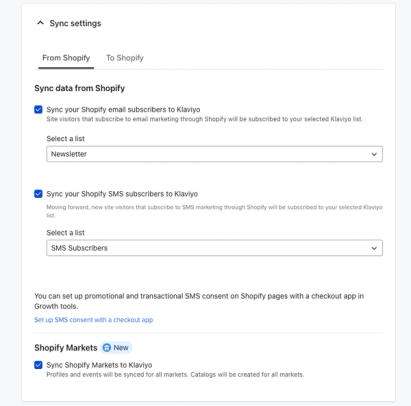
- Dans la section Synchroniser les données depuis Shopify, cochez Synchroniser Shopify Markets vers Klaviyo pour commencer à synchroniser les données de votre catalogue pour chaque Market de votre vitrine. La synchronisation initiale de tous les catalogues de market prendra du temps.
- Enregistrez vos paramètres d’intégration.
- Si vous y êtes invité, connectez-vous à Shopify en utilisant le compte que vous avez intégré à Klaviyo, puis approuvez le nouvel accès pour synchroniser les données Market.
- Une fois de retour sur Shopify, sélectionnez Mettre à jour l’intégration.
Ce qui est synchronisé
Klaviyo synchronisera les informations de paramètres régionaux à partir des profils Shopify, des événements et des données du catalogue. Les paramètres régionaux sont une combinaison d’informations sur la langue et la région. Un anglophone situé aux États-Unis aura comme paramètre régional « en-US », et un hispanophone situé aux États-Unis aura comme paramètre régional « es-US ».
Profils
- Paramètres régionaux
- La propriété Locale inclut les paramètres régionaux du profil synchronisés depuis Shopify (par exemple, « en-US »).
- Un profil synchronisé avec Shopify peut ne pas toujours inclure d’informations de paramètres régionaux de langue ou de région si Shopify ne les connaît pas.
Événements
- Paramètres régionaux
- Tous les événements liés aux commandes provenant de Shopify incluront un paramètre régional. Vous trouverez des informations détaillées sur chaque événement avec des informations de paramètre régional dans la référence des données Shopify.
Catalogue
- Paramètres régionaux
- Chaque combinaison de région et de langue prise en charge par votre vitrine sera synchronisée avec Klaviyo pour tous les produits et toutes les variantes de votre catalogue. Cela inclut des versions localisées du titre du produit et de la variante, du prix, du prix de comparaison, du statut, de la devise et de l’URL.
Comment utiliser les marchés Shopify tenant compte des paramètres régionaux dans Klaviyo
Une fois synchronisées, les données de paramètre régional peuvent être utilisées dans Klaviyo pour offrir des expériences plus personnalisées à vos clients.
Traductions intelligentes
Avec Shopify Markets dans Klaviyo, les blocs de produit dynamiques utilisés dans les Traductions intelligentes feront automatiquement correspondre la langue et le pays de vos clients avec des informations produit, une devise et des prix qui correspondent à leurs préférences. Lorsqu’un produit n’est pas vendu dans un pays donné, ce produit ne sera pas recommandé à vos clients dans ce pays.
- Dans l’éditeur Traductions intelligentes, sélectionnez un paramètre régional de catalogue de secours. Cela sera utilisé lorsque le pays du client est inconnu.
- Vous pouvez configurer un paramètre régional de catalogue de repli par défaut pour chaque langue depuis les paramètres de votre compte.
- Si vous avez sélectionné plusieurs langues vers lesquelles traduire, cliquez sur les flèches en haut ou utilisez la liste déroulante pour passer d’une langue à l’autre.

- Lors de la prévisualisation de l’e-mail, vous pouvez saisir des profils de n’importe quelle langue pour voir des exemples de régionalisation dynamique que vos clients verront
Blocs de produit statiques
Consultez le guide complet sur l’utilisation des blocs de produits statiques
Pour la localisation automatique, cochez la case Localiser pour le destinataire dans les paramètres du bloc.
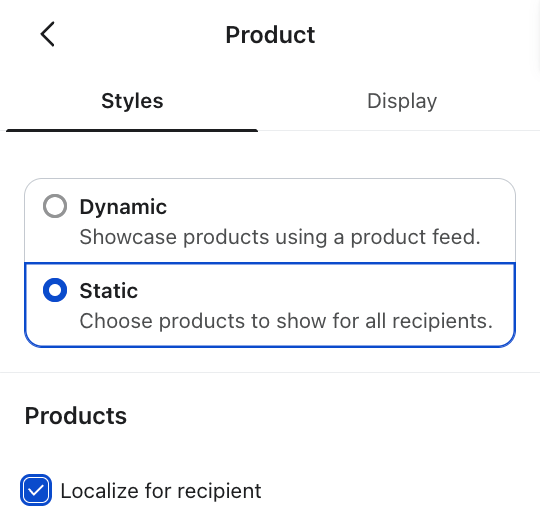
Lorsque cette option est activée, les blocs de produits statiques affichent automatiquement les prix, la devise et les informations produits localisés en fonction de la langue et de la région du destinataire au moment de l’horaire d’envoi, de la même manière que les blocs de produits dynamiques fonctionnent avec les Traductions intelligentes. Si le paramètre régional d’un destinataire est inconnu, le bloc utilisera le marché par défaut configuré dans votre boutique Shopify.
Cela élimine la nécessité de créer des Blocs de produit statiques distincts pour chaque région ou de s’appuyer sur les Traductions intelligentes pour gérer les différences de prix entre des régions qui partagent une langue (par exemple, des clients anglophones aux États-Unis, au Royaume-Uni et en Australie).
Pour sélectionner manuellement des produits localisés :
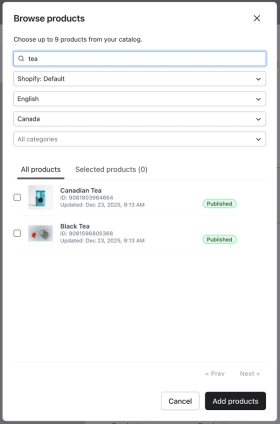
- Dans le sélecteur de bloc de produit statique, choisissez des catalogues localisés. Pour l’intégration Shopify, le nom du catalogue est « Shopify: Default ».
- Une entrée de langue et de région apparaîtra. Sélectionnez la langue et la région des produits que vous souhaitez inclure.
- Sélectionnez Ajouter des produits.
Tag de recherche de catalogue
Consultez le guide complet sur l’utilisation des tag de recherche de catalogue
Filtrer par paramètres régionaux
Dans le tag catalog, il existe deux nouveaux filtres pour la langue et la région. La langue et la région des paramètres régionaux peuvent être référencées avec un code pays et langue à deux lettres, en utilisant les normes ISO 3166 et 639. La version régionalisée du produit inclut des valeurs telles que le titre, le prix et l’URL. Cet exemple montre une version franco-canadienne d’un produit Shopify.
{% catalog "SAMPLE_ITEM" integration='shopify' language='fr' region='CA' %}
{{ catalog_item.title }}
{% endcatalog %}
Si un produit localisé est introuvable, les informations du produit par défaut seront utilisées.
Balises de modèle de devise
Le code et le symbole d’un produit localisé peuvent être référencés avec des balise de modèle. Cet exemple montre une référence à un symbole monétaire et à un code de devise.
- currency_symbol
- Le symbole graphique utilisé pour indiquer une unité monétaire
- currency_code
- Le code alphabétique utilisé pour désigner une devise
{% catalog "SAMPLE_ITEM" integration='shopify' language='fr' region='CA' %}
{{ catalog_item.title }}
<a href="{{ catalog_item.url }}">
<img alt="Image of {{ catalog_item.title }}" src="{{ catalog_item.image_full_url }}" >
{{ catalog_item.currency_symbol }}
{{ catalog_item.price }}
{{ catalog_item.currency_code }}
{% endcatalog %}
Segmentation avec les paramètres régionaux et Shopify Markets
Avec les propriétés « Locale », « Locale Language » et « Locale Country », vous pouvez segmenter vos clients en fonction de leur marché Shopify.
Cas d’utilisation
Je souhaite créer un segment regroupant les clients qui parlent espagnol, quel que soit le pays où ils se trouvent.
La solution
Segment utilisant Locale Language = ‘es’
Cas d’utilisation
Je souhaite créer un segment regroupant les clients qui ont effectué un achat au Royaume-Uni, quelle que soit la langue qu’ils parlent.
La solution
Segment utilisant Locale Country = ‘GB’
Cas d’utilisation
Je souhaite créer un segment regroupant les clients qui ont effectué un achat en Belgique et qui parlent français.
La solution
Segment utilisant Locale = ‘fr-BE’
Flux avec paramètres régionaux et Shopify Markets
Vous pouvez utiliser ces informations de paramètres régionaux (Locale) pour personnaliser le contenu de vos flux. La plupart des événements Shopify incluront des informations de paramètres régionaux (Locale) dans les données d’événement, qui peuvent être utilisées dans les messages. Les Traductions intelligentes peuvent également être utilisées pour localiser des messages contenant des données produit.
Klaviyo propose un ensemble de modèles de flux préconçus qui affichent automatiquement les informations produit traduites et la devise associée
- Ajouter un flux de commande abandonnéelocalisé
- Ajouter un flux de confirmation de commandelocalisé
Résolution de problèmes
Pourquoi ne puis-je pas activer Shopify Markets ?
- Shopify Markets ne peut être activé qu’une seule fois par compte Shopify. Si votre compte Shopify est déjà activé avec Shopify Markets sur un compte Klaviyo distinct, vous pouvez désactiver Shopify Markets sur ce compte, puis l’activer sur le compte Klaviyo que vous souhaitez.
- Votre compte Shopify utilise peut-être une ancienne version de Shopify Markets. Vous pouvez activer la nouvelle version de Shopify Markets à l’aide de Shopify Test drive. Klaviyo vous recommande de contacter Shopify avant d’activer le test drive Shopify.
Pourquoi ne vois-je pas mes marchés B2B ou retail Shopify ?
- Klaviyo prend en charge les marchés régionaux Shopify et ne synchronise pas actuellement les marchés B2B ni les marchés retail.
Je ne vois pas mes produits localisés dans Klaviyo
- Selon la taille de votre catalogue, la synchronisation initiale des données produit localisées peut prendre plusieurs jours.