Como usar o Shopify Markets com a Klaviyo
O que você vai aprender
Saiba como integrar o Shopify Markets ao Klaviyo para garantir que os dados dos seus clientes e as informações do produto, a moeda e os preços de cada região e idioma em que você vende sejam sincronizados no Klaviyo.
Requisitos
- Você precisa ter uma loja na Shopify com o Shopify Markets configurado.
- Sua conta da Klaviyo precisa estar integrada ao Shopify
Visão geral
Se você usa o Shopify Markets para vender em várias regiões, pode usar a Klaviyo para enviar mensagens aos seus clientes no idioma e na região de preferência deles, incluindo preços, moeda e URLs para o mercado apropriado.
Use o Klaviyo para personalizar globalmente; enviando o idioma, a moeda e as recomendações de produtos certos para cada destinatário com um único modelo.
Como habilitar o Shopify Markets
- Na Klaviyo, selecione a aba Integrações.
- Clique em Shopify para acessar as configurações de integração.
- Na seção Sincronizar dados da Shopify, marque Sincronizar Shopify Markets com a Klaviyo para começar a sincronizar os dados do seu catálogo para cada Market da sua loja. Vai levar um tempo para sincronizar inicialmente todos os catálogos de Market
- Salve suas configurações de integrações.
- Se solicitado, faça login na Shopify usando a conta que você integrou à Klaviyo e aprove o novo acesso para sincronizar os dados do Market
- Quando você voltar para o Shopify, selecione atualizar integração.
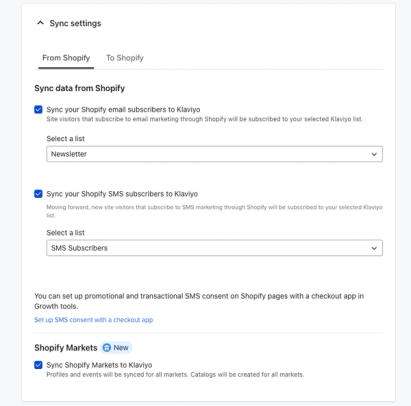
O que está sincronizado
A Klaviyo vai sincronizar as informações de localidade dos perfis, eventos e dados de catálogo do Shopify. A localidade é uma combinação de informações de idioma e região. Um falante de inglês localizado nos EUA teria uma localidade "en-US" e um falante de espanhol nos EUA teria uma localidade "es-US".
Perfis
- Idioma de tradução
- A propriedade Locale inclui a localidade do perfil sincronizada da Shopify (por exemplo, “en-US”).
- Um perfil sincronizado do Shopify nem sempre inclui informações de localidade de idioma ou região se elas forem desconhecidas pelo Shopify.
Eventos
- Idioma de tradução
- Todos os eventos relacionados a pedidos do Shopify incluirão uma localidade. Detalhes sobre cada evento com informações de localidade podem ser encontrados na referência de dados do Shopify.
Catálogo
- Idioma de tradução
- Cada combinação de região e idioma compatível com sua loja será sincronizada com a Klaviyo para todos os produtos e variantes no seu catálogo. Isso inclui versões localizadas do título do produto e da variante, preço, preço de comparação, status, moeda e URL.
Como usar o Shopify Markets com reconhecimento de localidade na Klaviyo
Depois de sincronizados, os dados de localidade podem ser usados em toda a Klaviyo para proporcionar experiências mais personalizadas para seus clientes.
Traduções Inteligentes
Com o Shopify Markets na Klaviyo, os Blocos Dinâmicos de Produto usados nas Traduções Inteligentes vão corresponder automaticamente o idioma e o país dos seus clientes com informações do produto, moeda e preços que atendam às preferências deles. Quando um produto não é vendido em um determinado país, esse produto não será recomendado aos seus clientes nesse país.
- No editor de Traduções Inteligentes, selecione uma localidade do catálogo de fallback. Isso será usado quando o país do cliente for desconhecido
- Você pode configurar um local de catálogo padrão de fallback para cada idioma nas configurações da sua conta.
- Se você selecionou vários idiomas para traduzir, clique nas setas na parte superior ou use o menu suspenso para alternar entre os idiomas.

- Ao visualizar a prévia do e-mail, você pode inserir perfis de qualquer localidade para ver exemplos da regionalização dinâmica que seus clientes verão
Blocos estáticos de produtos
Veja o guia completo para usar blocos de produtos estáticos
Para localizar automaticamente, marque a caixa de seleção Localizar para o destinatário nas configurações do bloco.
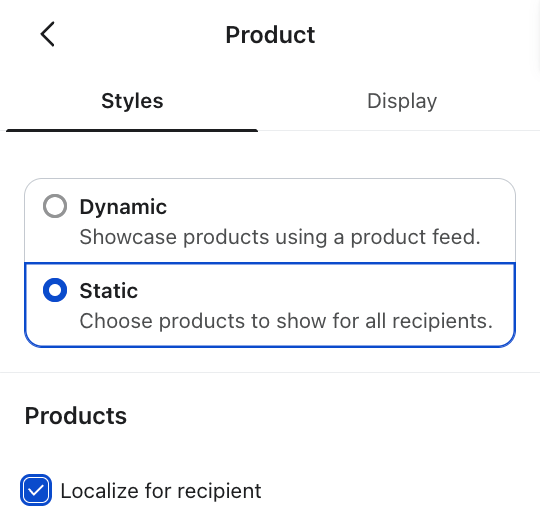
Quando ativado, os Blocos de produto estáticos vão exibir automaticamente preços, moeda e informações do produto localizados com base no idioma e na região do destinatário no horário de envio, da mesma forma que os Blocos de produto dinâmicos funcionam com as Traduções Inteligentes. Se a localidade de um destinatário for desconhecida, o bloco vai recorrer ao mercado padrão configurado na sua loja Shopify.
Isso elimina a necessidade de criar Blocos de produto estáticos separados para cada região ou de confiar nas Traduções Inteligentes para lidar com as diferenças de preços entre regiões que compartilham um idioma (por exemplo, clientes que falam inglês nos EUA, Reino Unido e Austrália).
Para selecionar produtos localizados manualmente:
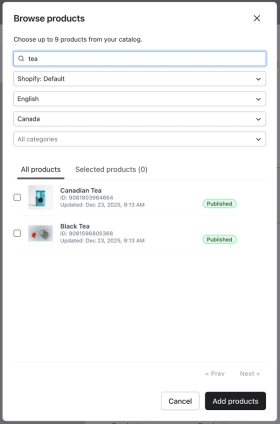
- No seletor do bloco de produto estático, escolha um catálogo com suporte a localidade. Para a integração com a Shopify, o nome do catálogo é "Shopify: Default"
- Um campo de idioma e região será exibido. Selecione o idioma e a região dos produtos que você gostaria de incluir.
- Selecione Adicionar produtos.
Tags de pesquisa do catálogo
Veja o guia completo para usar tags de pesquisa no catálogo
Filtrar por localidade
Dentro da tag de catálogo, há dois novos filtros de idioma e região. O idioma e a região da localidade podem ser referenciados com código de país e de idioma de duas letras, usando os padrões ISO 3166 e 639. A versão regionalizada do produto inclui valores como título, preço e URL. Este exemplo mostra uma versão franco-canadense de um produto da Shopify.
{% catalog "SAMPLE_ITEM" integration='shopify' language='fr' region='CA' %}
{{ catalog_item.title }}
{% endcatalog %}
Se não for possível encontrar um produto localizado, as informações padrão do produto serão usadas.
Tags de modelo de moeda
O código e o símbolo de um produto localizado podem ser referenciados com tag de modelo. Este exemplo mostra uma referência a um símbolo de moeda e a um código de moeda.
- currency_symbol
- O símbolo gráfico usado para indicar uma unidade monetária
- currency_code
- O código alfabético usado para indicar a moeda
{% catalog "SAMPLE_ITEM" integration='shopify' language='fr' region='CA' %}
{{ catalog_item.title }}
<a href="{{ catalog_item.url }}">
<img alt="Image of {{ catalog_item.title }}" src="{{ catalog_item.image_full_url }}" >
{{ catalog_item.currency_symbol }}
{{ catalog_item.price }}
{{ catalog_item.currency_code }}
{% endcatalog %}
Segmentação com localidade e Shopify Markets
Com as propriedades Localidade, Idioma da localidade e País da localidade, você pode segmentar seus clientes com base no Shopify Market.
Caso de uso
Quero segmentar meus clientes por aqueles que falam espanhol, independentemente do país em que estejam
Solução
Crie um segmento usando Idioma da localidade = ‘es’
Caso de uso
Quero segmentar meus clientes por aqueles que fizeram uma compra no Reino Unido, independentemente do idioma que falam
Solução
Segmente usando Locale Country = 'GB'
Caso de uso
Quero segmentar meus clientes por aqueles que fizeram uma compra na Bélgica e falam francês
Solução
Segmente usando Locale = 'fr-BE'
Fluxos com localidade e Shopify Markets
Você pode usar essas informações de localidade para personalizar o conteúdo nos seus fluxos. A maioria dos eventos da Shopify incluirá informações de localidade nos dados do evento, que podem ser usadas nas mensagens. As Traduções Inteligentes também podem ser usadas para localizar mensagens com dados do produto.
A Klaviyo tem um conjunto de modelos de fluxo pré-criados que vão referenciar automaticamente a moeda relevante e as informações de produto traduzidas.
- Adicione um fluxo de checkout abandonado localizado Fluxo de checkout abandonado
- Adicionar um fluxo de confirmação do pedidolocalizado
Solução de problemas
Por que não consigo ativar o Shopify Markets?
- O Shopify Markets só pode ser habilitado uma vez por conta da Shopify. Se a sua conta da Shopify já estiver habilitada com o Shopify Markets em uma conta da Klaviyo separada, você pode desativar o Shopify Markets nessa conta e, em seguida, habilitá-lo na conta da Klaviyo que você quiser
- Sua conta da Shopify pode estar em uma versão mais antiga do Shopify Markets. Você pode ativar a nova versão do Shopify Markets usando o Test drive da Shopify. A Klaviyo recomenda que você entre em contato com a Shopify antes de ativar o test drive da Shopify.
Por que não vejo meus mercados B2B da Shopify ou de varejo?
- A Klaviyo oferece suporte aos mercados de região da Shopify e, no momento, não sincroniza mercados B2B ou de varejo.
Não vejo meus produtos localizados no Klaviyo
- Dependendo do tamanho do seu catálogo, a sincronização inicial dos dados de produtos localizados pode levar vários dias.