Jak korzystać z Shopify Markets w Klaviyo
Czego się dowiesz?
Dowiedz się, jak zintegrować Shopify Markets z Klaviyo, aby mieć pewność, że dane klientów i informacje o produktach, waluta oraz ceny z każdego regionu i języka, w którym sprzedajesz, są synchronizowane w Klaviyo.
Wymagania
- Musisz mieć sklep Shopify z skonfigurowanymi Shopify Markets.
- Twoje konto Klaviyo musi być zintegrowane z Shopify.
Przegląd
Jeśli używasz Shopify Markets do sprzedaży w wielu regionach, możesz używać Klaviyo do wysyłania wiadomości do klientów w preferowanym przez nich języku i regionie, w tym z cenami, walutą i adresami URL do odpowiedniego rynku.
Używaj Klaviyo, aby personalizować komunikację ponad granicami; wysyłając właściwy język, walutę i rekomendacje produktów do każdego odbiorcy za pomocą jednego szablonu.
Jak włączyć Shopify Markets
- W Klaviyo wybierz kartę Integracje.
- Kliknij Shopify i przejdź do strony ustawień integracji.
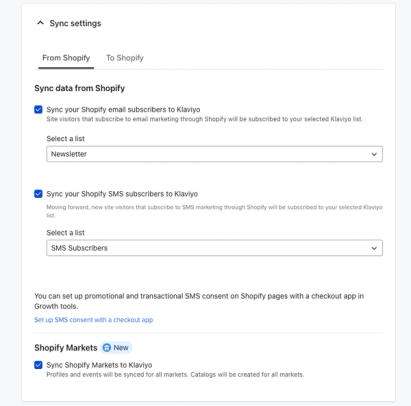
- W sekcji Synchronizuj dane z Shopify zaznacz Synchronizuj Shopify Markets z Klaviyo, aby rozpocząć synchronizowanie danych katalogu dla każdego Marketu, który masz w swoim sklepie. Początkowa synchronizacja wszystkich katalogów rynków zajmie trochę czasu
- Zapisz ustawienia integracji.
- Jeśli zostanie wyświetlony monit, zaloguj się do Shopify przy użyciu konta zintegrowanego z Klaviyo i zatwierdź nowy dostęp, aby zsynchronizować dane rynkowe
- Po powrocie do Shopify wybierz opcję aktualizacji integracji.
Co jest synchronizowane
Klaviyo zsynchronizuje informacje o ustawieniach regionalnych z profilów Shopify, zdarzeń i danych katalogu. Ustawienia regionalne to połączenie informacji o języku i regionie. Osoba mówiąca po angielsku, mieszkająca w USA, będzie mieć ustawienia regionalne „en-US”, a osoba mówiąca po hiszpańsku w USA będzie mieć ustawienia regionalne „es-US”.
Profile
- Miejsce
- Właściwość Locale zawiera ustawienia regionalne profilu zsynchronizowane z Shopify (np. „en-US”).
- Profil zsynchronizowany z Shopify może nie zawsze zawierać informacje o ustawieniach regionalnych języka lub regionu, jeśli Shopify ich nie zna.
Zdarzenia
- Miejsce
- Wszystkie zdarzenia związane z zamówieniami z Shopify będą zawierać ustawienia regionalne. Szczegóły dotyczące każdego zdarzenia z informacjami o ustawieniach regionalnych można znaleźć w dokumentacji referencyjnej danych Shopify.
Katalog
- Miejsce
- Każda kombinacja regionu i języka obsługiwana przez sklep zostanie zsynchronizowana z Klaviyo dla wszystkich produktów i wariantów w katalogu. Obejmuje to zlokalizowane wersje tytułu produktu i wariantu, ceny, ceny porównawczej, statusu, waluty i adresu URL.
Jak używać funkcji Shopify Markets z obsługą ustawień regionalnych w Klaviyo
Po zsynchronizowaniu dane ustawień regionalnych mogą być używane w całym Klaviyo do zapewniania bardziej spersonalizowanych doświadczeń klientom.
Inteligentne tłumaczenie
Dzięki Shopify Markets w Klaviyo dynamiczne bloki produktów używane w Inteligentnym tłumaczeniu będą automatycznie dopasowywać język i kraj klientów do informacji o produkcie, waluty i cen, które odpowiadają ich preferencjom. Gdy produkt nie jest sprzedawany w danym kraju, nie będzie polecany klientom w tym kraju.
- W edytorze Inteligentne tłumaczenie wybierz domyślną lokalizację katalogu. To zostanie użyte, gdy kraj klienta jest nieznany.
- Domyślny zastępczy język i ustawienia regionalne katalogu dla każdego języka można skonfigurować w ustawieniach konta.
- Jeśli wybrano kilka języków do tłumaczenia, kliknij strzałki u góry lub użyj menu rozwijanego, aby przełączać się między językami.

- Podczas podglądu e-maila można wprowadzić profile z dowolnymi ustawieniami regionalnymi, aby zobaczyć przykłady dynamicznej regionalizacji, które zobaczą klienci
Statyczne bloki produktów
Zobacz pełny przewodnik dotyczący używania statycznych bloków produktów
Aby włączyć automatyczną lokalizację, zaznacz pole wyboru Lokalizuj dla odbiorcy w ustawieniach bloku.
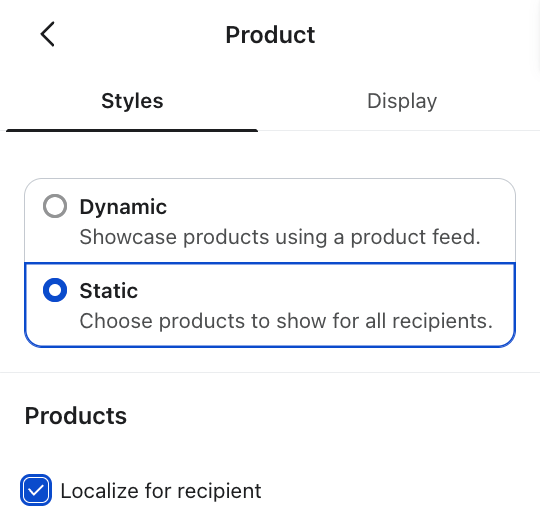
Po włączeniu statyczne bloki produktowe będą automatycznie wyświetlać zlokalizowane ceny produktów, walutę oraz informacje na podstawie języka i regionu odbiorcy w czasie wysyłki, tak samo jak dynamiczne bloki produktowe działają z funkcją Inteligentne tłumaczenie. Jeśli ustawienia regionalne odbiorcy są nieznane, blok przełączy się na domyślny rynek skonfigurowany w sklepie Shopify.
Dzięki temu nie trzeba tworzyć osobnych statycznych bloków produktów dla każdego regionu ani polegać na Inteligentnym tłumaczeniu, aby obsługiwać różnice w cenach między regionami, które używają tego samego języka (np. klienci anglojęzyczni w USA, Wielkiej Brytanii i Australii).
Aby ręcznie wybrać zlokalizowane produkty:
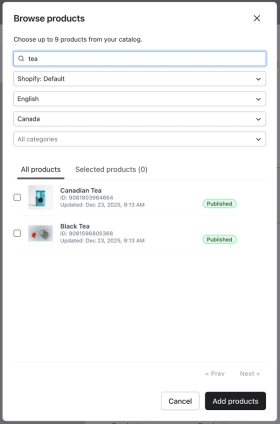
- W selektorze bloków statycznych produktów wybierz katalog uwzględniający ustawienia regionalne. W przypadku integracji Shopify nazwa katalogu to „Shopify: Default”.
- Pojawi się pole wyboru języka i regionu. Wybierz język i region produktów, które chcesz uwzględnić.
- Wybierz opcję Dodaj produkty.
Znaczniki wyszukiwania w katalogu
Wyświetl pełny przewodnik dotyczący korzystania ze znaczników wyszukiwania katalogu
Filtruj według ustawień regionalnych
W ramach znacznika katalogu dostępne są dwa nowe filtry dotyczące języka i regionu. Język i region lokalizacji można wskazać za pomocą dwuliterowego kodu kraju i języka zgodnego ze standardami ISO 3166 i 639. Zregionalizowana wersja produktu zawiera wartości takie jak tytuł, cena i URL. Ten przykład przedstawia francusko-kanadyjską wersję produktu Shopify.
{% catalog "SAMPLE_ITEM" integration='shopify' language='fr' region='CA' %}
{{ catalog_item.title }}
{% endcatalog %}
Jeśli nie można znaleźć zlokalizowanego produktu, zostaną użyte domyślne informacje o produkcie.
Znaczniki szablonu waluty
Do kodu i symbolu zlokalizowanego produktu można odwoływać się za pomocą znaczników szablonu. Ten przykład pokazuje odwołanie do symbolu waluty i kodu waluty.
- currency_symbol
- Symbol graficzny używany do oznaczania jednostki waluty
- currency_code
- Kod alfabetyczny używany do oznaczania waluty
{% catalog "SAMPLE_ITEM" integration='shopify' language='fr' region='CA' %}
{{ catalog_item.title }}
<a href="{{ catalog_item.url }}">
<img alt="Image of {{ catalog_item.title }}" src="{{ catalog_item.image_full_url }}" >
{{ catalog_item.currency_symbol }}
{{ catalog_item.price }}
{{ catalog_item.currency_code }}
{% endcatalog %}
Segmentacja według ustawień regionalnych i Shopify Markets
Za pomocą właściwości Ustawienia regionalne, Język ustawień regionalnych i Kraj ustawień regionalnych możesz segmentować swoich klientów na podstawie ich rynku Shopify.
Przypadek użycia
Chcę segmentować klientów według tych, którzy mówią po hiszpańsku, niezależnie od kraju, w którym się znajdują
Rozwiązanie
Utwórz segment, używając: Locale Language = „es”
Przypadek użycia
Chcę segmentować klientów według tych, którzy dokonali zakupu w Wielkiej Brytanii, niezależnie od tego, jakim językiem się posługują
Rozwiązanie
Utwórz segment, używając Locale Country = „GB”
Przypadek użycia
Chcę segmentować klientów według tych, którzy dokonali zakupu w Belgii, i komunikować się po francusku
Rozwiązanie
Utwórz segment za pomocą Locale = „fr-BE”
Sekwencje z ustawieniami regionalnymi i Shopify Markets
Te informacje o ustawieniach regionalnych można wykorzystać do personalizacji treści w sekwencjach. Większość zdarzeń Shopify będzie zawierać informacje o ustawieniach regionalnych w danych zdarzenia, które można wykorzystać w wiadomościach. Inteligentne tłumaczenie może też służyć do lokalizowania wiadomości z danymi o produktach.
Klaviyo ma zestaw gotowych szablonów sekwencji, które będą automatycznie odwoływać się do odpowiedniej waluty i przetłumaczonych informacji o produkcie
- Dodaj zlokalizowaną sekwencję porzuconej płatności
- Dodaj zlokalizowaną sekwencję potwierdzenia zamówienia
Rozwiązywanie problemów
Dlaczego nie mogę włączyć Shopify Markets?
- Shopify Markets można włączyć tylko raz na jedno konto Shopify. Jeśli na innym koncie Klaviyo na Twoim koncie Shopify usługa Shopify Markets jest już włączona, można ją wyłączyć na tamtym koncie, a następnie włączyć na koncie Klaviyo, którego chcesz używać.
- Twoje konto Shopify może korzystać ze starszej wersji Shopify Markets. Nową wersję Shopify Markets możesz włączyć za pomocą funkcji Shopify Test drive. Klaviyo zaleca skontaktowanie się z Shopify przed włączeniem funkcji Shopify Test drive.
Dlaczego nie widzę moich rynków B2B lub rynków handlu Shopify?
- Klaviyo obsługuje rynki regionalne Shopify i obecnie nie synchronizuje rynków B2B ani rynków handlu.
Nie widzę zlokalizowanych produktów w Klaviyo
- W zależności od wielkości katalogu początkowa synchronizacja zlokalizowanych danych produktów może potrwać kilka dni