Klaviyo で Shopify Markets を使用する方法
このページで学べること
Shopify MarketsをKlaviyoと連携して、販売先の地域と言語に合わせて、顧客情報と商品情報、通貨、価格を同期する方法をご確認ください。
要件
- ShopifyストアでShopify Marketsの最新バージョンを設定している必要があります。
- KlaviyoアカウントはShopifyと連携されている必要があります。
概要
Shopify Markets を使用して複数の地域で販売している場合、Klaviyo を使用して、価格、通貨、適切なマーケット向けの URL などを含め、お客様の希望する言語と地域でメッセージを送信できます。
Klaviyoを使用して国境を越えたパーソナライズを実現し、受信者ごとに適切な言語、通貨、商品レコメンデーションを1つのテンプレートで送信できます。
Shopify Markets を有効にする方法
- Klaviyo で、[外部連携] タブを選択します。
- Shopify をクリックして連携の設定ページにアクセスします。
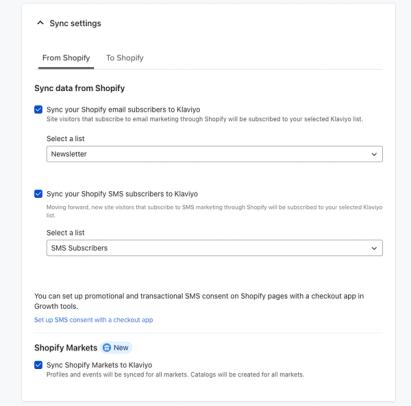
- Shopifyからデータを同期セクションで、Shopify MarketsをKlaviyoに同期にチェックを入れて、アクティブな地域のMarketsのカタログデータを同期します。初回同期には時間がかかります。
- [設定を更新]をクリックします。
- 必要に応じて、Klaviyoと連携させたアカウントを使ってShopifyにサインインし、市場データを同期するための新しいアクセスを承認してください。
- アクセスを承認したらKlaviyoに戻り、確認メッセージが表示された場合は外部連携を更新をクリックしてください。
同期される内容
Klaviyo は Shopify プロファイル、イベント、カタログデータからロケール情報を同期します。ロケールは、言語と地域の情報を組み合わせたものです。米国にいる英語話者のロケールは 'en-US' になり、米国にいるスペイン語話者のロケールは ‘es-US’ になります。
プロファイル
- ロケール
- Locale プロパティには、Shopify から同期されたプロファイルのロケール(例: “en-US”)が含まれます。
- Shopify と同期したプロファイルには、Shopify で不明な場合、言語または地域のロケール情報が常に含まれるとは限りません。
イベント
- 顧客ロケール
- Shopifyがロケール情報を提供する場合、Shopifyからの注文関連イベントには顧客ロケールが含まれます。ロケール情報を含む各イベントの詳細は、Shopifyデータリファレンスで確認できます。
カタログ
- ロケール
- Klaviyoは、アクティブなリージョンマーケットで設定されているリージョンと言語に合わせて、ローカライズされた商品データとバリエーションデータを同期します。これには、商品のタイトルとバリエーションのタイトル、価格、比較対象価格、ステータス、通貨、URLのローカライズ版が含まれます。
Klaviyo でロケール対応の Shopify Markets を使用する方法
同期が完了すると、ロケールデータを Klaviyo 全体で使用して、お客様によりパーソナライズされた体験を提供できます。
スマート翻訳
このオプションを使用する前に、スマート翻訳を有効にするを実行し、メールの翻訳を作成してください。
KlaviyoのShopify Marketsを使用すると、スマート翻訳で使用される動的商品ブロックで、顧客の言語と国に合わせて、ローカライズされた商品情報、通貨、価格が表示されます。選択したカタログロケールで利用できない商品は、それらのレコメンドから除外されます。そのロケールでレコメンド商品が利用できない場合、Klaviyoはフォールバックのカタログロケールを試し、次にデフォルトのカタログを試します。
- スマート翻訳エディター内で、フォールバックカタログロケールを選択してください。Klaviyoは、顧客の国が不明な場合、または顧客のロケールで利用可能なおすすめがない場合にこれを使用します。
- 翻訳設定のカタログロケールマッピングで、言語ごとのデフォルトを設定できます。マッピングを追加をクリックし、言語とカタログロケールを選択してから、保存をクリックします。
- 翻訳先の言語を複数選択した場合は、上部の矢印をクリックするか、ドロップダウンを使用して言語を切り替えてください。

- 異なるロケールのプロファイルでメールをプレビューし、表示される商品情報、価格、通貨を確認してください。
- 翻訳の確認が完了したら、完了をクリックしてください。
静的商品ブロック
静的商品ブロックを使用するための 完全ガイド を表示してください。
自動ローカライズを行うには、ブロック設定で [受信者向けにローカライズ] チェックボックスをオンにしてください。
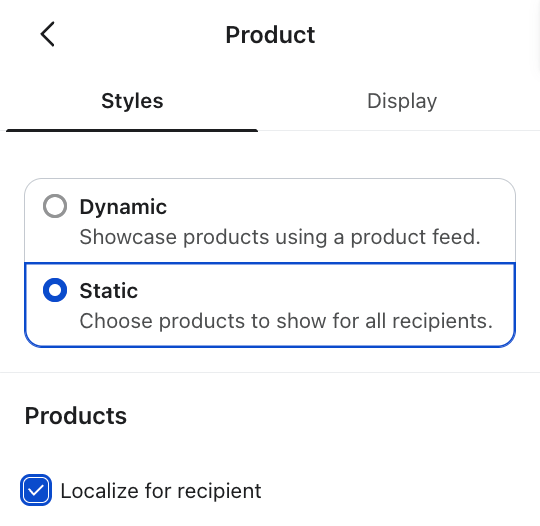
有効にすると、静的な商品ブロックは送信時間に、受信者の言語と地域に基づいてローカライズされた商品価格、通貨、情報を自動的に表示します。言語は判明しているものの国が不明な場合、Klaviyoは一致するカタログのロケールマッピングを使用して国を補完します。
受信者のロケールがない、または一致する商品データがない場合、Klaviyoはブロックで選択された言語と地域を試します。ブロック設定が不足している場合はKlaviyoアカウントのロケールが使用され、最終的なデフォルトとしてen-USが使用されます。ローカライズされた商品データが見つからない場合、Klaviyoはベースの商品情報を使用します。送信前に、ロケールデータが完全、一部、または欠落しているプロファイルでプレビューしてください。
これにより、地域ごとに個別の静的商品ブロックを作成したり、同じ言語を共有する地域間(例:米国、英国、オーストラリアの英語圏の顧客)での価格差の処理をスマート翻訳に依存したりする必要がなくなります。
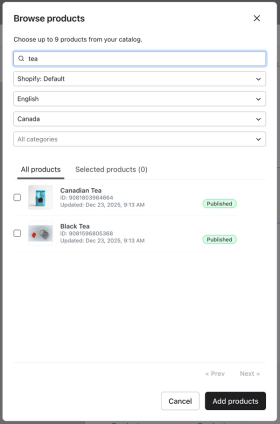
静的な商品ブロックに固定の言語と地域を選択するには、受信者に合わせてローカライズのチェックを外し、ローカライズ済みの商品を手動で選択します:
- 静的商品ブロックの設定で、商品を追加をクリックします。商品セレクターで、Shopify:デフォルトを選択します。
- 言語と地域の入力欄が表示されます。含めたい商品の言語と地域を選択します。
- 含める商品を選択し、商品を追加をクリックします。
カタログ参照タグ
カタログ ルックアップ タグの使用に関する 完全ガイドをご覧ください。
ロケールでフィルター
catalogタグ内の言語および地域引数を使用して、ローカライズされた商品データを参照します。たとえば、ISO 639言語コードとISO 3166国コードに従って、フランス語には'fr'、カナダには'CA'を使用します。ローカライズされた商品には、タイトル、価格、URLなどの値が含まれます。この例では、Shopify商品のフランス語(カナダ)版を示しています。
{% catalog "SAMPLE_ITEM" integration='shopify' language='fr' region='CA' %}
{{ catalog_item.title }}
{% endcatalog %}
ローカライズされた商品が見つからない場合は、デフォルトの商品情報が使用されます。
通貨テンプレートタグ
ローカライズされた商品のコードと記号は、テンプレートタグで参照できます。この例では、通貨記号と通貨コードへの参照を示しています。
- currency_symbol
- 通貨単位を示すために使用される図記号
- currency_code
- 通貨を示すために使用されるアルファベット コード
{% catalog "SAMPLE_ITEM" integration='shopify' language='fr' region='CA' %}
{{ catalog_item.title }}
<a href="{{ catalog_item.url }}">
<img alt="Image of {{ catalog_item.title }}" src="{{ catalog_item.featured_image.full.src }}">
</a>
{{ catalog_item.currency_symbol }}
{{ catalog_item.price }}
{{ catalog_item.currency_code }}
{% endcatalog %}
ロケールと Shopify Markets によるセグメンテーション
Locale、Locale: Language、Locale: Countryプロパティを使用すると、プロファイルのロケールに保存されている言語と国に基づいて顧客をセグメント化できます。これらのプロパティは、購入履歴ではなく、プロファイルのロケールを示します。
ユースケース
国に関係なく、スペイン語を話す顧客でセグメントを作成したいです。
解決方法
ロケール:言語 = 'es'を使用してセグメントを作成します。
ユースケース
言語にかかわらず、プロファイルのロケールが英国の顧客をセグメント化したいです。
解決方法
Locale: Country = 'GB'を使用してセグメント化します。
ユースケース
プロファイルのロケールがベルギーのフランス語である顧客をセグメント化したいです。
解決方法
Locale = 'fr-BE'を使用してセグメントを作成します。
過去の購入で使用されたロケールでセグメント化するには、顧客ロケールでフィルタリングした注文の確定イベント条件を使用してください。たとえば、「fr-BE」は、フランス語(ベルギー)のロケールで確定された注文を識別します。プロファイルのロケール条件だけでは、注文が確定されたかどうかは確認できません。
ロケールと Shopify Markets を使用したフロー
ロケール情報を使用して、フロー内のコンテンツをパーソナライズできます。Shopifyが提供する場合、Shopifyの注文関連イベントには顧客のロケールとローカライズされた商品情報を含めることができます。スマート翻訳は、商品データを含むメッセージをローカライズするためにも使用できます。
Klaviyoには、関連する通貨と翻訳済みの商品情報を自動的に参照する、事前構築済みのフローテンプレートが用意されています。
- ローカライズされた チェックアウト落ちフロー を追加
- ローカライズされた 注文確認フローを追加
トラブルシューティング
Shopify Markets を有効にできないのはなぜですか?
- Shopify Marketsは、Shopifyアカウントごとに1回のみ有効にできます。ShopifyアカウントでShopify Marketsが別のKlaviyoアカウントですでに有効になっている場合は、そのアカウントでShopify Marketsをオフにしてから、ご希望のKlaviyoアカウントで有効にできます。
- Shopify アカウントが Shopify Markets の旧バージョンである可能性があります。Shopify テストドライブを使用して、Shopify Markets の新バージョンを有効にできます。Klaviyo では、Shopify テストドライブを有効にする前に Shopify に問い合わせることを推奨します。
Shopify の B2B または小売マーケットが表示されないのはなぜですか?
- KlaviyoはShopifyの地域マーケットをサポートしていますが、現在B2Bまたは小売マーケットは同期されません。
Klaviyo にローカライズされた商品が表示されません
- カタログのサイズによっては、ローカライズされた商品データの初回同期に数日かかる場合があります。