カタログ ルックアップ タグのリファレンス
このページで学べること
カタログ タグの使用方法を確認しましょう。これにより、カタログ内の特定の商品情報を、メール、SMS、プッシュメッセージ内で参照できます。これは、カスタムの商品レコメンデーションを作成したり、商品情報を相互参照したりする場合に便利です。たとえば独自のレコメンデーション エンジンを使用している場合、独自の商品レコメンデーションをイベント データまたはプロファイル データとして Klaviyo に渡し、そのデータをテンプレートで活用できます。
このガイドは、技術に精通したマーケター、または開発者にアクセスできる顧客向けに作成されていますのでご注意ください。
{% catalog %} タグ
{% catalog %} タグでは、次の構文を使用します:
{% catalog itemID unpublished="cancel" %}
...
{% endcatalog %}
itemID を、参照している商品の商品 ID に置き換えてください。これは、ご自身の商品カタログから同期された商品 ID です。なお、このルックアップは SKU ではなく、商品 ID 専用です。
unpublished="cancel" を含めると、参照している項目が未公開の場合にメッセージが送信されないようにできます。この引数は任意です。
- 検索時に、メッセージで参照されているアイテムがカタログで未公開になっている場合、メッセージ全体がスキップされます。
- 特定のフローメッセージについては、分析>受信者アクティビティ>その他 に移動すると、スキップ済み:カタログアイテムを利用できません というラベルの一覧を確認できます。このリストには、メッセージで取り上げられたアイテムが在庫切れである、またはその他の理由で利用できないためにスキップされたすべてのプロファイルが含まれます。
この機能を使用する場合、開始カタログ タグと終了カタログ タグの間で、Klaviyo の商品カタログ内の itemID に関連付けられたアイテムから特定のデータを参照できます。
次のデータは、{% catalog %} ブロック内で参照できます。
テンプレートタグ | 名前 | 説明 |
|---|---|---|
| 説明 | アイテムの説明。 |
| URL | ストア内で商品にアクセスするための URL。 |
| タイトル | アイテムのタイトル。 |
| 価格 | 商品の価格。このタグは、商品の価格を正しい通貨プレフィックスで書式設定します。 |
| 通貨記号 | 通貨単位を示すために使用される図記号 |
| 通貨コード | 通貨を示すために使用されるアルファベット コード |
| 全体画像 | アイテムのフルサイズ画像の URL。画像ブロック内、または <img> タグ内で使用します。 |
| サムネイル | アイテムのフルサイズ画像の URL。カスタム HTML の <img> タグでこれを使用するか、開始および終了の {% catalog %} タグで囲んだ動的画像プレースホルダー URL として使用してください |
| ID | アイテムの商品 ID。 |
| カタログ ID | 複数のカタログがある場合に、どのカタログから取得するかを指定するためのカタログ ID。 |
追加のデータフィールドが利用可能で、メタデータと見なされる場合があります。これらの追加アイテムプロパティの 1 つを参照するには、次の変数構文を使用できます:{{ catalog_item.metadata.color }}。この場合、変数は、アイテムのメタデータに保存されているアイテムに関連付けられた「色(color)」 の値を取得します。
アイテムに保存されている利用可能なすべての詳細(すべてのメタデータを含む)のプレビューにアクセスするには、テストテンプレートのテキストブロックに次のスニペットを追加し、itemID をカタログ内の現在の商品のいずれかのプロダクト ID に更新します。
{% catalog itemID %}
{{ catalog_item }}
{% endcatalog %}
次に、メッセージをプレビューします。このプレビューでは、商品で利用可能なすべてのデータの未加工バージョンが提供されます。
カタログ ID でフィルタリング
複数のカタログがある場合は、{{catalog id}} タグを使用して、どのカタログから取得するかを指定できます。たとえば、Shopify などの Klaviyo 外部連携で同期したカタログ、API で同期したカタログ、またはカスタムのカタログフィードを使用している場合があります。タグの詳細は、外部連携に応じて異なる場合があります。次の例では、複数のカタログが同じ Klaviyo アカウントに同期されており、API カタログに含まれる特定の商品から商品説明を取得したいとします。
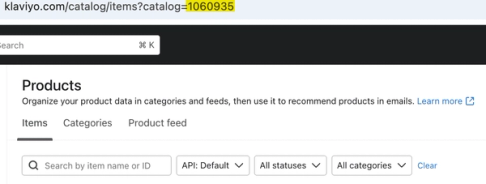
まず、カタログ ID を見つけます:
- Klaviyo で、コンテンツ > 商品に移動します。
- すべてのカタログ ドロップダウンから、使用するカタログを選択します。
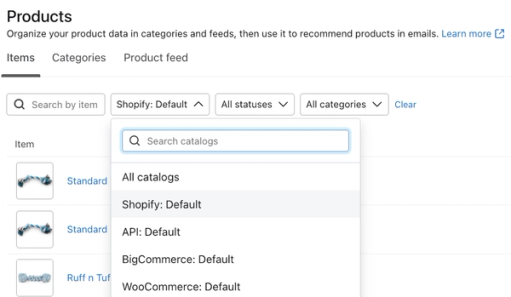
- URL からカタログ ID をコピーします。
次に、商品 ID を見つけます。
- カタログを選択したら、カタログから使用する商品を選択します。
- 商品詳細ページで Item ID が表示されます。
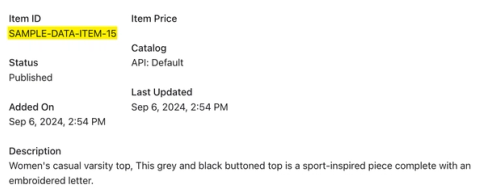
上記の例の場合、コードは次のようになります:
{% catalog "SAMPLE-DATA-ITEM-15" integration="api" catalog_id="1060935"%} {{ catalog_item.description }}{% endcatalog %}ロケールでのフィルタリング
Klaviyo の Shopify カタログのようなロケール対応カタログは、ロケールで検索できます。ロケールの言語と地域は、ISO 3166 および 639 規格の 2 文字の国コードと言語コードで参照できます。ローカライズされた商品が見つからない場合は、デフォルトの商品情報が使用されます。
{% catalog "SAMPLE-DATA-ITEM-15" integration="api" catalog_id="1060935" language='fr' region='CA' %} {{ catalog_item.description }}{% endcatalog %}イベントで渡されたアイテム ID を検索する
イベントでカタログ検索を使用するのは、主に次のシナリオです。
- カスタム外部連携を使用していて、メッセージに表示するために商品レコメンデーションがイベントと一緒に渡される場合。たとえば、閲覧した商品に基づいて固有のレコメンデーションが生成される閲覧放棄メッセージなどです。メッセージに顧客が閲覧した単一の商品を表示する代わりに、閲覧されたその商品に基づいておすすめ商品一式を生成し、表示できます。商品 ID 一式をイベントとともに Klaviyo に送信する必要があります。
- カスタム外部連携を使用していて、メッセージに含める必要のあるすべての商品詳細を送信したくない場合。たとえば、カゴ落ちメッセージでは、カゴ落ちしたすべてのアイテムの商品 ID のみを送信し、Klaviyo がそれぞれを照合して関連するすべての詳細を取得できます。この情報は、商品 ID のみを Klaviyo に渡してから、Klaviyo の商品カタログで情報を検索することで入力できるため、各イベントに商品名、価格、画像などをすべて含める必要はありません。
イベントで {% catalog %} タグを使用する場合、参照はカタログアイテムのアイテム ID に基づきます(これは外部連携に応じて商品 ID または SKU のいずれかになります)。
識別値として渡される値が商品 ID のイベントの場合、ルックアップ タグは次のように表示されます:
{% catalog event.ItemID %}
...
{% endcatalog %}
この {% catalog %} ブロック内で、各アイテムに関して設定したいデータ用のテンプレートタグ(例:タイトル、画像など)を追加します。
たとえば、以下のサンプル カタログ アイテム データを使用すると、主要な商品情報を参照する {% catalog %} ブロックを作成できます:
カタログアイテムデータ:
{
  "description": "Standard issue for all Klaviyos. This t-shirt has the Klaviyo logo on the front and mark diagram on the back.",
  "url": "https://klaviyogear.myshopify.com/collections/klaviyo-classics/products/short-sleeve-t-shirt-1",
  "title": "Classic Klaviyo T-Shirt",
  "featured_image": {
    "full": {
      "src": "https://www.klaviyo.com/media/images/examples/products/klaviyo-tshirt-full.png"
    },
    "thumbnail": {
      "src": "https://www.klaviyo.com/media/images/examples/products/klaviyo-tshirt-thumbnail.png"
    }
  },
  "id": "KLAVIYO-TSHIRT",
  "metadata": {
    "Color": "Grey",
    "Design": "Standard"
  }
}
テンプレートブロック構文:
次の {% catalog %} ブロックの構文では、イベント内の各アイテムについて、カタログからアイテム画像、アイテムタイトル、アイテム説明が取り込まれます:
{% for item in event.Items %}
	{% catalog item.SKU %}
 		<img src="{{ catalog_item.featured_image.full.src }}"/>
 		{{ catalog_item.title }}
 		{{ catalog_item.description }}
 	{% endcatalog %}
{% endfor %}
ルックアップで探しているアイテムが見つからない場合、メッセージはスキップされ、送信されません。
カスタムプロパティとしてアイテム ID を参照する
独自のレコメンドエンジンを使用している場合は、推奨アイテム ID を カスタム プロファイルプロパティとして Klaviyo のプロファイルに渡すことができます。{% catalog %} タグを使用すると、この顧客にメッセージを送る際にこれらの商品の情報を参照できます。
ルックアップで探しているアイテムが見つからない場合、メッセージはスキップされ、送信されません。
1 つのプロパティに保存された複数の商品 ID の構文
{% for item in person|lookup:'Recommended Products' %}{% catalog item %}

<img src="{{ catalog_item.featured_image.thumbnail.src }}" style="display: inline-block; border: none" width="150px" />

<p>{{ catalog_item.title }} {% endcatalog %}</p>

{% endfor %}
プロファイルプロパティにおける単一の商品 ID の構文
{% catalog person|lookup:"Recommended Products" %}

<img style="display: inline-block; border: none;" src="{{ catalog_item.featured_image.thumbnail.src }}" width="150px"/>

  <p>{{ catalog_item.title }} {% endcatalog %}</p>
has_category タグについて
カタログ内のアイテムが特定のカテゴリの一部かどうかを判断するには、has_category タグを使用してください。特定のアイテムのカタログ参照タグ内で使用する必要があります。
以下のサンプルコードを使用してこのタグを使用します。その際、itemID をカタログのプロダクト ID に、category_name をカテゴリ名の全体または一部に置き換えてください。
{% catalog itemID %}
{{ catalog_item.title }}
{% has_category catalog_item "category_name" as in_category %}
{% if in_category %}
I am on sale!
{% else %}
{% endif %}
{% endcatalog %}
この例では商品タイトルを表示し、その後で商品がカテゴリ category_name に含まれているかどうかを確認します。これが true と評価された場合、商品タイトルの後にメッセージ「I am on sale!」が表示されます。
has_category タグは、設定したカテゴリ名の完全一致と部分一致を検索します。たとえば、カテゴリ名として「sale」を使用し、商品に「on-sale」というタグが付いている場合、その商品に対する has_category タグの評価は true になります。
その他のリソース
- 商品フィードとおすすめ機能の使用方法
メッセージ内で商品をおすすめするために、Klaviyo で商品フィードを作成する方法を説明します。商品フィードは、商品カタログや顧客の行動データ(過去に閲覧または購入した商品など)を取り込み、その情報をもとにして、購読者に合わせておすすめ商品を提示します。