Cómo usar Shopify Markets con Klaviyo
Objetivos del artículo
Descubre cómo integrar Shopify Markets con Klaviyo para asegurarte de que la información de clientes y productos, la moneda y los precios de cada región e idioma en los que vendes se sincronicen en Klaviyo.
Requisitos
- Debes tener una tienda de Shopify con Shopify Markets configurado.
- Tu cuenta de Klaviyo debe estar integrada con Shopify
Resumen
Si usas Shopify Markets para vender en varias regiones, puedes usar Klaviyo para enviar mensajes a tus clientes en su idioma y región preferidos, incluidos los precios, la moneda y las URL del mercado correspondiente.
Usa Klaviyo para personalizar en distintos países; envía el idioma, la moneda y las recomendaciones de productos correctos a cada destinatario con una sola plantilla.
Cómo habilitar Shopify Markets
- En Klaviyo, selecciona la pestaña Integraciones.
- Haz clic en Shopify para acceder a la página de configuración de la integración.
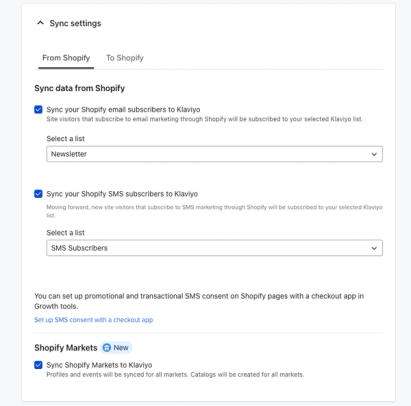
- En la sección Sincronizar datos desde Shopify, selecciona Sincronizar Shopify Markets con Klaviyo para comenzar a sincronizar los datos del catálogo para cada Market que tenga tu tienda. Al principio, la sincronización de todos los catálogos de Markets tardará un tiempo.
- Guarda la configuración de integraciones.
- Si es necesario, inicia sesión en Shopify usando la cuenta que integraste con Klaviyo y aprueba el nuevo acceso para sincronizar datos de Market
- Una vez que hayas vuelto a Shopify, selecciona Actualizar integración.
Qué está sincronizado
Klaviyo sincronizará la información de configuración regional de los perfiles, eventos y datos del catálogo de Shopify. La configuración regional es una combinación de información de idioma y región. Una persona que habla inglés y está en EE. UU. tendría una configuración regional de "en-US" y una persona que habla español en EE. UU. tendría una configuración regional de "es-US".
Perfiles
- Local
- La propiedad Locale incluye la configuración regional del perfil sincronizada desde Shopify (p. ej., “en-US”).
- Es posible que un perfil sincronizado de Shopify no siempre incluya información de configuración regional de idioma o región si Shopify no la conoce.
Eventos
- Local
- Todos los eventos relacionados con pedidos de Shopify incluirán una configuración regional. Los detalles de cada evento con información regional se pueden encontrar en la referencia de datos de Shopify.
Catálogo
- Local
- Cada combinación de región e idioma que admita tu tienda se sincronizará con Klaviyo para todos los productos y variantes de tu catálogo. Esto incluye versiones localizadas del título del producto y de la variante, el precio, el precio de comparación, el estado, la moneda y la URL.
Cómo usar Shopify Markets según la configuración regional en Klaviyo
Una vez sincronizados, los datos de configuración regional se pueden usar en Klaviyo para ofrecer experiencias más personalizadas a tus clientes.
Traducción inteligente
Con Shopify Markets en Klaviyo, los bloques de productos dinámicos que se usan en Traducción inteligente coincidirán automáticamente con el idioma y el país de tus clientes con información del producto, moneda y precios que coincidan con sus preferencias. Cuando un producto no se vende en un país determinado, ese producto no se recomendará a tus clientes en ese país.
- En el editor de Traducción inteligente, selecciona una configuración regional de catálogo de respaldo. Esto se usará cuando se desconozca el país del cliente.
- Se puede configurar una configuración regional predeterminada del catálogo de respaldo para cada idioma desde la configuración de la cuenta.
- Si seleccionaste varios idiomas para traducir, haz clic en las flechas de la parte superior o usa el menú desplegable para cambiar de idioma.

- Al previsualizar el correo electrónico, puedes ingresar perfiles de cualquier configuración regional para ver ejemplos de regionalización dinámica que verán los clientes.
Bloques de productos estáticos
Consulta la guía completa para usar bloques de productos estáticos
Para la localización automática, selecciona la casilla "Localizar para el destinatario" en la configuración del bloque.
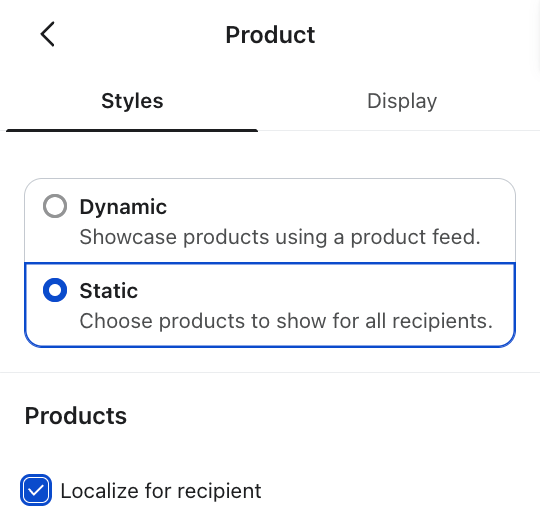
Cuando se habiliten, los bloques de productos estáticos mostrarán automáticamente los precios, la moneda y la información del producto localizados según el idioma y la región del destinatario en la hora de envío, de la misma forma en que los bloques de productos dinámicos funcionan con Traducción inteligente. Si se desconoce la configuración regional de un destinatario, el bloque usará como respaldo el mercado predeterminado configurado en tu tienda Shopify.
Esto elimina la necesidad de crear Bloques de producto estáticos por separado para cada región o de depender de la Traducción inteligente para gestionar las diferencias de precios entre regiones que comparten un idioma (p. ej., clientes angloparlantes en EE. UU., el Reino Unido y Australia).
Para seleccionar productos localizados manualmente:
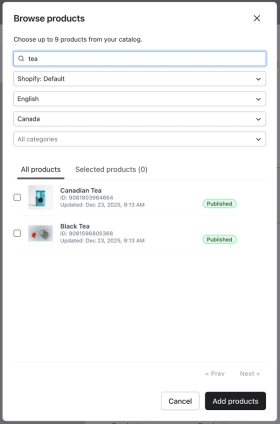
- En el selector del bloque de producto estático, elige un Catálogo adaptado al mercado. Para la integración de Shopify, el nombre del catálogo es “Shopify: Default”.
- Aparecerá un campo de idioma y región. Selecciona el idioma y la región de los productos que te gustaría incluir.
- Selecciona Añadir productos.
Etiquetas de búsqueda en el catálogo
Consulta la guía completa para usar etiquetas de búsqueda de catálogos
Filtrar por configuración regional
Dentro de la etiqueta de catálogo hay dos filtros nuevos para idioma y región. El idioma y la región de la configuración regional se pueden referenciar con un código de país y de idioma de dos letras mediante las normas ISO 3166 y 639. La versión regionalizada del producto incluye valores como el título, el precio y la URL. Este ejemplo muestra una versión franco-canadiense de un producto de Shopify.
{% catalog "SAMPLE_ITEM" integration='shopify' language='fr' region='CA' %}
{{ catalog_item.title }}
{% endcatalog %}
Si no se puede encontrar un producto localizado, se usará la información del producto predeterminada.
Etiquetas de plantilla de moneda
El código y el símbolo de un producto localizado se pueden consultar con etiquetas de plantilla. Este ejemplo muestra una referencia a un símbolo de moneda y un código de moneda.
- currency_symbol
- El símbolo gráfico que se usa para indicar una unidad de moneda
- código_de_moneda
- El código alfabético que se usa para indicar la moneda
{% catalog "SAMPLE_ITEM" integration='shopify' language='fr' region='CA' %}
{{ catalog_item.title }}
<a href="{{ catalog_item.url }}">
<img alt="Image of {{ catalog_item.title }}" src="{{ catalog_item.image_full_url }}" >
{{ catalog_item.currency_symbol }}
{{ catalog_item.price }}
{{ catalog_item.currency_code }}
{% endcatalog %}
Segmentación con configuración regional y Shopify Markets
Con las propiedades de configuración regional, idioma de configuración regional y país de configuración regional, puedes segmentar a tus clientes según su mercado de Shopify.
Caso de uso
Quiero segmentar a mis clientes según los que hablan español, independientemente del país en el que se encuentren.
Solución
Segmenta usando Locale Language = ‘es’
Caso de uso
Quiero segmentar a mis clientes por quienes han realizado una compra en el Reino Unido, independientemente del idioma que hablen
Solución
Segmentar con País de configuración regional = ‘GB’
Caso de uso
Quiero segmentar a mis clientes por quienes hayan hecho una compra en Bélgica y hablen francés
Solución
Segmenta usando Idioma/localidad = ‘fr-BE’
Flujos con configuración regional y Shopify Markets
Puedes usar esta información de configuración regional para personalizar el contenido en tus flujos. La mayoría de los eventos de Shopify incluirán información de configuración regional en los datos del evento que se puede usar en los mensajes. La Traducción inteligente también se puede usar para localizar mensajes con datos del producto.
Klaviyo cuenta con un conjunto de plantillas de flujo prediseñadas que harán referencia automáticamente a la moneda relevante y a la información del producto traducida.
- Agregar un flujo de pago abandonado localizado Flow
- Agrega un flujo de confirmación del pedidolocalizado
Guía de solución de problemas
¿Por qué no puedo habilitar Shopify Markets?
- Shopify Markets solo se puede habilitar una vez por cuenta de Shopify. Si la cuenta de Shopify ya tiene Shopify Markets habilitado en una cuenta de Klaviyo diferente, puedes desactivar Shopify Markets en esa cuenta y, luego, habilitarlo en la cuenta de Klaviyo que quieras
- Es posible que tu cuenta de Shopify esté en una versión anterior de Shopify Markets. Puedes habilitar la nueva versión de Shopify Markets con Shopify Test drive. Klaviyo recomienda que te pongas en contacto con Shopify antes de habilitar la prueba de manejo de Shopify.
¿Por qué no veo mis mercados B2B o minoristas de Shopify?
- Klaviyo admite los mercados regionales de Shopify y actualmente no sincroniza los mercados B2B ni los mercados minoristas
No veo mis productos localizados en Klaviyo
- Según el tamaño del catálogo, es posible que la sincronización inicial de los datos de producto localizados tarde varios días