レビュー投稿者への質問をカスタマイズする方法
このページで学べること
顧客が商品レビュー時に回答できる質問を追加する方法をご覧ください。回答はレビューの文脈を補足し、商品に関する貴重なデータを提供するのに役立ちます。顧客がカスタムのレビュー質問に回答すると、今後サイトを閲覧するユーザーは回答に基づいてレビューを絞り込むことができます。
質問の種類
Klaviyo レビューでは、商品質問とプロファイル質問の 2 種類のレビュー質問を作成できます。
- 商品に関する質問
商品に関する質問を使用すると、購入した商品のフィット感(例:小さめ/大きめ)や、その商品を友人に勧めるかどうかなどについて尋ねることができます。 - プロファイルの質問
プロファイルの質問を使用して、通常着用するサイズや身長など、購入者の製品体験を文脈化する内容を尋ねます。プロファイルの質問への回答はプロパティとして Klaviyo プロファイルに同期され、メッセージのパーソナライズやセグメンテーションの促進に使用できます。
商品に関する質問を作成
- Klaviyo の左側のナビゲーションで、[レビュー] をクリックします。
- [レビュー設定] をクリックします。
- [質問を確認] をクリックします。デフォルトの質問タイプは Product である点にご注意ください。
- [質問を追加] で、質問タイプ(例:単一選択、複数選択、範囲、中央範囲)を選択します。
- 質問フィールドを入力し、[質問を追加] をクリックします。
商品に関する質問の種類
商品に関する質問には 4 種類あります:
単一選択
回答が限られた質問です。レビュアーは、プリセットのオプションのうち 1 つのみ選択できます。選択肢は、リストまたはドロップダウンとして表示できます。

複数選択
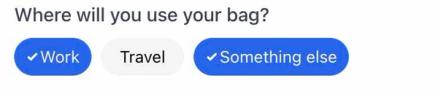
回答が限られた質問です。レビュアーは、選択肢のうち 1 つ、複数、またはすべてを選択できます。
範囲
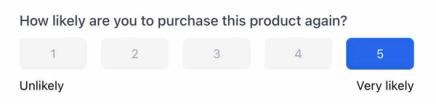
レビュワーが 1~5 の数値を選択して回答できる質問。
中心範囲
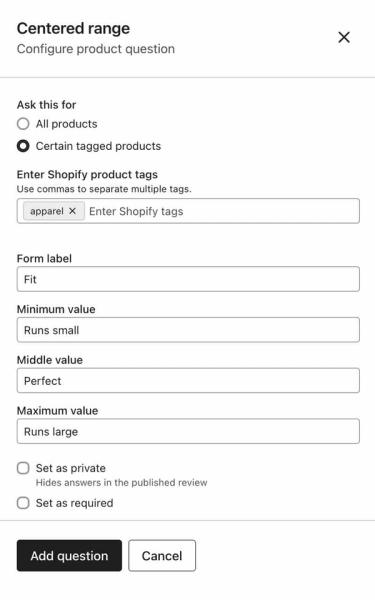
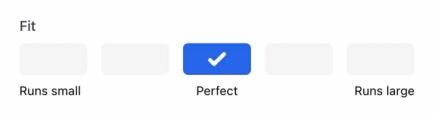
レビュアーが、範囲内の選択肢からオプションを選択して回答できる質問です。オプションには番号が付いておらず、最小値、中間値、最大値を設定できます。
プロファイルに関する質問を作成する
レビュアーがプロファイルの質問に回答すると、その回答は Klaviyo のプロファイルプロパティとして保存されます。その後、回答をセグメンテーション、フローフィルターなどで使用できます。
- Klaviyo の左側のナビゲーションで、[レビュー] をクリックします。
- [レビュー設定] をクリックします。
- [レビューの質問] をクリックします。
- Add questions の下で、[プロファイル] をクリックします。
- 質問タイプ(例:単一選択または複数選択)を選択します。
- [プロファイルプロパティ名] で、既存のプロファイルプロパティを選択するか、新たに作成します。レビュー担当者がこの質問に回答すると、その回答によって、このプロパティに以前保存されていたデータが上書きされます。
- Optionsの下にオプションを追加してください。
- [変更を保存] をクリックします。
プロファイルに関する質問の種類
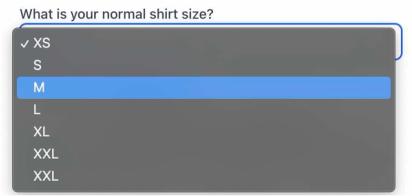
単一選択
回答が限られた質問です。レビュアーは、プリセットのオプションのうち 1 つのみ選択できます。選択肢は、リストまたはドロップダウンとして表示できます。
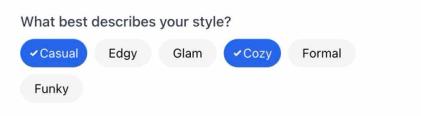
複数選択
回答が限られた質問です。レビュアーは、選択肢のうち 1 つ、複数、またはすべてを選択できます。
特定の商品に質問を適用する
質問が適用される商品を指定したい場合があります(例:アパレル商品の場合はフィット感に関する質問のみをする)。
- E コマースストアの商品のタグを追加し、保存します。
- Shopify と WooCommerce のタグを追加する方法をご覧ください。
- Klaviyoで、[レビュー]タブに移動します。
- [レビューの設定] を選択します。
- [カスタム質問] を選択します。
- 質問の横にある編集(鉛筆)アイコンをクリックします。

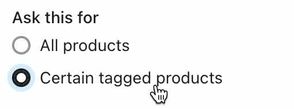
- Ask this for 設定で 特定のタグ付き商品 を選択します。
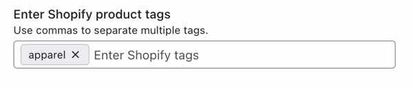
- タグを追加して、それらの商品に関連する質問の [platform] 商品タグを入力 フィールドに追加します。
質問設定を理解する
どの質問も非公開、必須、またはその両方に設定できます。
- 非公開 の質問への回答は、公開レビューには表示されません。ただし、これらの回答はレビュー投稿者のプロファイルにプロパティとして保存されるため、今後のターゲティングやセグメンテーションに使用できます。
- 質問が必須の場合、レビュアーが回答しない限り、レビューを送信できません。必須にする質問が多すぎると、レスポンス率が下がる可能性があります。
その他のリソース
- レビューリクエストから商品、注文、または顧客を除外する方法
特定の顧客、またはレビューが不要な商品(ギフトカードや配送保険など)に対して、レビュー依頼を送信しない方法をご確認ください。
- Klaviyo がレビュー リクエストの優先順位をどのように決定するかを理解する
レビュー リクエスト機能で 1 つのアイテムのみが表示される理由、レビュー対象のアイテムが注文からどのように選択されるか、複数の商品に対してレビューをリクエストする方法、レビュー リクエスト設定を調整する方法について説明します。