別のプラットフォームから商品レビューのデータをインポートする方法
このページで学べること
以前のプラットフォームからレビューとカスタム質問を Klaviyo レビューにインポートする方法をご確認ください。レビューをインポートする方法は 2 つあります:
- レビューをエクスポートし、Klaviyo に直接アップロードします(対応プロバイダのみ)。
- CSV ファイルをフォーマットして Klaviyo にアップロードします(その他すべてのプロバイダー)。
有効なレビューのみを、実際の顧客から提出されたとおりに正確にインポートしてください。以前のプラットフォームからレビューをエクスポートして Klaviyo にアップロードするまでの間は、レビューを編集しないでください。
この記事では、商品レビューのインポートについて説明します。ブランド全体のレビューがある場合は、ストアレビューをインポートする方法をご覧ください。
以前のレビュー プラットフォームからレビューをエクスポートする
以前に使用していたレビュー プラットフォームからレビューをエクスポートするために必要な手順は、以前に使用していたプラットフォームによって異なります。サポート ドキュメントに移動し、レビューを CSV としてエクスポートする方法を確認してください。レビュー概要ではなく、個別のレビューをエクスポートしてください。
次のプラットフォームからレビューをエクスポートする方法:
インポート要件
ファイルをインポートするには、レビューを編集する権限が必要です。
ほとんどのレビュー・プラットフォームでは、レビューをエクスポートして Klaviyo に直接インポートするだけで済みます。CSV ファイルを編集する必要が生じる可能性は低いです。
CSVには、インポートツールで「必須」とマークされているフィールドを含める必要があります。アップロードする前に次の点を確認してください:
- ストアからKlaviyoに同期された商品IDと完全に一致する商品ID、またはサポートされている別の商品識別子
- 商品に関連付けられていないストアレビューをインポートする場合、このフィールドは空欄になることがありますが、商品 ID 列は引き続き必須です
- レビュー担当者が入力したテキストを確認
- レビュアーのメールアドレス
以前のレビュープロバイダーがサポートされているかを特定します
Klaviyo では、さまざまなレビュー プロバイダ向けの自動アップロード ツールを提供しています。以前のレビュー プロバイダがサポートされている場合は、エクスポートしたレビューの CSV ファイルに対して一切編集しないでください。サポートされているレビュー プロバイダを確認するには:
- Klaviyoのサイドバーで[ウェブサイト] > [レビュー]に移動します。
- [すべてのレビュー] タブに移動します。
- [オプション] を選択します。
- [レビューをインポート]をクリックします。
ここでは、対応しているすべてのレビュー プロバイダが表示されます。
- ここにプロバイダーが表示されている場合は、レビューをインポートする方法をご確認ください。
- プロバイダが見つからない場合は、アップロードする前に CSV を書式設定する方法をご確認ください。
サポートされているプロバイダーからレビューをインポート
ほとんどのレビューは Klaviyo レビューに直接アップロードできます。
- Klaviyoのサイドバーで[ウェブサイト] > [レビュー]に移動します。
- [すべてのレビュー] タブに移動します。
- [オプション] を選択します。
- [レビューをインポート]をクリックします。
- 表示されている選択肢から、以前使用していたレビュープラットフォームを選択します。該当するプラットフォームが表示されない場合は、Other / not sureを選択します。[次へ] をクリックします。
その他/不明を選択した場合、続行する前に、以下のセクションにあるテンプレートを使用してCSVをフォーマットする必要があります。
- ファイルを選択をクリックするか、CSVファイルをアップロードツールにドラッグ&ドロップしてください。
- 内容が正確であれば、インポートされたレビューが本物であることを確認します の横にあるチェックボックスをオンにしてください。Klaviyo にアップロードできるのは正当なレビューのみです。
- 次へをクリックして、ファイルをアップロードし、フィールドマッピングのステップを開いてください。
- 必須フィールドの各プロパティを、対応するCSV列に対応付けてください。オプションフィールドでは、インポートするプロパティを追加し、各プロパティをCSV列に対応付けてください。インポートしないオプションプロパティは、選択解除してください。
- [次へ] をクリックします。Yotpoのカスタム質問をマッピングするよう求められた場合は、以下のカスタム質問をインポート(Yotpoのみ)の手順3に進んでください。
インポートが開始されると、インポート履歴に進行状況と、インポート済みおよびスキップされた項目数が表示されます。インポートの行を展開して、結果を確認してください。後で戻るには、すべてのレビュー > オプション > インポート履歴を表示を開きます。
動画レビューのインポート
CSV に動画 URL の列が含まれている場合、動画レビューをインポートできます。以下のプラットフォームではこの列が提供されます。
- Yotpo
- Okendo
- Stamped
Klaviyo は次のファイル タイプに対応しています:
- MP4
- MOV
各動画の最大ファイル サイズは 200 MB です。
カスタム質問をインポート(Yotpo のみ)
以前のレビュー プロバイダーが Yotpo で、Custom Questions 機能を使用していた場合は、レビュー担当者の回答を直接 Klaviyo にインポートできます。
カスタム質問をアップロードするには、標準のレビュー項目のマッピングまで、サポートされているプロバイダーからレビューをインポートするの手順に従ってください。次に、Yotpoのカスタム質問をKlaviyoのカスタム質問にマッピングします。質問が正しくインポートされるように、次のヒントに従ってください:
- YotpoからエクスポートしたCSVファイルは編集しないでください。Klaviyoがカスタム質問を検出するため、Klaviyo内の質問にマッピングできます。
- 以前のレビュープロバイダーとして Yotpo を選択してください。
- カスタム質問をインポートしない場合は、チェックボックスを使用して選択を解除します。
- マッピング ページでは、タグ アイコンはカスタム質問が特定の商品にのみ関連していることを示します。これは、Klaviyo のカスタム質問設定で更新できます。
以前にレビューをインポートしたことがあり、再インポートしようとすると、最初のインポート時にカスタム質問が含まれていなかった場合でも、そのレビューはスキップされます。
レビューをアップロードする際、まだ設定されていない場合は、Klaviyo でカスタム質問を設定できます。カスタム質問をインポートするには:
- 標準のレビュー項目をマッピングする際は、サポートされているプロバイダーの手順に従い、以前のプロバイダーとしてYotpoを選択してください。
- 標準のレビュー フィールドをマッピングしたら、Next をクリックします。
- インポートするカスタム質問ごとに、既存のKlaviyoの質問を選択します。作成するには、質問を追加をクリックし、種類を選択して質問の詳細を入力し、もう一度質問を追加をクリックします。次に、マッピングのドロップダウンから新しい質問を選択します。
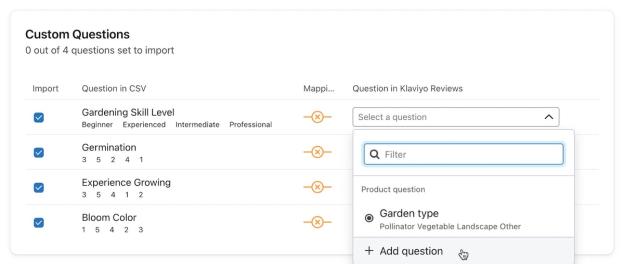
- インポートするカスタム質問をすべてマッピングしたら、次へをクリックしてインポートを開始し、インポート履歴を開きます。
別のプラットフォームからレビューをインポートします。
アップロードページに記載されているもの以外のプラットフォームからレビューをインポートするには、以下のテンプレートを使用します。
このテンプレートのコピーをダウンロードして、別のプラットフォームからレビューをインポートします。
このサンプル形式に合わせて CSV ファイルを調整する必要があることに注意してください。そうしないと、アップロードは機能しません。
次の必須列を含めてください。
- 商品 ID (product_id)
Klaviyo 商品カタログ内の商品 ID と完全に一致している必要があります(最大 255 文字)。または、商品識別子として product_handle、product_sku、または product_name を使用してください。 - レビュー担当者のメール(reviewer_email)
有効なメールアドレスである必要があります(最大 3,000 文字)。 - レビュースコア (評価)
顧客が送信した評価を表す 1~5 の数値。 - レビュー作成日(review_date)
承認済みの日付形式を使用して書式設定されたレビュー送信日 - Review Status (status)
レビューのステータス(例:Published、Unpublished)。未公開のレビューは、承認して公開するまで Klaviyo で Pending としてマークされます
必要に応じて、次の列を追加します:
- レビュアー表示名(reviewer_name)
通常は名+姓の頭文字(例:Mark R.)(最大 300 文字) - レビュー コンテンツ(review_content)
お客様が送信したレビュー(最大 10,000 文字) - 公開済み画像 URL(image_urls)
有効で一般公開されている画像 URL(またはカンマ区切りの複数 URL)。Klaviyo はこれらの画像を保存して保管します - レビューのタイトル (review_title)
レビューの簡単なタイトル(最大 3,000 文字) - レビュー:検証済み購入者(はい/いいえ)(検証済み)
レビュアーが検証済みの購入者かどうかを示します。Yes と No のみが使用できます。 - レビュー担当者の国(reviewer_location)
例:米国、英国、カナダ、オーストラリア(最大 3,000 文字) - 返信内容(reply_content)
お客様のレビューに対するブランドの返信(最大 3,000 文字) - 返信日(reply_date)
ブランドがお客様のレビューに返信した日付 - ストアレビュー(true/false)(is_store_review)
レビューがストア全体に対するものかどうか。「true」または「false」を受け入れます。
ファイルを Klaviyo のテンプレートに一致するように書式設定したら、アップロードします。
- Klaviyoのサイドバーで[ウェブサイト] > [レビュー]に移動します。
- [すべてのレビュー] タブに移動します。
- [オプション] を選択します。
- [レビューをインポート]をクリックします。
- その他/不明を選択し、次へをクリックしてください。
- ファイルを選択をクリックするか、CSVファイルをアップロードツールにドラッグ&ドロップしてください。
- 内容が正確であれば、インポートされたレビューが本物であることを確認します の横にあるチェックボックスをオンにしてください。Klaviyo にアップロードできるのは正当なレビューのみです。
- 次へをクリックして、ファイルをアップロードし、フィールドマッピングのステップを開いてください。
- 必須フィールドの各プロパティを、対応するCSV列に対応付けてください。オプションフィールドでは、インポートするプロパティを追加し、各プロパティをCSV列に対応付けてください。インポートしないオプションプロパティは、選択解除してください。
- インポートを開始するには次へをクリックし、その後、インポート履歴で進行状況と結果を確認してください。
失敗したアップロードのトラブルシューティング
インポートのインポート履歴にスキップされたレコードと表示される場合は、レポートをクリックしてエラーレポートをダウンロードしてください。報告されたエラーを使用して、再試行する前に修正が必要な箇所を特定してください。
レポートに商品が利用できないと表示される場合は、CSVからマッピングされた商品識別子を確認してください。商品IDを使用する場合、Klaviyoで確認できる商品IDと完全に一致している必要があります。これらは、Eコマースプラットフォームから自動的に取得されます。
CSV の商品 ID が Klaviyo に同期されているかどうかを確認するには:
- Klaviyo のサイドバーで [コンテンツ] > [商品] に移動します。
- Itemsタブのカタログ検索バーで、CSV から商品 ID を検索します。
- 結果が見つからない場合は、CSV の商品 ID を Klaviyo/Shopify で確認できる正しい商品 ID に置き換えてから、アップロードを再試行してください。
スプレッドシート ソフトウェアが商品 ID を科学的記数法に変換していないことを確認してください。
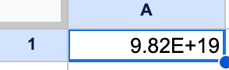
該当する場合は、科学表記のプロダクト ID を修正済みのものに置き換えてください。
その他のリソース
- Klaviyoレビュースタートガイド
顧客からのフィードバックを収集し、ポジティブなレビューを見込み客と共有できるように、レビューの設定方法を確認します。
- Klaviyo レビューのデータをエクスポートする方法
Klaviyo レビューで収集したレビューを CSV にエクスポートする方法をご確認ください。データをエクスポートしたら、Google Sheets などのスプレッドシート ツールを使用して分析するか、新しいプラットフォームにインポートできます。