ストア レビューを収集、インポート、表示する方法
このページで学べること
ストアレビュー(サイトレビューとも呼ばれ、単一の商品ではなくブランド全体を反映するレビュー)と、それらをストアに表示する方法について説明します。
ストアのレビューについて
Klaviyo には 2 種類のレビューがあります。
- 商品レビュー
特定の商品に関連付けられたレビュー - ストアレビュー
会社/ブランド全体に対するレビュー。
ストアレビューを収集
店舗レビュー収集を有効にするには:
- [レビュー] > [レビュー設定] > [レビュー投稿ページ]に移動します。
- エディタに動作メニューがある場合は、それを開いてください。サンキューページセクションで、ストアレビューの依頼を選択してください。
- エディタで変更を公開を選択するか、設定フォームで変更を保存を選択してください。
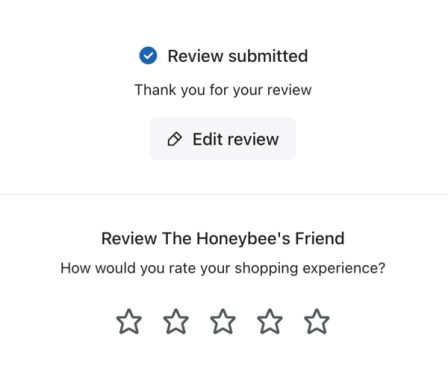
このオプションを選択すると、レビュー送信成功ページに、レビュー担当者がまだストアレビューを投稿していない場合にストアレビューを投稿できるオプションが表示されます。
SEO/すべてのレビューウィジェットにストアレビューを表示できます。SEOを改善し、商品全体およびストア全体にわたるすべてのレビューを買い物客が1か所で確認できるようにするために、このウィジェットをサイト上のスタンドアロンページに追加してください。以下の「ストアレビューを表示する」セクションの手順に沿って、ストアレビューを表示をオンにしてください。
適度なストアのレビュー
ストア レビューは、プロダクト レビューと同様に モデレート できます。ストア レビューをモデレートするには:
- [レビュー] > [すべてのレビュー] に移動します。
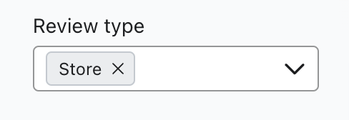
- タイプで、ストアを選択し、商品が選択されている場合は選択を解除してください。
- 保留中のストアレビューを確認してください。必要に応じて公開または却下してください。
商品レビューをストアレビューに変換する
商品レビューがストア全体に関連する場合は、ストアレビューに変換できます。
テキストがない商品レビューはストアレビューにコンバージョンできません。却下されたレビューでは、コンバージョンオプションは利用できません。
- [レビュー] > [すべてのレビュー] に移動します。
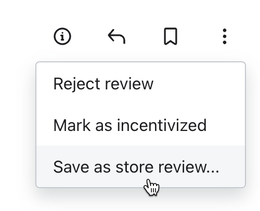
- レビューの横にある 3 つのドット(追加オプション)アイコンを選択します。
- ストアのレビューとして保存...を選択します。
- 表示されるモーダルで、商品詳細を保持するにはストアレビューと商品レビューの両方を選択し、注文詳細やカスタム質問への回答を含む商品詳細を削除するにはストアレビューのみを選択してください。
- [レビューを保存] を選択します。
公開済みのレビューは、ストアレビューとして保存すると、[ストアレビューを表示]がオンになっている場合にSEO/すべてのレビューウィジェットに表示されることがあります。ストアレビューと商品レビューの両方として保存することを選択した場合は、該当する商品レビューウィジェットにも引き続き表示されます。
ストアのレビューを商品レビューに変換する
却下されたレビューでは、コンバージョンオプションは利用できません。ストアレビューを商品レビューにコンバージョンするには:
- [レビュー] > [すべてのレビュー] に移動します。
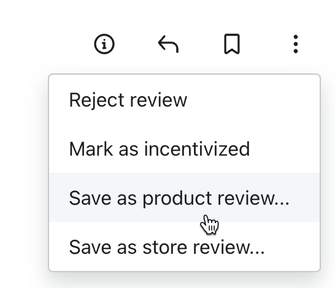
- レビューの横にある 3 つのドット(追加オプション)アイコンを選択します。
- [商品レビューとして保存...] を選択します。
- レビューがまだ商品に接続されていない場合は、関連付けたい商品の横にある選択をクリックしてください。
- レビューを商品レビューとストアレビューの両方にするか、商品レビューのみにするかを選択します。
- [レビューを保存] を選択します。
ストアレビューをインポート
ストアレビューのインポートは現在、Yotpo、Stamped、Okendo に対応しています。カスタムアップロード(つまり、別のプロバイダからのアップロード)の場合は、以下のセクションの手順に従ってください。ストアレビューをインポートして、サイト上(つまり、SEO / 全レビューウィジェット)に直接掲載できます。
ストアレビューをインポートするには:
- 以前のプロバイダーからレビューをエクスポートします。
- Klaviyo のサイドバーから レビュー をクリックします。
- [すべてのレビュー] タブに移動します。
- [オプション] を選択します。
- [レビューをインポート] をクリックします。
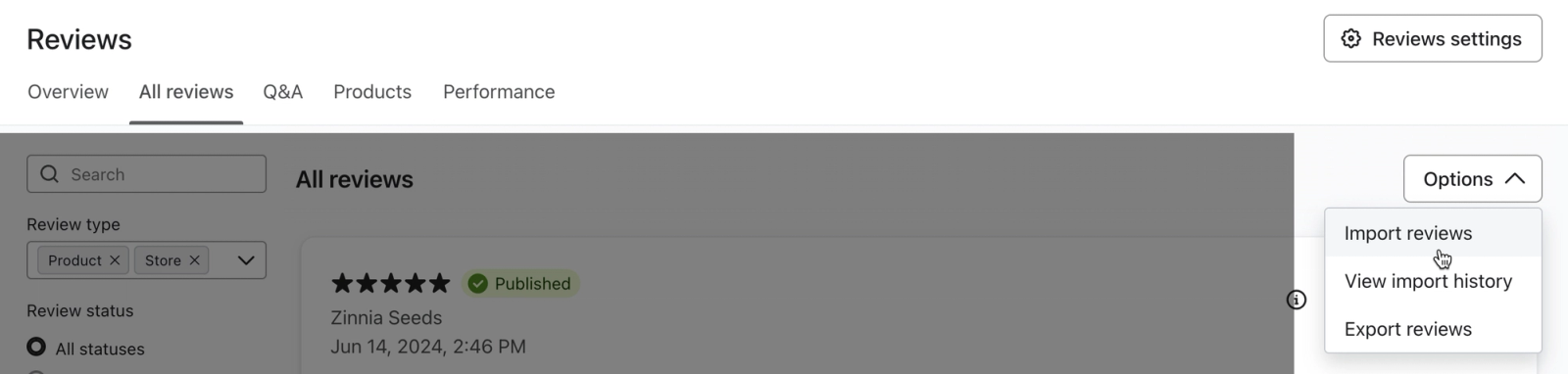
- 以前のレビュー提供元としてStamped、Yotpo、またはOkendoを選択し、次へをクリックしてください。
- CSVファイルをアップロードしてください。内容が正しければ、インポートされたレビューが本物であることを確認しますを選択し、次へをクリックしてください。
- フィールドマッピングを確認してください。必須フィールドをそれぞれCSV列にマッピングし、インポートしたい任意フィールドを含めてください。エラーをすべて解消してから、次へをクリックしてください。
- カスタム質問のマッピングページが表示された場合は、インポートする質問をマッピングするか、除外する質問の選択を解除してから、次へをクリックしてください。
- インポート履歴で、インポートされたレビューとスキップされたレビューのインポート結果を確認してください。
これらの手順を完了すると、インポートでストアレビューとしてマークされたレビューは、Klaviyo でもストアレビューとして表示されます。
別のプラットフォームからストアレビューをインポート
以前のプロバイダーからレビューをエクスポートします。上記に記載されていないプラットフォームからストアレビューをインポートするには、以下のテンプレートを使用してください。
このテンプレートのコピーをダウンロードして、別のプラットフォームからレビューをインポートします。
このサンプル形式に合わせて CSV ファイルを調整する必要があることに注意してください。そうしないと、アップロードは機能しません。
以下の必須列を含めます:
- 商品ID (product_id)
商品に関連付けられたレビューの場合、この値はKlaviyoの商品カタログ内の商品IDと完全に一致している必要があります(最大255文字)。あるいは、product_handle、product_sku、またはproduct_nameを商品識別子として使用することもできます。 - レビュー担当者のメール(reviewer_email)
有効なメールアドレスである必要があります(最大 3,000 文字)。 - レビュー スコア(評価)
お客様が送信した評価を表す 1~5 の数値 - レビュー作成日(review_date)
許容される日付形式を使用して書式設定されたレビュー送信日(accepted date format) - レビュー ステータス (status)
レビューのステータス(例:公開済み、未公開)。未公開のレビューは、承認して公開するまで Klaviyo で 保留中 としてマークされます
レビューがストア向けのみの場合でも、商品 ID 列は必須です。レビューが商品に関連付けられていない場合は、商品 ID 列を空白のままにします。
必要に応じて、次の列を追加します:
- レビュアー表示名(reviewer_name)
通常は名+姓の頭文字(例:Mark R.)(最大 300 文字) - レビュー コンテンツ(review_content)
お客様が送信したレビュー(最大 10,000 文字) - レビューのタイトル (review_title)
レビューの簡単なタイトル(最大 3,000 文字) - レビュー:検証済み購入者(はい/いいえ)(検証済み)
レビュアーが検証済みの購入者かどうかを示します。Yes と No のみが使用できます。 - レビュー担当者の国(reviewer_location)
例:米国、英国、カナダ、オーストラリア(最大 3,000 文字) - 返信内容(reply_content)
顧客レビューに対するブランドからの返信(最大 3,000 文字) - 返信日(reply_date)
ブランドがお客様のレビューに返信した日付 - ストアレビュー(true/false)(is_store_review)
レビューがストア全体に対するものかどうか。ストアレビューの場合はこれを「true」に設定します。「true」または「false」を受け付けます。
Klaviyo のテンプレートに一致するようにファイルをフォーマットしたら、アップロードします:
- Klaviyo のサイドバーから レビュー をクリックします。
- [すべてのレビュー] タブに移動します。
- [オプション] を選択します。
- [レビューをインポート] をクリックします。
- 以前のレビュー提供元としてその他/不明を選択し、次へをクリックしてください。
- CSVファイルをアップロードしてください。内容が正しければ、インポートされたレビューが本物であることを確認しますを選択し、次へをクリックしてください。
- フィールドマッピングを確認してください。必須フィールドをそれぞれCSV列にマッピングし、インポートしたい任意フィールドを含めてください。エラーをすべて解消してから、次へをクリックしてください。
- カスタム質問のマッピングページが表示された場合は、インポートする質問をマッピングするか、除外する質問の選択を解除してから、次へをクリックしてください。
- インポート履歴で、インポートされたレビューとスキップされたレビューのインポート結果を確認してください。
ストアのレビューを表示する
収集、コンバージョン、またはインポートしたストアレビューを商品レビューと併せて表示するには、SEO/すべてのレビューウィジェットで[ストアレビューを表示]をオンにしてください。ウィジェットがサイトにインストールされていること、および表示したいレビューが公開されていることを確認してください。
- Klaviyo で [レビュー] に移動します。
- [レビュー設定] をクリックします。
- サイト上のウィジェットを選択します。
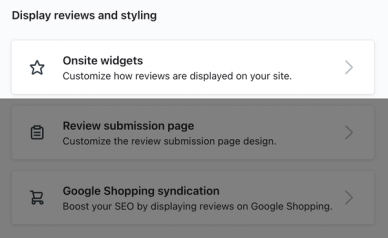
- SEO / 全レビューカードを選択してください。
- ストアレビュー をクリックしてください。
- ストアレビューを表示設定をオンに切り替えてください。
- ストアレビューを表示する場所を選択してください:商品レビューと合わせた単一のリストまたはストアレビュー用の別タブ。
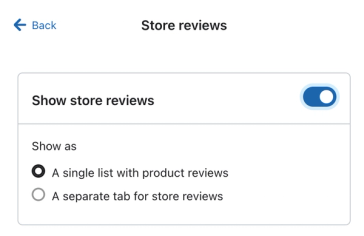
- [変更内容を公開] をクリックしてください。
その他のリソース
- レビューのパフォーマンスを把握する
Klaviyo でレビュー分析(レスポンス率、平均評価など)を監視して理解する方法をご確認ください。これらの分析は、レビュー依頼フローが意図したとおりに機能しているかを理解し、顧客の商品に対する反応を追跡するうえで重要です。
- 顧客レビューへの対応方法
お客様が残したレビューへの返信方法をご覧ください。返信内容は公開されるため、今後の購入者はこの情報を参考にして購入判断を行えます。