レビューのパフォーマンスを把握する
このページで学べること
レスポンス率、平均評価などを含む、Klaviyo のレビュー分析をモニタリングして理解する方法をご確認ください。これらの分析は、レビュー依頼フローが意図したとおりに機能しているかを把握し、顧客が商品にどう反応しているかを追跡するうえで重要です。
レビュー分析にアクセス
レビュー分析にアクセスするには:
- Klaviyo の レビュー タブに移動します。
- [パフォーマンス] を選択します。
- 期間と比較期間を選択してから、適用をクリックしてください。デフォルトの期間は直近30日間です。
- 特定の商品に関する結果を表示するには、ページ上部のすべての商品ドロップダウンから選択してください。商品全体の結果を表示するには、すべての商品を選択したままにしてください。
利用可能なレビュー分析
パフォーマンスタブでは、主要なメトリック、評価の傾向、評価の分布、コンバージョンファネルなど、重要な分析とインサイトをいくつか提供します。以下の各セクションで利用可能なメトリックとグラフの定義をお読みください。
- 主要メトリック
- 評価(トレンド と 分布)
- レビューコンバージョン
収集されたレビュー、レスポンス率、および評価では、Klaviyoを通じて収集された確認済みの評価を使用します。未確認の評価、および別のプラットフォームからインポートされた評価は、これらの計算から除外されます。ウィジェットのインプレッションとエンゲージメントは、サイトに表示されるレビューに対する訪問者のインタラクションを測定します。
主要メトリック
主要メトリックセクションには以下が表示されます:
- 収集されたレビュー
選択した期間中に収集された検証済みの評価の合計数です。公開済み、却下、保留中のレビューが含まれます。 - レスポンス率
リクエストしたすべてのレビューのうち、送信され検証された評価の割合です(検証済みで送信されたレビュー / レビューの準備完了イベント)。 - インプレッションを確認
商品レビューのウィジェットビュー、SEO/すべてのレビューのウィジェットビュー、注目カルーセルのレビュービューのユニーク訪問者数を合算したもので、匿名の訪問者も含まれます。訪問者は、これらのカウントの複数に寄与する場合があります。レビューインプレッションとしてカウントされるものをご確認ください。
評価
評価セクションは、トレンドと分布の2つのタブに分かれています。
トレンド
評価セクションのトレンドタブでは、商品が受け取った評価が表示されます。全体の平均評価は、選択した期間と商品フィルターにおける平均評価です。このメトリックには、公開済み、保留中、却下されたレビューの検証済み評価が含まれます。
全体平均評価は、各Ready to reviewイベントに対して最初に送信されたレビューに基づいて算出されます。顧客がレビューを投稿した後、後でレビューリクエストメッセージに戻って更新したレビューを送信した場合でも、全体平均評価に反映されるのは最初の送信のみです。
分布
評価の分布を表示するには、 評価 セクションの[Distribution] をクリックしてください。
「評価分布」セクションには、商品が受け取った評価の分布(つまり、商品が受け取った 1、2、3、4、5 つ星の評価数)が表示されます。
上部のセクションには星評価の選択肢が表示され、各選択肢の下に次のメトリックが表示されます。
- 選択した値の評価の割合。
- 選択した比較期間に対して、この値の評価数が増減した割合。
- この評価が選択されたレビューの数。この数をクリックすると すべてのレビュータブに移動し、選択した期間中にその評価が付いたすべてのレビューを絞り込んで表示できます。
下部のセクションには、評価の分布が時間の経過とともにどのように変化したかを示すグラフが含まれています。任意の棒グラフにカーソルを合わせて詳細な内訳を確認するか、件数と割合を切り替えます。
レビューコンバージョン
レビューコンバージョンセクションでは、サイト訪問者がオンサイトのレビューウィジェットをどのように閲覧し、操作しているかを確認できます。Klaviyoレビューで過去12か月間にカートアクティビティがない場合、このセクションはレビューインプレッションとエンゲージメントと呼ばれます。右上のセクションで商品レビューウィジェット、注目レビューカルーセルウィジェット、またはSEO/すべてのレビューウィジェットを選択して、パフォーマンス分析を確認します。
注目のレビュー カルーセル ウィジェットまたはSEO/すべてのレビュー ウィジェットを選択するには、まずページ上部ですべての商品を選択してください。特定の商品で絞り込む場合、利用できるのは商品レビュー ウィジェットのみです。
ファネル
コンバージョンを確認セクションのファネルタブには、ページビュー、レビューの表示回数、クリック数またはカートアクティビティが表示されます。各ステージは、前のステージの数を上限としています。下のウィジェットを展開して、そのファネルメトリックを確認してください。
商品レビューウィジェット
- 商品ページの閲覧
匿名の訪問者を含め、商品レビューウィジェットを含む商品ページを閲覧したサイト訪問者数。 - Viewed review
商品ページを閲覧したサイト訪問者のうち、商品レビュー ウィジェットを閲覧した人数。 - レビューの閲覧後にカートに追加
レビューコンテンツを閲覧またはクリックした後に商品をカートに追加した訪問者数。
Klaviyoレビューで過去12か月間にカートアクティビティがない場合、ファネルにはAdded to cart after viewing reviewではなくClicked reviewが表示されます。このレポートのカートアクティビティは、Shopify上のKlaviyoレビューによって収集されます。
注目レビューのカルーセルウィジェット
- Viewed page
注目のレビュー カルーセル ウィジェットが表示されるページを閲覧したサイト訪問者数(匿名の訪問者を含む)。 - ウィジェットの閲覧
注目のレビューカルーセルを含むページを閲覧したサイト訪問者のうち、ウィジェット内の注目レビューを閲覧した人数。 - カルーセルがクリックされた
カルーセル内の注目レビューをクリックした訪問者数です。
SEO / 全レビューウィジェット
- ページ閲覧
SEO/全レビュー ウィジェットが表示されるページを閲覧したサイト訪問者数(匿名の訪問者を含む)。 - Viewed widget
SEO/すべてのレビュー ウィジェットを含むページを閲覧したサイト訪問者のうち、ウィジェットを 閲覧 した人数。 - クリックされた商品
SEO/すべてのレビューウィジェットのレビュー内でクリックした訪問者の数。
時間の経過
経時タブ(レビューコンバージョンセクション)には、選択したウィジェットのページビュー、レビュー閲覧、クリック数が時間の経過とともにどのように変化するかが表示されます。また、データが利用可能な場合は、レビューエンゲージメント後のカートアクティビティも表示されます。
上位のレビュー
注目レビューのうち、クリック率が最も高いものを確認します。これは、選択した期間内に注目レビューをクリックしたユニーク訪問者数を、同じ期間内にその注目レビューを閲覧したユニーク訪問者数で割った値です。
このタブは、注目のレビューカルーセルウィジェットが選択されている場合にのみ利用できます。
レビューのセンチメント
レビューのセンチメント分析はAIを活用した機能であり、レビューのデータ内のテーマを特定するのに役立ちます。レビュー依頼を通じて送信された検証済みレビューのみを分析できます。この機能を有効にするには:
- [レビュー] > [パフォーマンス]に進みます。
- レビュー センチメント カードまでスクロールダウンします。
- [センチメント分析を有効にする] をクリックします。
- 業界情報パネルが開いた場合は、業界情報を選択し、保存をクリックしてください。また、選択をスキップをクリックすると、業界を選択せずにセンチメント分析を有効にできます。
センチメント分析は、アカウントごとに1回だけ有効化すれば問題ありません。データが表示されるまで最大10分かかる場合があります。
業界の選択は30日ごとに最大2回保存できます。
データの読み込みが完了したら、レビュー項目の下に表示されている業種を確認してください。ビジネスに合っていない場合は、業種を変更をクリックして業種情報を更新し、保存をクリックしてください。業種が選択されていない場合は、業種を選択をクリックして追加してください。レビュー項目は、選択した業種に基づいています。
センチメント分析を有効にすると、2 つのタブが表示されます。
- 推移
特定の期間(例:過去 30 日間)のレビュー センチメントとトピックを確認します。ページ上部の Performance 見出しの下にある日付セレクターを使用して、結果の期間を変更してください。 - トピック別
選択した期間内のレビュー内容を、レビュートピック(例:カスタマーサービスやサイズ・フィット)別に分析します。
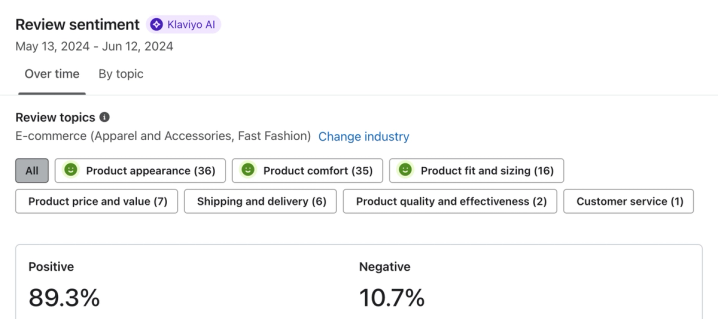
レビュー トピックの横にある絵文字は、共通のセンチメントを持つこのトピックに一致するレビューが相当数あることを示しています。
時間の経過
時間の経過タブには、次のセクションが含まれます。
- レビューのトピック
トピックを選択して、特定のトピックでカードをフィルタリングします。 - ポジティブ/ネガティブ
トピックでフィルタリング(任意)したうえで、ポジティブおよびネガティブのコメント数の内訳を確認します。メンションの上にある数値をクリックすると、このカウントに含まれるレビューを確認できます。 - センチメントの推移
選択した期間内でセンチメントが時間の経過とともにどのように変化しているかを確認します。
トピック別
トピック別タブには、次のセクションがあります。
- レビューのトピック
各トピックのレビューにおける、ポジティブとネガティブの割合を確認します。 - トピック別にレビューを閲覧
トピックをクリックすると、選択した期間内にそのトピックに関連するすべてのレビューを確認できます。
ビューとインプレッションを理解する
ビューは、サイト訪問者が次のいずれかを完了した場合にカウントされます。
- おすすめレビューのカルーセルウィジェット、または個別のおすすめレビューの100pxが3秒以上連続して表示される
- 商品レビュー ウィジェットまたは SEO / 全レビュー ウィジェットの 200px が 3 秒以上連続して表示されている
- 星評価ウィジェットの 100%が 2 秒以上連続して表示されている
インプレッションのレビューメトリックは、次の項目の条件を満たす閲覧数をカウントします:
- 商品レビューウィジェットまたはSEO / 全レビューウィジェット
- 注目レビューのカルーセル内の個別レビュー
星評価ウィジェットの表示回数とクリック数だけでは、レビューのインプレッションには反映されません。ユニーク訪問者数は、選択した期間内の、商品レビュー、すべてのレビュー、および注目カルーセルのレビューインプレッションごとに個別にカウントされます。そのため、同一の訪問者が合計に複数回含まれる場合があります。ブラウザに保存された訪問者データが引き続き利用できる場合、同じブラウザでページを更新しても、同じカウントに別のユニーク訪問者として追加されることはありません。
データが表示されませんか?
Klaviyo レビューは 2024/04/08 に分析データの収集を開始しました。この日付より前のデータは欠落しているか、不完全な場合があります。
その他のリソース
- レポート作成のスタートガイド
アカウントで利用可能なさまざまな強力な Klaviyo のレポート作成ツールについて説明します。Klaviyo は、データを活用することでビジネスの成長を支援し、オーディエンスとの関係を強化できるように構築されています。セグメンテーションと自動化ツールを使用すると、チャネル全体でコミュニケーション施策をパーソナライズしてターゲット設定でき、エンゲージメントを高めてビジネスの成長を促進できます。ただし、ビジネス戦略やマーケティング施策がどの程度機能しているかを理解するには、適切なレポート作成により、時間の経過に伴うパフォーマンスの傾向を測定、分析する必要があります。
- Klaviyo レビューのデータ リファレンス
レビューの使用を開始すると、Klaviyo で利用できる追加データについて説明します。このデータは、大きく 2 つのカテゴリに分類されます。配信メトリック(Shopify のみ)とレビューメトリック(WooCommerce と Shopify で利用可能)です。