Förstå recensionsprestanda
Du kommer att lära dig
Lär dig hur du övervakar och förstår dina recensionsanalyser i Klaviyo, inklusive din svarsfrekvens, ditt genomsnittliga betyg och mycket mer. Den här statistiken är viktig för att förstå om dina flöden för begäran om recension fungerar som avsett och för att spårning av kundernas respons på dina produkter.
Få åtkomst till recensionsanalys
Så här får du åtkomst till analys för recensioner:
- Gå till fliken Recensioner i Klaviyo.
- Välj Prestanda.
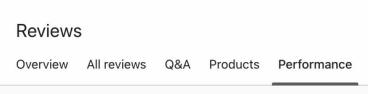
- Välj en tidsperiod och en jämförelseperiod och klicka sedan på Använd. Standardtidsperioden är de senaste 30 dagarna.
- Om du vill se resultat för en specifik produkt väljer du den i rullgardinsmenyn Alla produkter högst upp på sidan. Låt Alla produkter vara valt för att se resultat för alla dina produkter.
Tillgänglig recensionsanalys
Fliken Prestanda erbjuder flera viktiga analyser och insikter, inklusive viktiga mättal, betygstrender, betygsfördelning och en konverteringstratt. Läs definitioner av tillgängliga mättal och grafer för varje avsnitt nedan.
- Viktiga mättal
- Betyg (Trend och Fördelning)
- Recensionskonvertering
Insamlade recensioner, Svarsfrekvens och Betyg använder verifierade betyg som samlas in via Klaviyo. Overifierade betyg och betyg som importerats från en annan plattform ingår inte i dessa beräkningar. Intryck och engagemang för widgeten mäter besökarnas interaktioner med recensionerna som visas på din webbplats.
Viktiga mättal
Avsnittet Nyckelmättal visar följande:
- Insamlade recensioner
Det totala antalet verifierade betyg som samlats in under den valda tidsperioden, inklusive publicerade, avvisade och väntande recensioner. - Svarsfrekvens
Andelen inskickade, verifierade betyg av alla begärda recensioner (verifierade inskickade recensioner/ Ready to review -händelser). - Granskningsintryck
Det sammanlagda antalet unika besökare för visningar av widgeten för produktrecensioner, widgeten SEO/Alla recensioner och visningar av den utvalda karusellen för recensioner, inklusive anonyma besökare. En besökare kan bidra till fler än ett av dessa antal. Läs vad som räknas som ett granskningsintryck.
Betyg
Avsnittet Betyg är uppdelat i 2 flikar: Trend och Fördelning.
Trend
Fliken Trend i avsnittet Betyg täcker betygen dina produkter har fått. Genomsnittligt totalbetyg är det genomsnittliga betyget för den valda tidsperioden och produktfiltret. Detta mättal inkluderar verifierade betyg från publicerade, väntande och avvisade recensioner.
Ditt totala genomsnittsbetyg baseras på den första recensionen som någon skickar in som svar på varje Klar för granskning -händelse. Om en kund lämnar en recension och sedan återvänder till meddelandet med begäran om recension senare och skickar in en uppdaterad recension, kommer bara den första inskickningen att räknas in i det övergripande genomsnittsbetyget.
Fördelning
För att se din fördelning av betyg klickar du på Fördelning i avsnittet Betyg.
Avsnittet Betygsfördelning visar hur betygen dina produkter har fått är fördelade (dvs. hur många 1-, 2-, 3-, 4- och 5-stjärniga betyg dina produkter har fått).
Det övre avsnittet visar alternativen för stjärnbetyg, med följande mättal under vart och ett av dem:
- Andel betyg med det valda värdet.
- Den procentuella ökningen eller minskningen av antalet omdömen med det här värdet jämfört med den valda jämförelseperioden.
- Antalet recensioner med det här betyget valt. Om du klickar på det här numret kommer du till fliken Alla recensioner, där du kan se en filtrerad vy av alla recensioner med det betyget under den valda tidsperioden.
Det nedre avsnittet innehåller ett diagram som visar hur betygsfördelningen har förändrats över tid. Hovra över valfri stapel för en detaljerad uppdelning eller växla mellan antal och procent.
Recensionskonvertering
Avsnittet Konvertering för recensioner visar hur webbplatsbesökare ser och interagerar med dina widgetar för recensioner på webbplatsen. Om Klaviyo Reviews inte har någon kundvagnsaktivitet från de senaste 12 månaderna heter avsnittet Intryck och engagemang för recensioner. Välj Widget för produktrecensioner, Widget för karusell med utvalda recensioner eller Widget för SEO/alla recensioner i avsnittets övre högra hörn för att visa dess analys av resultat.
Om du vill välja Featured Reviews Carousel-widget eller SEO-/All Reviews-widget väljer du först Alla produkter längst upp på sidan. När du filtrerar efter en specifik produkt är endast Product Reviews-widgeten tillgänglig.
Tratt
Fliken Tratt i avsnittet Granska konvertering visar sidvisningar, recensionvisningar och klick eller kundvagnsaktivitet. Varje steg har ett tak vid antalet i föregående steg. Expandera en widget nedan för att se vilka trattmättal som är tillgängliga för den.
Produktrecensionswidget
- Visade produktsida
Antalet webbplatsbesökare som visade en produktsida som innehåller widgeten för produktrecensioner, inklusive anonyma besökare. - Visad recension
Av de webbplatsbesökare som tittade på en produktsida, antalet som tittade på widgeten för produktrecensioner. - Lade till i varukorgen efter att ha sett en recension
Antalet besökare som lade till en produkt i varukorgen efter att ha sett eller klickat på recensionsinnehåll.
Om Klaviyo Reviews inte har någon varukorgsaktivitet från de senaste 12 månaderna visar tratten Klickade på recension i stället för Lade till i varukorgen efter att ha visat recension. Varukorgsaktivitet för den här rapporten samlas in av Klaviyo Reviews på Shopify.
Karusellwidget för utvalda recensioner
- Visade sida
Antalet webbplatsbesökare som visade en sida där widgeten för den utvalda recensionskarusellen visas, inklusive anonyma besökare. - Visad widget
Av de webbplatsbesökare som visade en sida som innehöll karusellen med utvalda recensioner var det så här många som visade en utvald recension i widgeten. - Klickade i karusell
Antalet besökare som klickade på en utvald recension i karusellen.
SEO/Alla recensioner-widget
- Visad sida
Antalet webbplatsbesökare som har tittat på en sida där widgeten SEO/Alla recensioner visas, inklusive anonyma besökare. - Visade widget
Av de webbplatsbesökare som visade en sida som innehöll widgeten SEO/Alla recensioner, antalet som visade widgeten. - Klickad produkt
Antalet besökare som klickade i en recension i SEO-/Alla recensioner-widgeten.
Över tid
Fliken Över tid i avsnittet Granska konvertering visar hur sidvisningar, recensionsvisningar och klick förändras över tid för den valda widgeten. Den visar också kundvagnsaktivitet efter engagemang med recensioner när den informationen är tillgänglig.
De bästa recensionerna
Se vilka utvalda recensioner som har högst klickfrekvens. Detta är antalet unika besökare som klickade på en utvald recension dividerat med antalet unika besökare som visade den under den valda tidsperioden.
Den här fliken är bara tillgänglig när Widget för karusell med utvalda recensioner är vald.
Recensionsattityd
Analys av attityd i recensioner är en AI-driven funktion som hjälper dig att identifiera teman i dina recensionsdata. Endast verifierade recensioner som skickats in via recensionsbegäranden kan analyseras. Så här aktiverar du den här funktionen:
- Gå till Omdömen > Resultat.
- Scrolla ner till kortet Attityd.
- Klicka på Möjliggör attitydsanalys.
- Om panelen Branschinformation öppnas väljer du din branschinformation och klickar på Spara. Du kan också klicka på Hoppa över val för att aktivera attitydanalys utan att välja en bransch.
Du behöver bara aktivera Attityd analys en gång per konto. Det kan ta upp till 10 minuter innan data visas.
Du kan spara ditt branschval upp till 2 gånger var 30:e dag.
När dina data har lästs in kontrollerar du branschen som anges under Granska ämnen. Om den inte stämmer för ditt företag klickar du på Ändra bransch, uppdaterar din branschinformation och klickar på Spara. Om ingen bransch är vald klickar du på Välj bransch för att lägga till en. Ämnena för granskning baseras på den valda branschen.
När du har aktiverat Attityd-analys ser du två flikar:
- Över tid
Se omdömesattityd och ämnen för en specifik tidsperiod (t.ex. de senaste 30 dagarna). Ändra tidsramen för dina resultat med datumväljaren under rubriken Prestanda högst upp på sidan. - Efter ämne
Analysera innehållet i recensioner inom den valda tidsperioden efter recensionsämne (t.ex. kundtjänst eller storlek och passform).
En emoji bredvid ett recensionstema indikerar att det finns ett betydande antal recensioner som matchar det här temat med en gemensam Attityd.
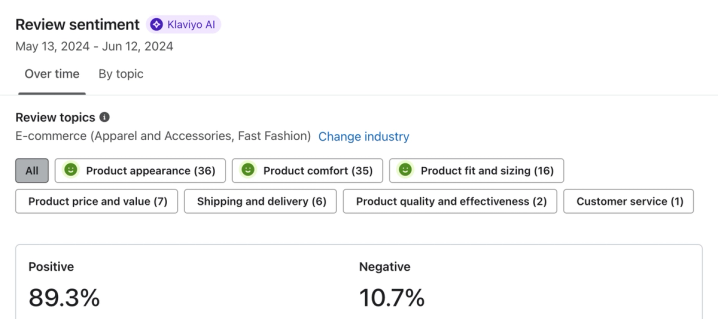
Över tid
Fliken Över tid innehåller följande avsnitt:
- Granska ämnen
Välj ett ämne för att filtrera kortet efter ett specifikt ämne. - Positivt/negativt
Se en uppdelning av antalet positiva och negativa kommentarer, valfritt filtrerat efter ämne. Klicka på siffran ovanför Omnämnanden för att se recensionerna som bidrog till det här antalet. - Attityd över tid
Se hur attityden förändras över tid inom den valda tidsramen.
Efter ämne
Fliken Efter ämne innehåller följande avsnitt:
- Recensionsteman
Granska procentandelen recensioner för varje tema som är positiva respektive negativa. - Bläddra bland recensioner efter ämne
Klicka på ett ämne för att se alla recensioner som relaterar till det inom den valda tidsperioden.
Förstå visningar och Intryck
En visning räknas när en webbplatsbesökare slutför något av följande:
- 100 px av widgeten för karusellen med utvalda recensioner eller en enskild utvald recension är synlig i 3+ sammanhängande sekunder
- 200 px av widgeten för produktrecensioner eller widgeten för SEO/Alla recensioner är synlig i 3+ sekunder i följd
- 100 % av widgeten för stjärnbetyg är synlig i 2+ sekunder i följd
Mättalet Granskningsintryck räknar kvalificerade visningar av följande:
- Widgeten Produktrecensioner eller widgeten SEO / Alla recensioner
- Enskilda recensioner i karusellen för utvalda recensioner
Visningar och klick på widgeten för stjärnbetyg bidrar inte i sig till Recensionsintryck. Unika besökare räknas separat för produktrecensioner, alla recensioner och intryck för utvalda recensioner i karusellen under den valda tidsperioden. Samma besökare kan därför bidra mer än en gång till totalsumman. Om du uppdaterar sidan i samma webbläsare läggs ingen ytterligare unik besökare till i samma antal, förutsatt att webbläsarens sparade besöksdata fortfarande är tillgängliga.
Ser du inga data?
Klaviyo Reviews började samla in analysdata den 8 april 2024. Data från före detta datum kan saknas eller vara ofullständiga.
Ytterligare resurser
- Komma igång med rapportering
Lär dig mer om de olika robusta Klaviyo-rapporteringsverktyg som finns i ditt konto. Klaviyo är byggt för att hjälpa ditt företag att växa och stärka dina relationer med din målgrupp genom att få data att jobba för dig. Verktyg för segmentering och automatisering gör att du kan anpassa och rikta dina kommunikationsinsatser i olika kanaler för att öka engagemanget och driva affärstillväxt. Men för att förstå hur bra dina affärsstrategier och marknadsföringsinsatser fungerar behöver du korrekt rapportering för att mäta och analysera prestandatrender över tid.
- Referens för Klaviyo Reviews-data
Läs mer om ytterligare data som är tillgängliga i Klaviyo när du börjar använda recensioner. Dessa data delas in i två breda kategorier: leveransmättal (endast Shopify) och granskningsmättal (tillgängliga för WooCommerce och Shopify).