CSV ファイル向けの日付の書式設定リファレンス
このページで学べること
Klaviyo で必要な日付形式に一致するように、Excel ファイルと Google ファイルの日付を編集する方法を確認します。これにより、顧客データを含む CSV のアップロードがスムーズになり、アップロードエラーを回避できます。
世界中のお客様に販売する E コマースビジネスを運営している場合、こうした顧客の多くは日付の形式が異なります。同様に、Excel または Google のファイルから日付をインポートすると、これらのシステムが既定の日付設定に従って日付を再フォーマットする場合があります。たとえば、Excel は“March 1, 2020”を“1-Mar”に再フォーマットする場合があります。
タイムスタンプ付きの日付をインポートする場合は、このフィールドを Klaviyo の日付データ型にマッピングしてください。ただし、タイムスタンプなしの日付をインポートする場合、日付データ型にマッピングすると、UTC の午前 0 時がデフォルトの時刻として適用されます。これにより、アカウントのタイムゾーンによっては、日付ベースのフローが 1 日早く、または遅く送信される場合があります。そのため、日付のみ(タイムスタンプなし)をアップロードする場合は、代わりにテキスト データ型にマッピングしてください。
使用可能な日付とタイムスタンプの形式
CSV ファイルで日付とタイムスタンプを書式設定する方法については、以下の例をご覧ください。日付は YYYY-MM-DD または MM/DD/YYYY のいずれかの形式でフォーマットする必要があることにご注意ください。日付に時刻が関連付けられていない場合は、HH:MM:SS の値 00:00:00 を使用して深夜 0 時に設定できます。
タイムスタンプに秒を含めない場合、既定で 0 になります。たとえば、2014-09-30 13:34 のタイムスタンプは、Klaviyo に次のように送信されます: 2014-09-30 13:34:00
たとえば、2014/09/30 の午後 1:34:08 のような日付は、次のサポートされている形式のいずれかを使用して書式設定する必要があります:
2014-09-30 13:34:082014-09-30 13:34:08+00:0009/30/2014 13:34:0809/30/14 13:34:0809/30/2014 13:3409/30/14 13:342014-09-30T13:34:082014-09-30 13:34:08.0000012014-09-30T13:34:08.0000012014-09-30 13:34:08.000001-04:001412098448(Unix)
Microsoft Excel
一貫性を保つために編集
Excel ファイル内の日付とタイムスタンプを編集するには、まず再書式設定したいセルを選択します。Command+1 または Control+1(macOS を使用している場合)または CTRL+1(Windows を使用している場合)を押します。
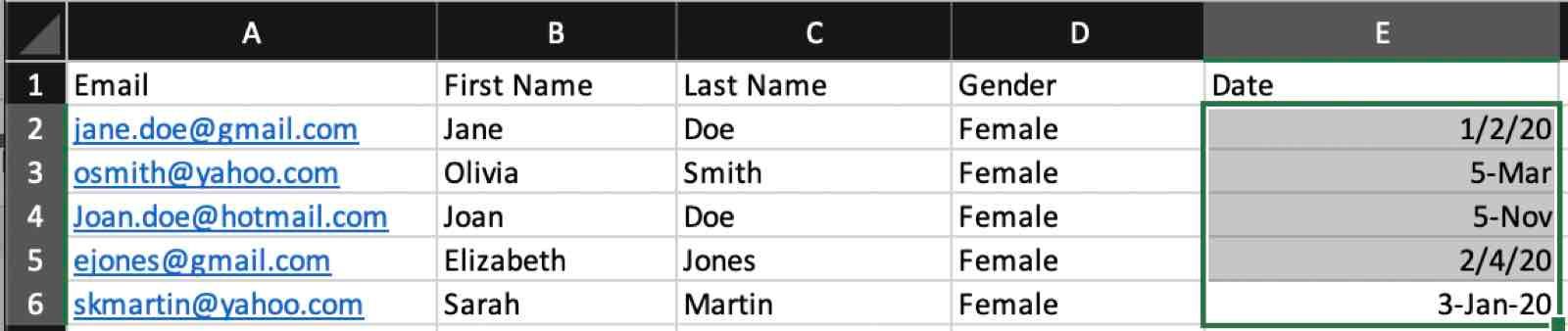
[セルの書式設定] ポップアップが表示されます。メイン タブから [数値] を選択し(まだ選択されていない場合)、Category の下で [日付] を選択します。
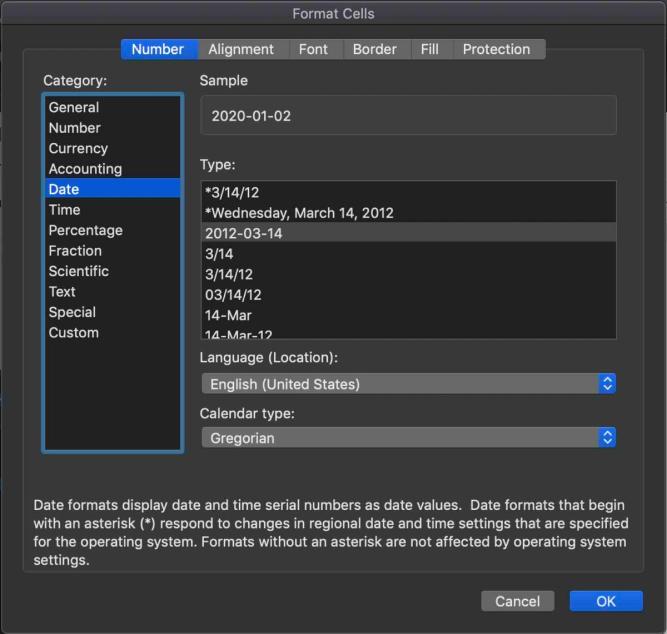
タイプ の下で、希望する日付形式を選択します。Klaviyo でサポートされている日付とタイムスタンプの形式を選択していることを確認してください。
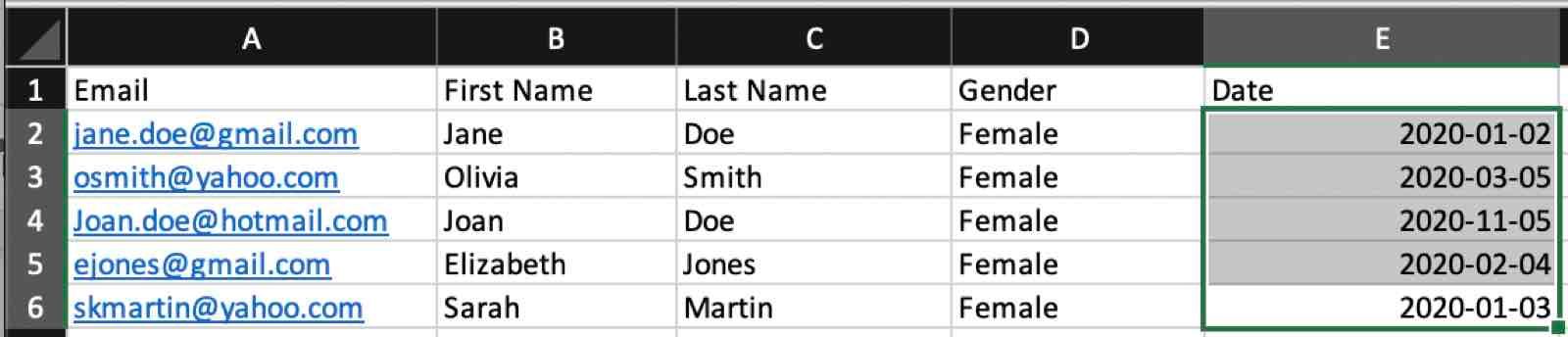
たとえば、2012-03-14(Klaviyo でサポートされています)を選択すると、以下に示すように、選択した各セルがこの書式を反映するように再フォーマットされます。
場所に合わせて編集
Format Cells ポップアップの Language (location) で、場所(ロケール)ごとに日付の形式を変更することもできます。
上の例では英語(米国)が選択されています。そのため、日付は米国形式(MM/DD)で表示されます。ただし、たとえば英国に拠点があり、日付を英国形式(DD/MM)で表示したい場合は、ドロップダウンから英語(英国)を選択してください。

Excel ファイルに正しい日付/タイムスタンプの書式が反映されたら、[ファイル]>[名前を付けて保存] をクリックします。ファイルを CSV として保存します。
次に、Klaviyo アカウントに戻り、CSV ファイルをリストにアップロードします。
これらの顧客がすでにアカウントに存在する場合、CSV をリストにアップロードしても、新しいプロファイルは追加されません。代わりに、フィールドをマッピングすると、行った変更を反映するようにプロファイルが更新されます。これにより、顧客情報の重複を回避し、アカウントが煩雑になるのを防げます。
Google Sheets
場所に合わせて編集
Google Sheetsの日付を、ネイティブの日付形式(ロケール)に合わせて変更することもできます。たとえば、英国にいる場合は、米国の日付形式(MM/DD)を英国形式(DD/MM)に変更するとよい場合があります。
これを行うには、[ファイル]>[スプレッドシートの設定] に移動します。次のポップアップが表示されます。
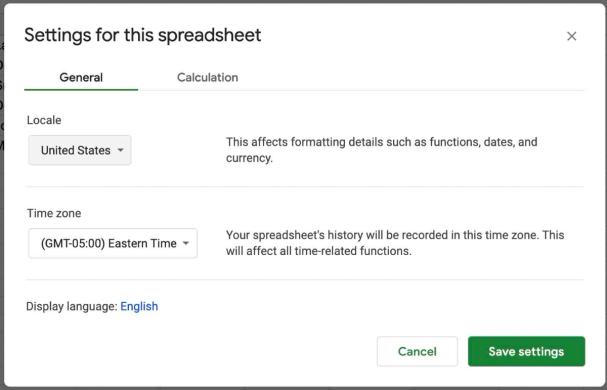
ドロップダウンで国を選択して、Locale を所在地に合わせて編集します。表示言語 と タイムゾーンも編集できます。次に、[設定を保存] をクリックします。
英国にいる場合は、ロケール を United Kingdom に設定し、この変更を保存します。保存後、日付はこの変更を反映するように再フォーマットされます。
一貫性を保つために、再フォーマットの前に ロケール を編集するのが理想的です。ただし、ロケール を 2 番目に編集した後、セルに変更がすぐに表示されない場合は、セルを再度選択し、フォーマット>数値>日付 をクリックします。その後、Google Sheets はロケーションの変更を反映するように更新されます。
一貫性を保つために編集
Google スプレッドシート内で日付とタイムスタンプの一貫性を保つために日付とタイムスタンプを編集するには、再フォーマットしたいセルを選択します。
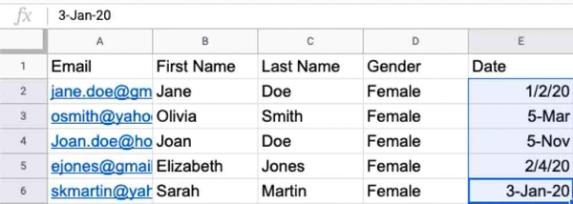
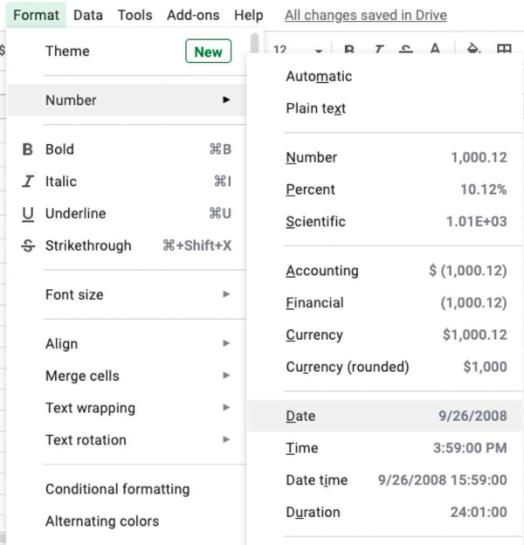
ファイル内の日付の書式を編集するには、[形式] > [数字] > [日付](または日付と時刻の両方を編集する場合は [日付と時刻])を選択します。
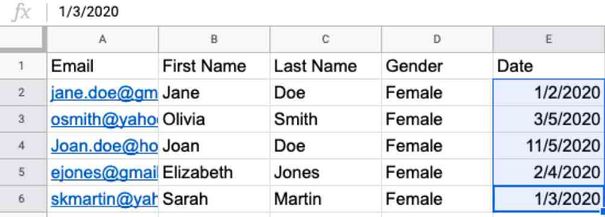
これにより、以下の画像に示すように、日付がデフォルトの Google Sheets の書式を反映するように更新されます。
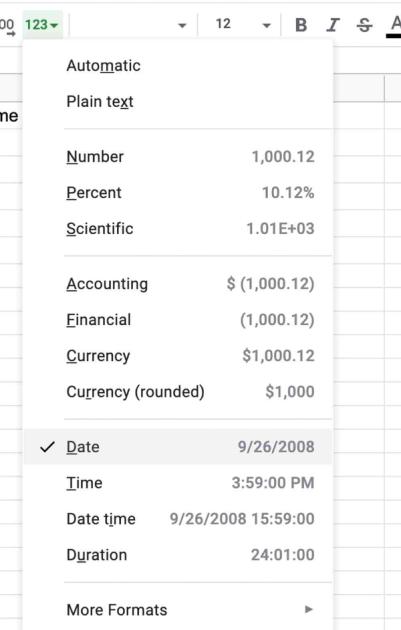
または、123 のドロップダウンを選択して日付情報を確認できます。
スプレッドシート全体で 1 つの一貫した形式になったら、それが Klaviyo の日付とタイムスタンプの書式設定に関するガイドラインに合致していることを確認してください。
上記の例では日付の月と日が 0 なしで記載されていますが、Klaviyo に日付をアップロードする際には 0 が必要です。該当する場合、デフォルトのフォーマットを更新するには その他のフォーマット を選択します。
次に、その他の日付と時刻のフォーマット をクリックします。または、独自のカスタム フォーマットを作成できます。
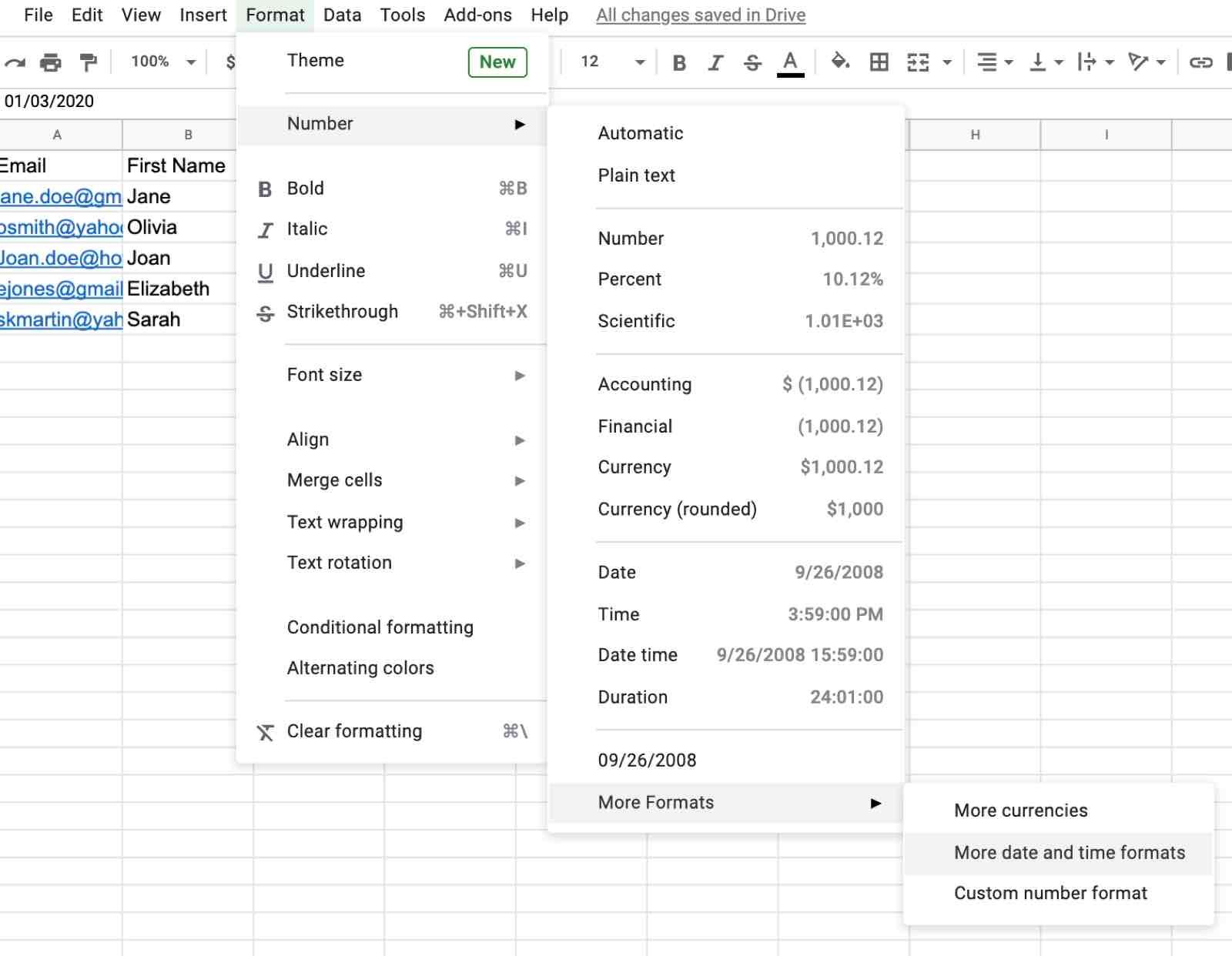
その他のデータと時刻のフォーマット を選択すると、現在の日付フォーマットを表示するポップアップが表示されます。その後、さまざまなオプションから選択できます。希望のフォーマットを選択します。次に、適用 をクリックします。
たとえば、Klaviyo で許容される形式として 08/05/1930 を選択できます。
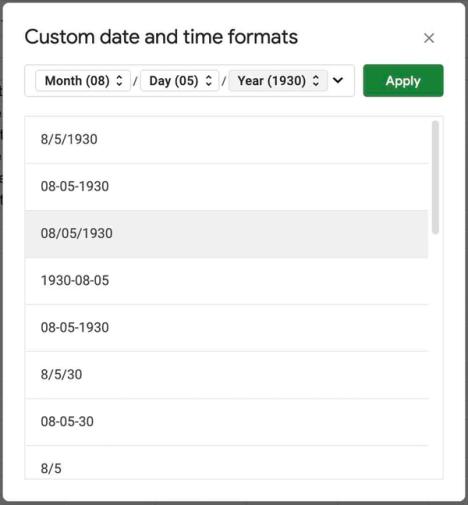
これにより、すべての日付が希望する形式で表示されるように更新され、その後 Klaviyo にアップロードできます。
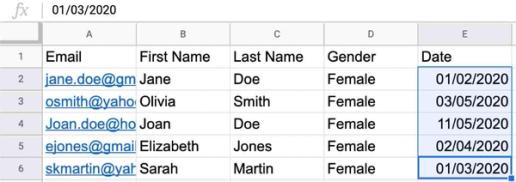
そこから、[ファイル]>[ダウンロード] に移動し、Google スプレッドシートを CSV ファイルとしてダウンロードします。次に、CSV ファイルを Klaviyo リストにアップロードできるようになります。
これらの顧客がすでにアカウントに存在する場合、CSV をリストにアップロードしても、新しいプロファイルは追加されません。代わりに、フィールドをマッピングすると、行った変更を反映するようにプロファイルが更新されます。これにより、顧客情報の重複を回避し、アカウントが煩雑になるのを防げます。
データのセキュリティを維持するため、Klaviyo のサポートチームは CSV ファイルを開くことができません。リストのインポートのトラブルシューティングでサポートが必要な場合は、問題の詳細な説明と、発生したエラーのスクリーンショットを添えて、サポートチームにお問い合わせください。
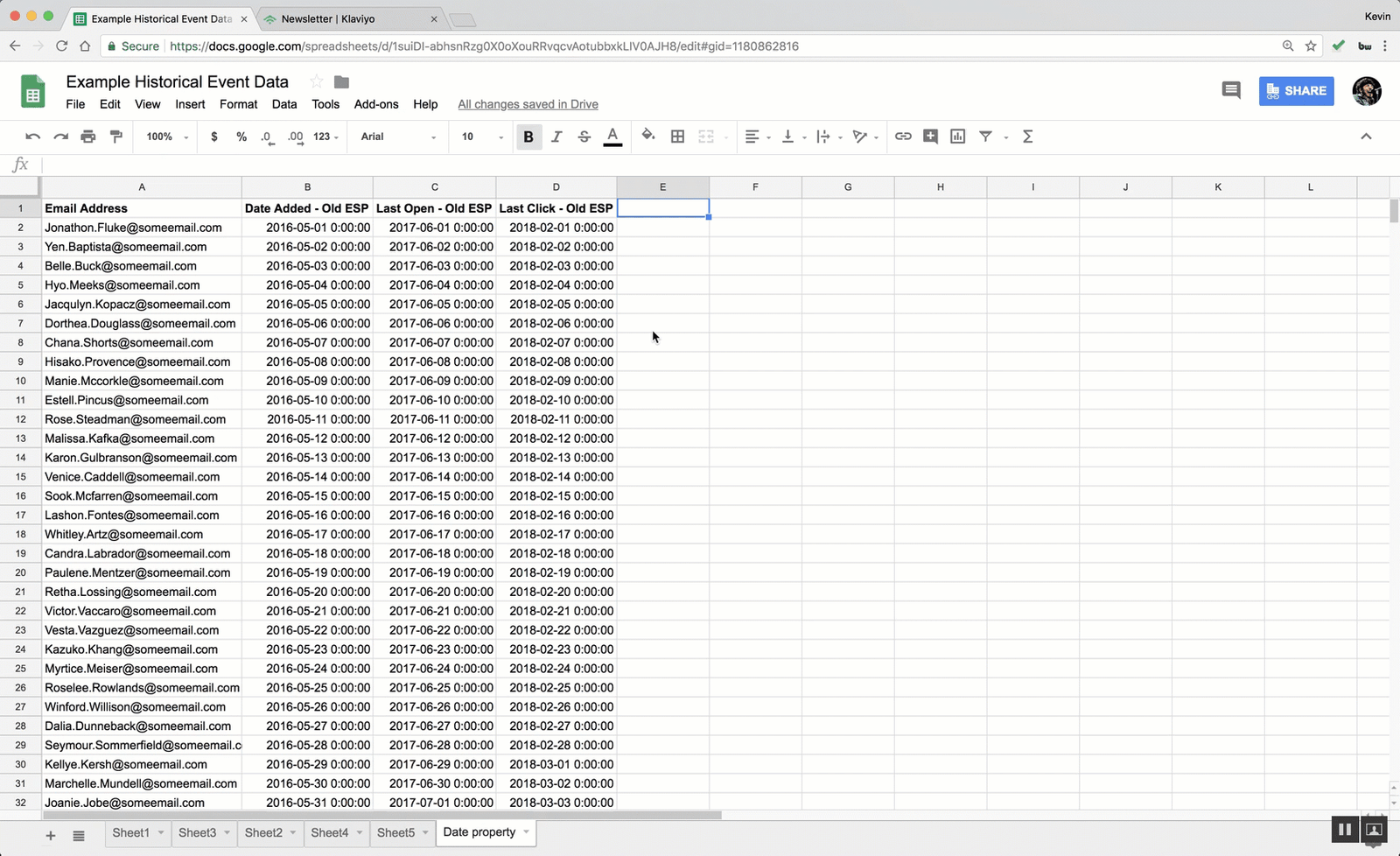
CSV アップロード例
以下は、正しい日付/時刻形式でアップロードする際に、この CSV ファイルがどのように見えるかの例です。
その他のリソース
- プロファイルとイベントプロパティの参照用として使用可能な日付とタイムスタンプの形式
Klaviyo が、API を通じて送信されるイベントデータおよびプロファイルデータ、または CSV アップロード内のデータで認識する日付形式と時刻形式をご確認ください。ただし、Track API を介して送信されるイベントのタイムスタンプには適用されません。このタイムスタンプは、秒単位の UNIX 時間である必要があります。
- プロファイルプロパティのリファレンス
ここでは、カスタムプロパティと Klaviyo プロパティの違い、プロパティを使用して購読者の情報を追跡する方法、プロパティを削除する方法、ベストプラクティスなどについて説明します。