Formatowanie dat na potrzeby plików CSV — informacje referencyjne
Czego się dowiesz?
Dowiedz się, jak edytować daty w plikach Excel i Google, aby dopasować je do wymaganego formatu daty w Klaviyo. Dzięki temu proces przesyłania pliku CSV z danymi klientów będzie przebiegał bezproblemowo i pomoże Ci uniknąć błędów przesyłania.
Gdy prowadzisz firmę e-commerce, która sprzedaje klientom na całym świecie, wielu z nich będzie formatować daty inaczej. Podobnie, gdy importujesz daty z pliku Excel lub Google, te systemy mogą ponownie formatować daty zgodnie ze swoimi domyślnymi ustawieniami dat. Na przykład Excel może zmienić format „March 1, 2020” na „1-Mar”.
Gdy importujesz daty ze znacznikami czasu, przypisz to pole do typu danych daty w Klaviyo. Jeśli jednak importujesz datę bez znacznika czasu, przy przypisaniu do typu danych daty zostanie zastosowana domyślna godzina północy UTC. Może to spowodować, że sekwencje oparte na dacie będą wysyłane dzień wcześniej lub później w zależności od strefy czasowej konta. Z tego powodu, jeśli przesyłasz tylko daty (bez znaczników czasu), przypisz je zamiast tego do typu danych tekstowego.
Akceptowane formaty daty i znacznika czasu
Zobacz poniższy przykład, aby uzyskać informacje na temat formatowania daty i znaczników czasu w pliku CSV. Pamiętaj, że daty musisz formatować jako YYYY-MM-DD lub MM/DD/YYYY. Jeśli z Twoją datą nie jest powiązana żadna pora dnia, możesz ustawić ją na północ, używając wartości HH:MM:SS 00:00:00.
Jeśli nie uwzględnisz sekund w znacznikach czasu, domyślnie zostaną ustawione na 0. Na przykład znacznik czasu 2014-09-30 13:34 zostałby przesłany do Klaviyo jako 2014-09-30 13:34:00
Na przykład data 30 września 2014 r. o 13:34:08 powinna być sformatowana przy użyciu jednego z następujących obsługiwanych formatów:
2014-09-30 13:34:082014-09-30 13:34:08+00:0009/30/2014 13:34:0809/30/14 13:34:0809/30/2014 13:3409/30/14 13:342014-09-30T13:34:082014-09-30 13:34:08.0000012014-09-30T13:34:08.0000012014-09-30 13:34:08.000001-04:001412098448(Unix)
Microsoft Excel
Edytuj, aby zachować spójność
Aby edytować daty i znaczniki czasu w pliku Excel, najpierw wybierz komórki, które chcesz sformatować ponownie. Naciśnij Command+1 lub Control+1 (jeśli korzystasz z macOS) albo CTRL+1 (jeśli korzystasz z systemu Windows).
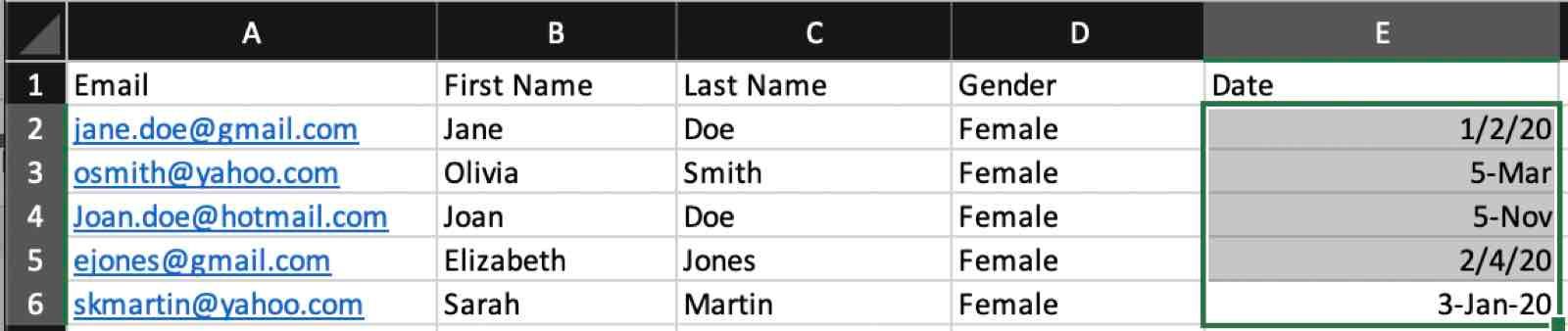
Pojawi się okno podręczne Format Cells. Wybierz Liczbowe na karcie głównej (jeśli nie jest już wybrane), a w sekcji Kategoria wybierz Data.
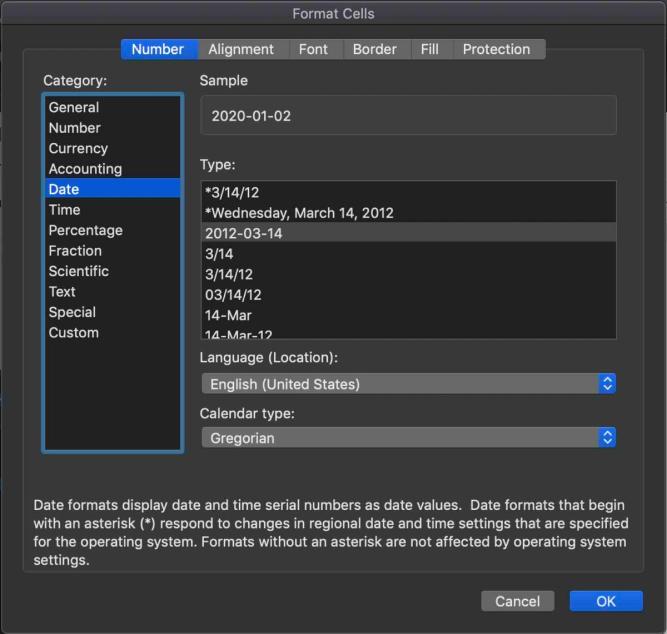
W sekcji Typ wybierz preferowany format daty. Upewnij się, że wybierasz format daty i znacznika czasu obsługiwany w Klaviyo.
Na przykład jeśli wybierzesz 2012-03-14 (co jest obsługiwane w Klaviyo), spowoduje to ponowne sformatowanie każdej wybranej komórki tak, aby odzwierciedlała to formatowanie, jak pokazano poniżej.
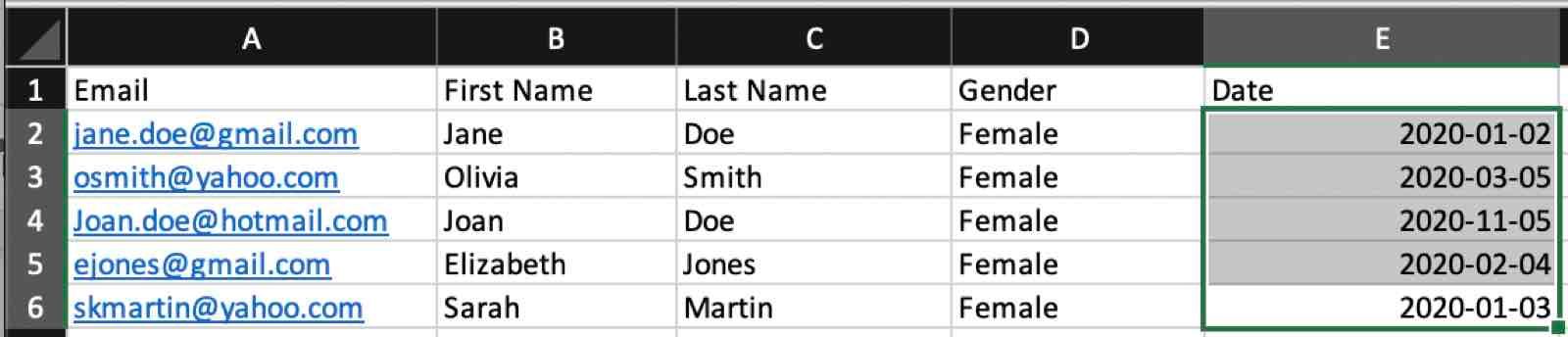
Edytuj dla lokalizacji
Możesz też zmienić formatowanie daty według lokalizacji lub ustawień regionalnych w sekcji Język (lokalizacja) w oknie Formatuj komórki.
W powyższym przykładzie wybrano angielski (Stany Zjednoczone), dlatego daty będą wyświetlane w formacie amerykańskim (MM/DD). Jeśli jednak masz siedzibę w Wielkiej Brytanii, na przykład, i chcesz, aby daty były wyświetlane w formacie brytyjskim (DD/MM), wybierz z listy rozwijanej opcję angielski (Wielka Brytania).

Gdy plik Excel będzie odzwierciedlać poprawne formatowanie daty/sygnatury czasowej, kliknij Plik > Zapisz jako. Zapisz plik jako CSV.
Następnie wróć do konta Klaviyo i prześlij plik CSV do listy.
Jeśli ci klienci już istnieją na koncie, podczas przesyłania pliku CSV na listę nowe profile nie zostaną dodane. Zamiast tego ich profil zostanie zaktualizowany, aby odzwierciedlać zmiany wprowadzone podczas mapowania pól. Pozwoli to uniknąć duplikowania informacji o klientach i zagracania konta.
Arkusze Google
Edytuj dla lokalizacji
Możesz też zmienić daty w Arkuszach Google, aby odzwierciedlały natywny format daty lub ustawienia regionalne. Na przykład, jeśli jesteś w Wielkiej Brytanii, możesz chcieć zmienić amerykański format dat (MM/DD) na format brytyjski (DD/MM).
Aby to zrobić, przejdź do Plik > Ustawienia arkusza kalkulacyjnego. Pojawi się następujące okno podręczne.
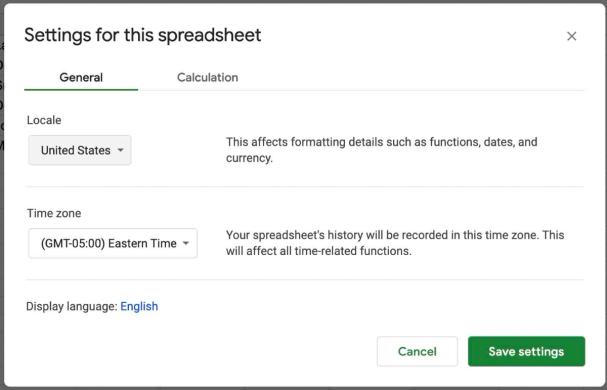
Edytuj Locale, aby odzwierciedlało Twoją lokalizację, wybierając kraj z listy rozwijanej. Możesz też edytować Display language oraz Time zone. Następnie kliknij Save settings.
Jeśli jesteś w Wielkiej Brytanii, ustaw Ustawienia regionalne jako Wielka Brytania i zapisz tę zmianę. Po zapisaniu daty zostaną sformatowane ponownie, aby odzwierciedlić tę zmianę.
Najlepiej edytować Ustawienia regionalne przed ponownym formatowaniem — dla zachowania spójności. Jeśli jednak edytujesz Ustawienia regionalne w drugiej kolejności i nie widzisz od razu zmiany w komórkach, po prostu zaznacz je ponownie i kliknij Format > Liczba > Data. Google Sheets zaktualizuje wtedy arkusz tak, aby odzwierciedlał zmiany lokalizacji.
Edytuj, aby zachować spójność
Aby edytować daty i znaczniki czasu w celu zachowania spójności w arkuszu kalkulacyjnym Google, zaznacz komórki, które chcesz sformatować ponownie.
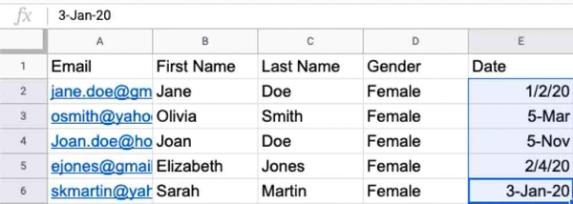
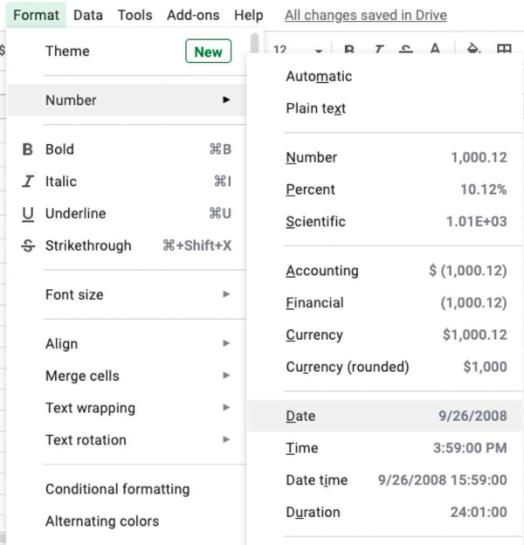
Wybierz Format > Liczba > Data (lub Data i godzina, jeśli chcesz edytować w pliku zarówno datę, jak i godzinę).
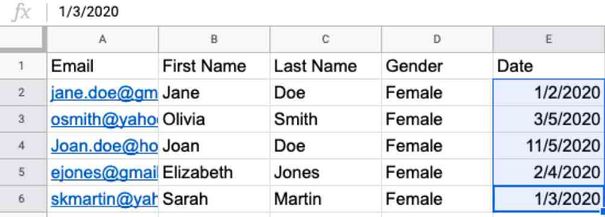
Spowoduje to zaktualizowanie dat tak, aby odzwierciedlały domyślne formatowanie Google Sheets, jak pokazano na poniższym obrazie.
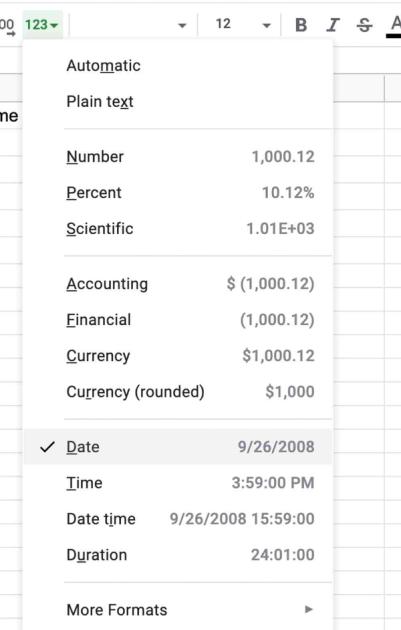
Ewentualnie możesz znaleźć informacje o dacie, wybierając listę rozwijaną 123.
Teraz, gdy w całym arkuszu kalkulacyjnym masz jeden spójny format, upewnij się, że jest on zgodny z wytycznymi Klaviyo dotyczącymi formatowania dat i znaczników czasu.
W powyższym przykładzie data nie zawiera zer w polach miesiąca i dnia, które są wymagane podczas przesyłania dat w Klaviyo. Jeśli tak jest i musisz zaktualizować format domyślny, wybierz Więcej formatów.
Następnie kliknij Więcej formatów daty i godziny. Możesz też utworzyć własny format niestandardowy.
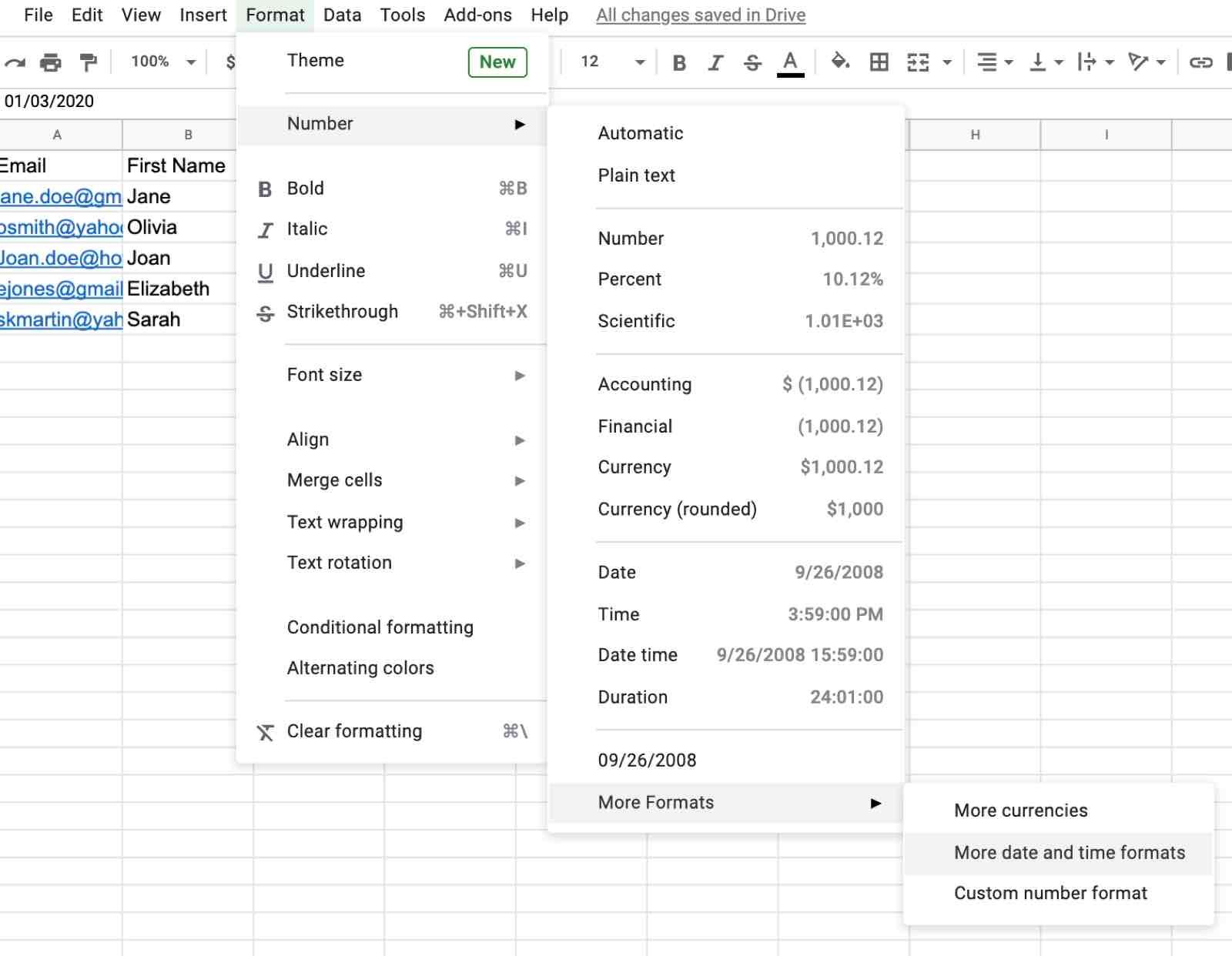
Po wybraniu Więcej formatów danych i czasu pojawi się wyskakujące okno pokazujące bieżący format daty. Następnie możesz wybrać jedną z wielu opcji. Wybierz żądany format. Następnie kliknij Zastosuj.
Na przykład możesz wybrać 08/05/1930, co jest akceptowalnym formatem w Klaviyo.
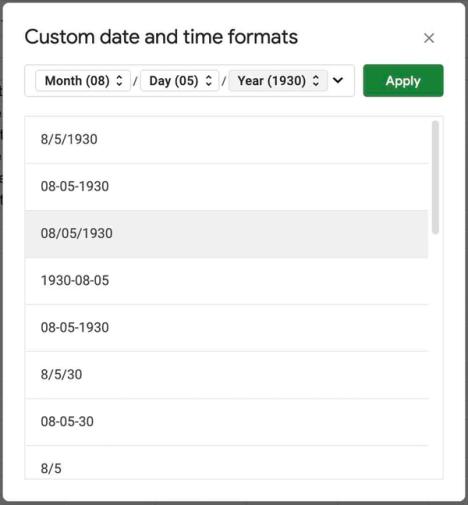
Spowoduje to aktualizację wszystkich dat tak, aby były wyświetlane w wybranym formacie, a następnie można je przesłać do Klaviyo.
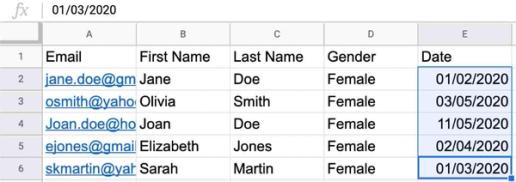
Następnie przejdź do Plik > Pobierz i pobierz arkusz Google jako plik CSV. Następnie będzie można przesłać plik CSV do listy w Klaviyo.
Jeśli ci klienci już istnieją na koncie, podczas przesyłania pliku CSV na listę nowe profile nie zostaną dodane. Zamiast tego ich profil zostanie zaktualizowany, aby odzwierciedlać zmiany wprowadzone podczas mapowania pól. Pozwoli to uniknąć duplikowania informacji o klientach i zagracania konta.
Aby zapewnić bezpieczeństwo danych, zespół Klaviyo ds. pomocy nie ma możliwości otwierania Twoich plików CSV. Jeśli potrzebujesz wsparcia w kwestii rozwiązywania problemów z importowaniem listy, skontaktuj się z naszym zespołem ds. pomocy. Szczegółowo opisz swój problem i dołącz zrzuty ekranu przedstawiające napotkane błędy.
Przykład przesyłania pliku CSV
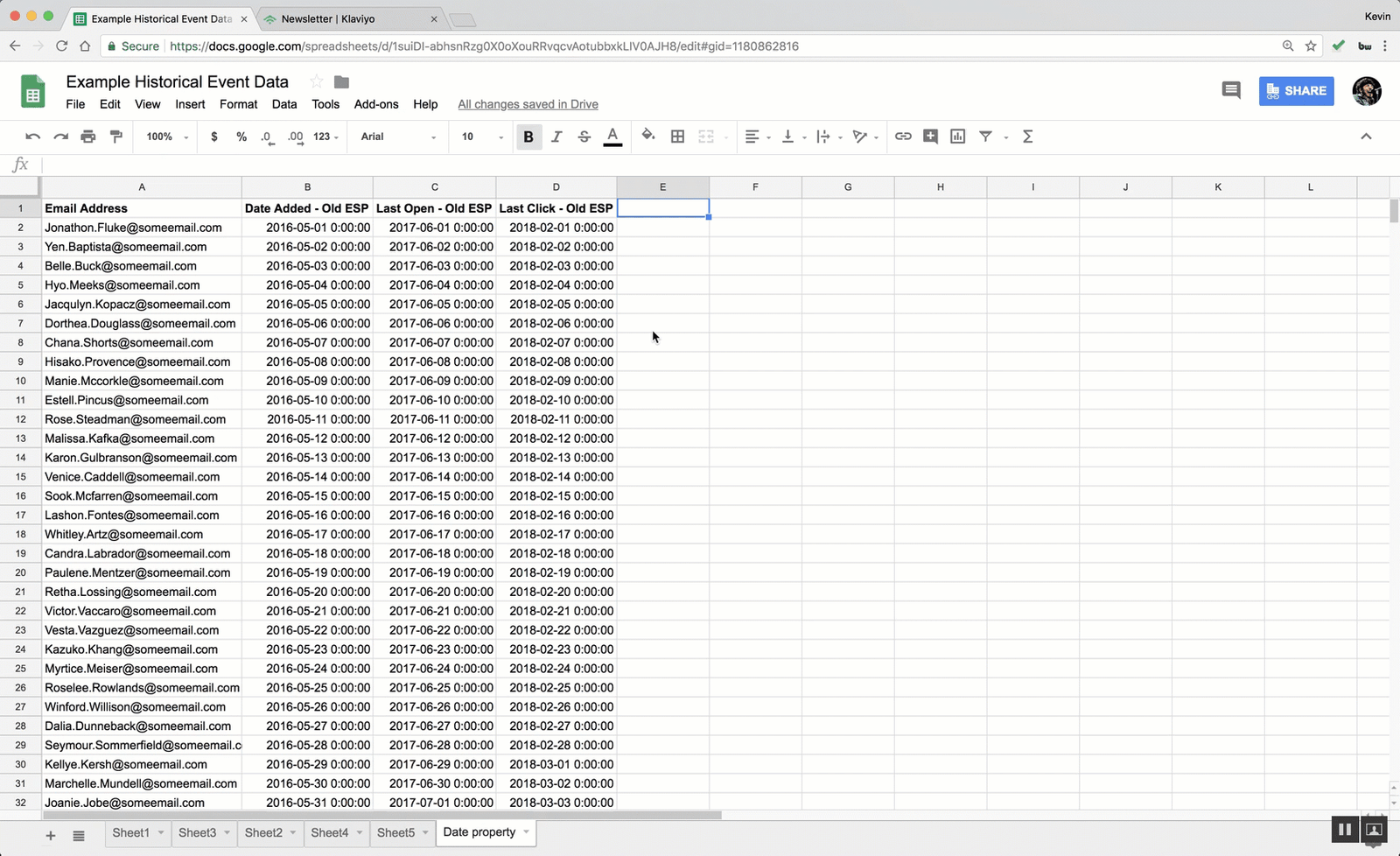
Poniżej znajduje się przykład, jak może wyglądać ten plik CSV podczas przesyłania go z prawidłowymi formatami daty/godziny.
Dodatkowe źródła
- Akceptowane formaty daty i znacznika czasu dla właściwości profili i zdarzeń — informacje referencyjne
Dowiedz się, jakie formaty daty i godziny Klaviyo rozpoznaje w danych zdarzeń i profili przesyłanych przez nasze interfejsy API lub podczas przesyłania pliku CSV. Pamiętaj, że nie dotyczy to znacznika czasu zdarzenia wysyłanego przez interfejs API Track, który musi być czasem uniksowym w sekundach.
- Odniesienie do właściwości profilu
Poznaj różnicę między właściwościami niestandardowymi a właściwościami Klaviyo. Naucz się, jak używać ich do śledzenia informacji o subskrybencie oraz jak je usuwać, poznaj najlepsze praktyki w tym względzie i nie tylko.