Referens för datumformatering för CSV-filer
Du kommer att lära dig
Lär dig hur du redigerar datum i Excel- och Google-filer så att de matchar det datumformat som krävs i Klaviyo. Det gör att processen att ladda upp en CSV med kunddata blir smidig och hjälper dig att undvika uppladdningsfel.
När du driver en e-handelsverksamhet som säljer till kunder över hela världen kommer många av dessa kunder att formatera datum på olika sätt. På samma sätt kan dessa system omformatera datum enligt sina standardinställningar när du importerar datum från en Excel- eller Google-fil. Till exempel kan Excel omformatera ”1 mars 2020” till ”1 mars”.
När du importerar datum med tidsstämplar ska du mappa det här fältet till datatypen datum i Klaviyo. Men om du importerar ett datum utan en tidsstämpel tillämpas en standardtid på midnatt UTC om det mappas till datatypen datum. Detta kan göra att datum baserade flöden skickas en dag för tidigt eller för sent beroende på Kontots tidszon. Därför bör du, om du bara laddar upp datum (inga tidsstämplar), mappa dem till datatypen text i stället.
Godtagbara datum- och tidsstämpelformat
Se exemplet nedan för information om hur du formaterar datum och tidsstämplar i en CSV-fil. Observera att du måste formatera datum som antingen YYYY-MM-DD eller MM/DD/YYYY. Om ingen tid på dagen är kopplad till ditt datum kan du ange den till midnatt genom att använda värdet 00:00:00 för HH:MM:SS.
Om du inte inkluderar sekunder i dina tidsstämplar kommer de att som standard vara 0. Till exempel skulle en tidsstämpel på 2014-09-30 13:34 skickas till Klaviyo som 2014-09-30 13:34:00
Till exempel ska datumet 30 september 2014 kl. 13:34:08 formateras med något av följande format som stöds:
2014-09-30 13:34:082014-09-30 13:34:08+00:0009/30/2014 13:34:0809/30/14 13:34:0809/30/2014 13:3409/30/14 13:342014-09-30T13:34:082014-09-30 13:34:08.0000012014-09-30T13:34:08.0000012014-09-30 13:34:08.000001-04:001412098448(Unix)
Microsoft Excel
Redigera för konsekvens
Om du vill redigera datum och tidsstämplar i en Excel-fil markerar du först de celler som du vill formatera om. Tryck på Command+1 eller Control+1 (om du använder macOS) eller CTRL+1 (om du använder Windows).
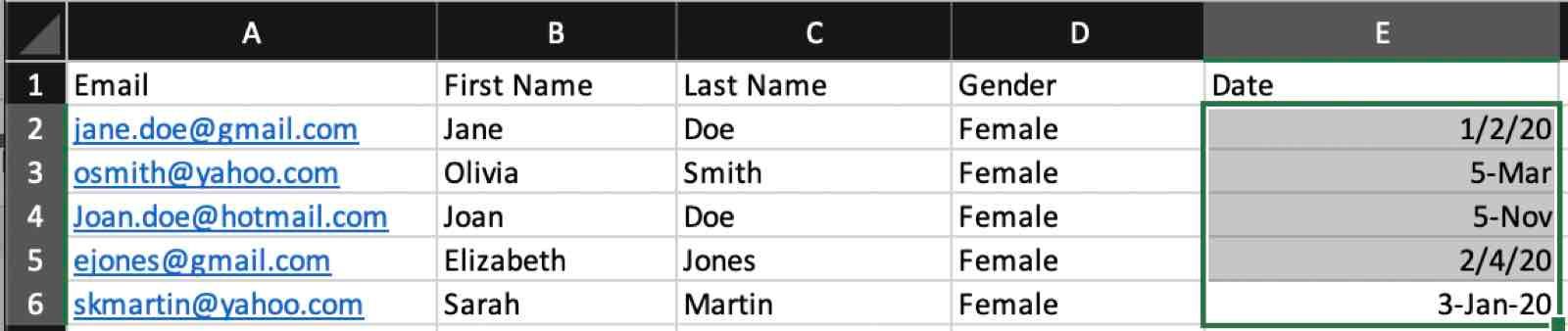
En popup för Formatera celler visas. Välj Tal på huvudfliken (om det inte redan är valt) och välj Datum under Kategori.
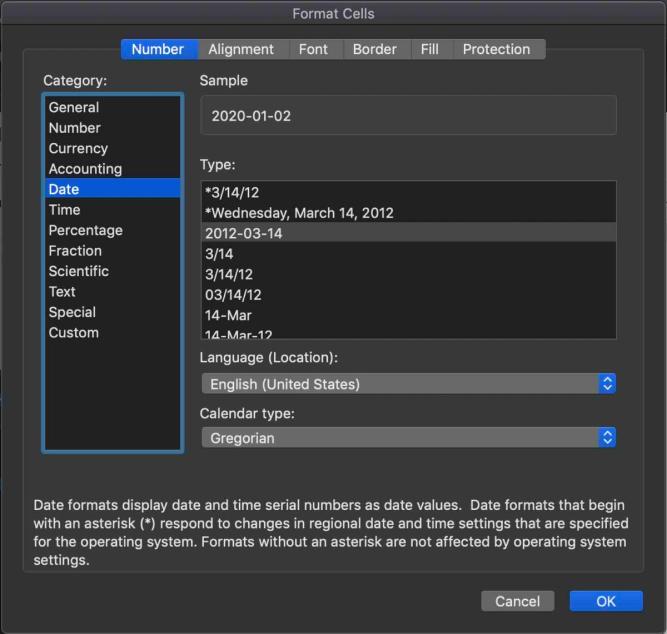
Under Typ väljer du önskat datumformat. Se till att du väljer ett datum- och tidsstämpelformat som stöds i Klaviyo.
Om du till exempel väljer 2012-03-14 (vilket stöds i Klaviyo) omformaterar det varje markerad cell så att den återspeglar den här formateringen, som visas nedan.
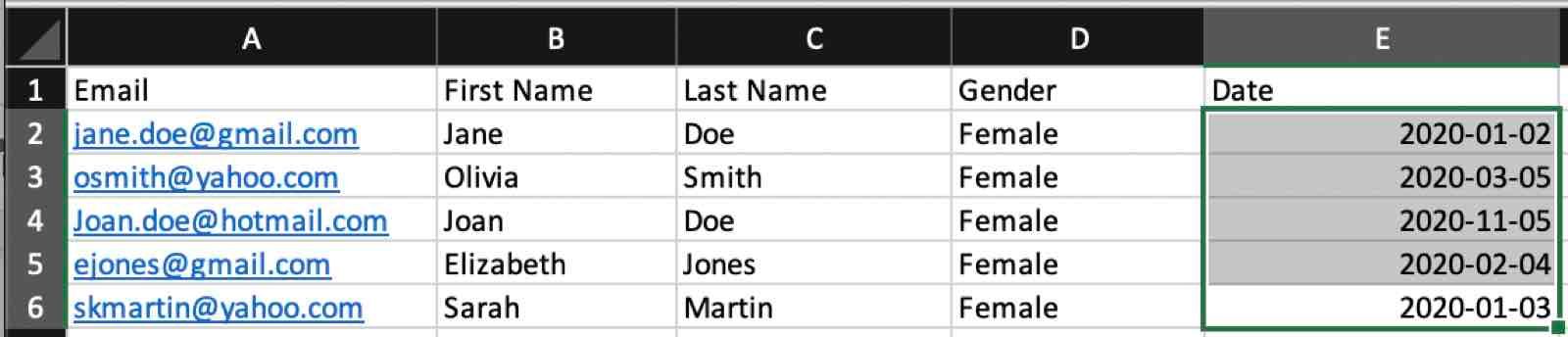
Redigera för plats
Du kan också ändra datumformatering efter plats, eller språkstandard, under Språk (plats) i popupfönstret Formatera celler.
I exemplet ovan är English (United States) valt. Därför kommer datumen att följa amerikanskt format (MM/DD). Men om du till exempel är baserad i Storbritannien och vill att datumen ska återspegla det brittiska formatet (DD/MM) väljer du Engelska (Storbritannien) i rullgardinsmenyn.

När din Excel-fil har rätt datum-/tidsstämpelformatering klickar du på Arkiv > Spara som. Spara filen som en CSV-fil.
Gå sedan tillbaka till ditt Klaviyo-konto och ladda upp din CSV-fil till en lista.
Om de här kunderna redan finns i ditt konto läggs inga nya profiler till när du laddar upp din CSV till din lista. I stället uppdateras deras profil så att den återspeglar ändringarna du gör när du mappar fält. Detta undviker att duplicera kundinformation och att ditt Konto blir rörigt.
Google Kalkylark
Redigera för plats
Du kan även ändra datum i Google Sheets så att de återspeglar ditt lokala datumformat, eller din språkinställning. Om du till exempel befinner dig i Storbritannien kanske du vill ändra det amerikanska datumformatet (MM/DD) till brittiskt format (DD/MM).
Gör så här: gå till Arkiv > Inställningar för kalkylblad. Följande popup-fönster visas.
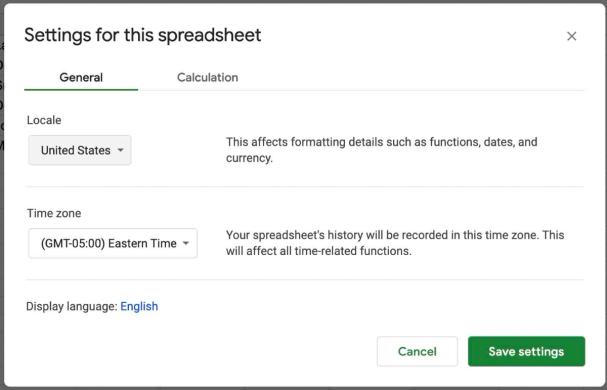
Redigera Språkområde så att det återspeglar din plats genom att välja ditt land i rullgardinsmenyn. Du kan också redigera Visningsspråk och Tidszon. Klicka sedan på Spara inställningar.
Om du är i Storbritannien ska du ställa in Språk på Storbritannien och spara den här ändringen. När du har sparat kommer dina datum att formateras om för att återspegla ändringen.
Helst ska du redigera Språkinställning innan du omformaterar för konsekvens. Men om du redigerar Språkinställning som steg två och inte ser någon ändring i dina celler direkt väljer du dem bara igen och klickar på Format > Tal > Datum. Google Sheets uppdateras sedan för att återspegla platsändringarna.
Redigera för konsekvens
Om du vill redigera datum och tidsstämplar för konsekvens i ett Google-kalkylark markerar du cellerna som du vill formatera om.
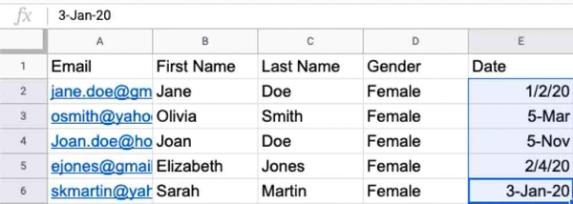
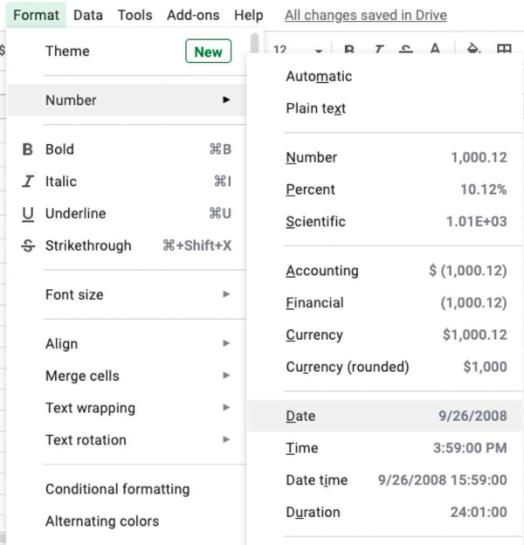
Välj Format > Tal > Datum (eller Datum och tid om du vill redigera både datum och tid i filen).
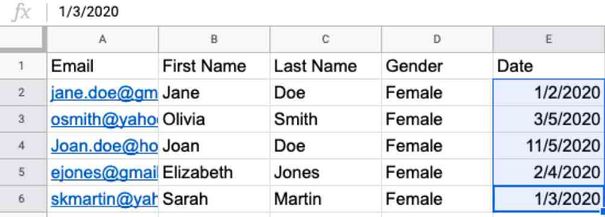
Detta uppdaterar dina datum så att de matchar standardformateringen i Google Sheets, som visas i bilden nedan.
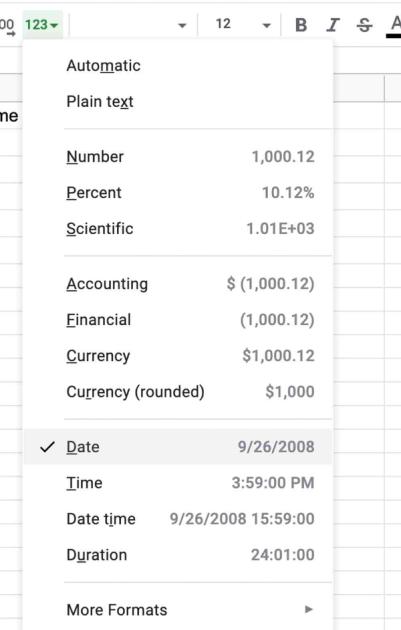
Alternativt kan du hitta datuminformation genom att välja rullgardinsmenyn 123.
Nu när du har ett konsekvent format i hela kalkylarket ska du se till att det stämmer överens med Klaviyos riktlinjer för formatering av datum och tidsstämplar.
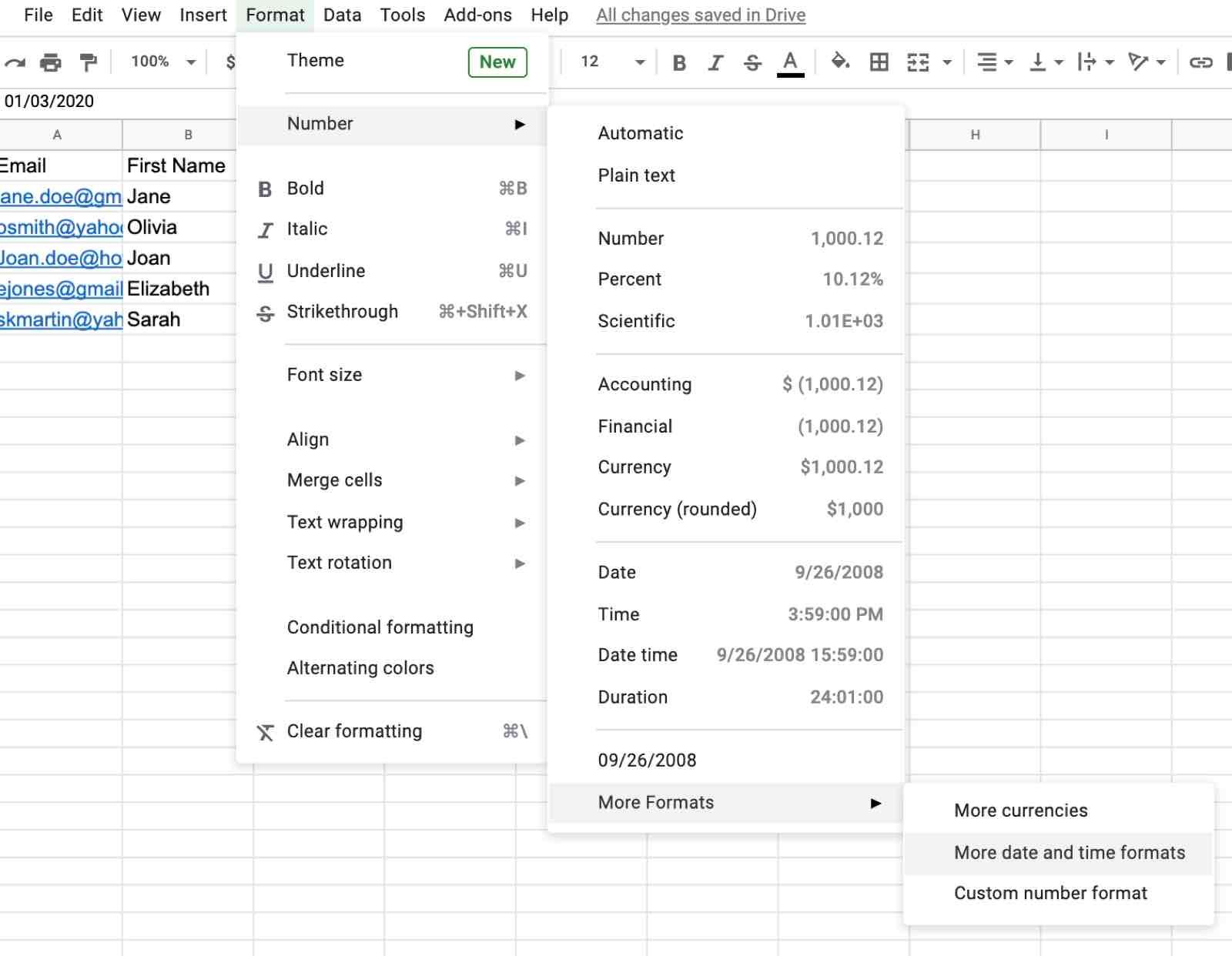
I exemplet ovan innehåller datumet inte 0:or i månad och dag, vilket behövs när du laddar upp datum i Klaviyo. Om det är så och du behöver uppdatera standardformatet väljer du Fler format.
Klicka sedan på Fler datum- och tidsformat. Alternativt kan du skapa ditt eget anpassade format.
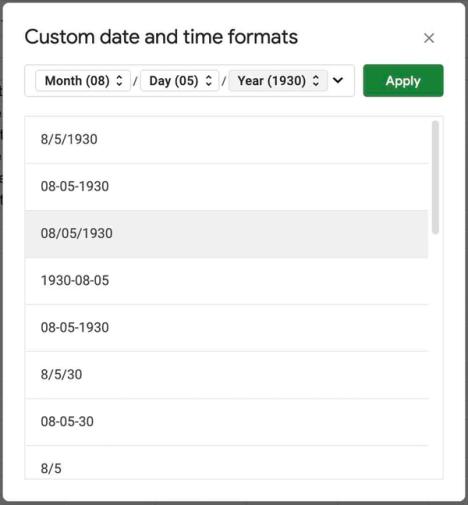
När du har valt Mer data- och tidsformat visas en popup som visar ditt aktuella datumformat. Du kan sedan välja bland en mängd olika alternativ. Välj önskat format. Klicka sedan på Tillämpa.
Du kan till exempel välja 08/05/1930, vilket är ett godtagbart format i Klaviyo.
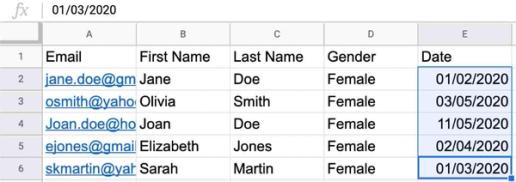
Detta uppdaterar alla dina datum så att de visas i det format du vill ha, vilket sedan kan laddas upp till Klaviyo.
Gå sedan till Arkiv > Ladda ned och ladda ned ditt Google-ark som en CSV-fil. Därefter kan du ladda upp din CSV-fil till en Klaviyo-lista.
Om de här kunderna redan finns i ditt konto läggs inga nya profiler till när du laddar upp din CSV till din lista. I stället uppdateras deras profil så att den återspeglar ändringarna du gör när du mappar fält. Detta undviker att duplicera kundinformation och att ditt Konto blir rörigt.
För att upprätthålla säkerheten för dina data kan Klaviyos supportteam inte öppna dina CSV-filer. Om du behöver hjälp med att felsöka en listimport kan du kontakta supportteamet med en detaljerad beskrivning av problemet och skärmdumpar av felet du stöter på.
Exempel på CSV-uppladdning
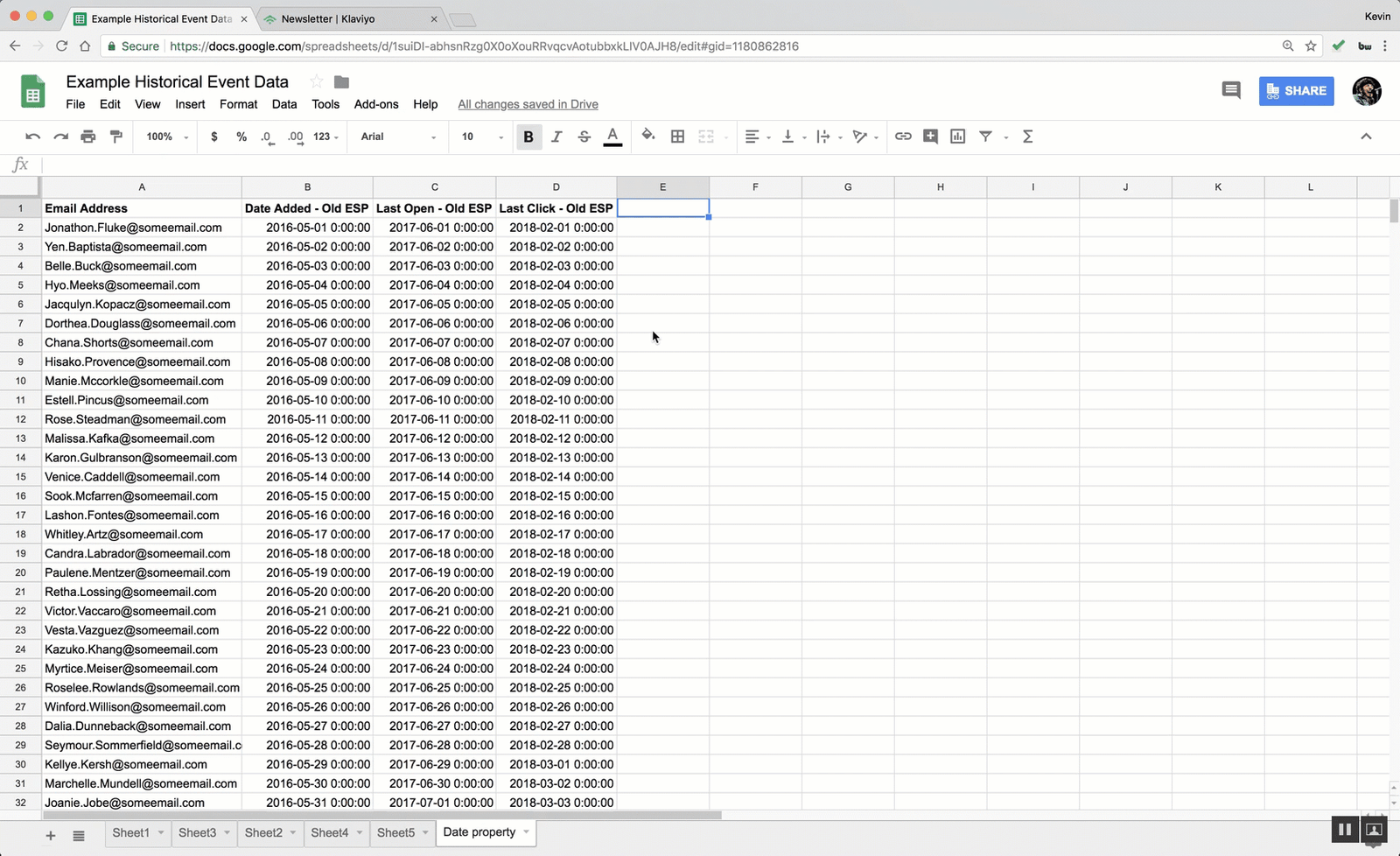
Nedan är ett exempel på hur den här CSV-filen kan se ut när du laddar upp den med rätt datum-/tidsformat.
Ytterligare resurser
- Godtagbara datum- och tidsstämpelformat för profil- och händelseegenskaper (referens)
Ta reda på vilka datum- och tidsformat som Klaviyo känner igen i händelse- och profildata som skickas via våra API:er eller vid uppladdning av en CSV-fil. Observera att detta inte gäller en händelsetidsstämpel som skickas via Track API, som måste vara Unix-tid i sekunder.
- Referens för profilegenskaper
Läs om skillnaden mellan anpassade och Klaviyo-egenskaper, hur du använder dem för att spåra information om dina prenumeranter, hur du tar bort dem, bästa praxis och mycket mer.