Datums opmaken voor CSV-bestanden: referentie
Wat je leert
Leer hoe je datums in Excel- en Google-bestanden bewerkt zodat ze overeenkomen met de vereiste datumnotatie in Klaviyo. Zo verloopt het uploaden van een CSV met klantgegevens soepel en voorkom je uploadfouten.
Wanneer je een e-commercebedrijf runt dat aan klanten over de hele wereld verkoopt, zullen veel van deze klanten datums anders noteren. Op dezelfde manier kunnen deze systemen, wanneer je datums importeert uit een Excel- of Google-bestand, datums opnieuw opmaken volgens hun standaarddatuminstellingen. Excel kan bijvoorbeeld “March 1, 2020” opnieuw opmaken naar “1-Mar”.
Wanneer je datums met tijdstempels importeert, koppel je dit veld aan het gegevenstype datum in Klaviyo. Als je echter een datum zonder tijdstempel importeert, wordt een standaardtijd van middernacht UTC toegepast als deze aan het gegevenstype datum is gekoppeld. Hierdoor kunnen datumgebaseerde flows een dag te vroeg of te laat worden verzonden, afhankelijk van de tijdzone van de account. Daarom: als je alleen datums uploadt (geen tijdstempels), koppel je ze in plaats daarvan aan het gegevenstype tekst.
Geaccepteerde datum- en tijdnotaties
Bekijk het onderstaande voorbeeld voor informatie over het opmaken van je datum en tijdstempels in een CSV-bestand. Let op: je moet datums opmaken als JJJJ-MM-DD of MM/DD/JJJJ. Als er geen tijdstip aan je datum is gekoppeld, kun je dit instellen op middernacht door de waarde HH:MM:SS 00:00:00 te gebruiken.
Als je geen seconden opneemt in je tijdstempels, worden ze standaard ingesteld op 0. Een tijdstempel van 2014-09-30 13:34 wordt bijvoorbeeld als volgt naar Klaviyo gestuurd: 2014-09-30 13:34:00
De datum 30 september 2014 om 13.34.08 uur moet bijvoorbeeld worden opgemaakt met een van de volgende ondersteunde indelingen:
2014-09-30 13:34:082014-09-30 13:34:08+00:0009/30/2014 13:34:0809/30/14 13:34:0809/30/2014 13:3409/30/14 13:342014-09-30T13:34:082014-09-30 13:34:08.0000012014-09-30T13:34:08.0000012014-09-30 13:34:08.000001-04:001412098448(Unix)
Microsoft Excel
Bewerk voor consistentie
Als je datums en tijdstempels in een Excel-bestand wilt bewerken, selecteer je eerst de cellen die je opnieuw wilt opmaken. Druk op Command+1 of Control+1 (als je macOS gebruikt) of CTRL+1 (als je Windows gebruikt).
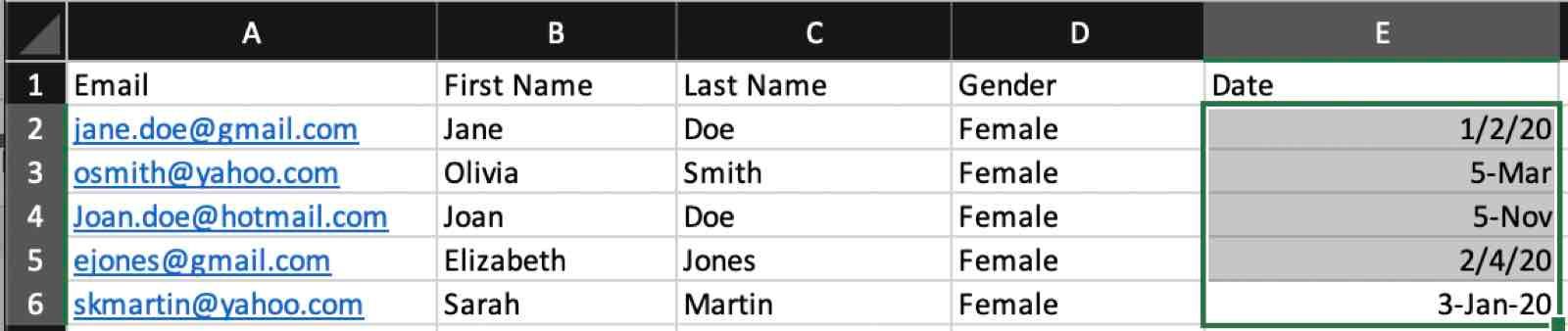
Er verschijnt een pop-upvenster Cellen opmaken. Selecteer Nummer op het hoofdtabblad (als dit niet al is geselecteerd) en selecteer onder Categorie Datum.
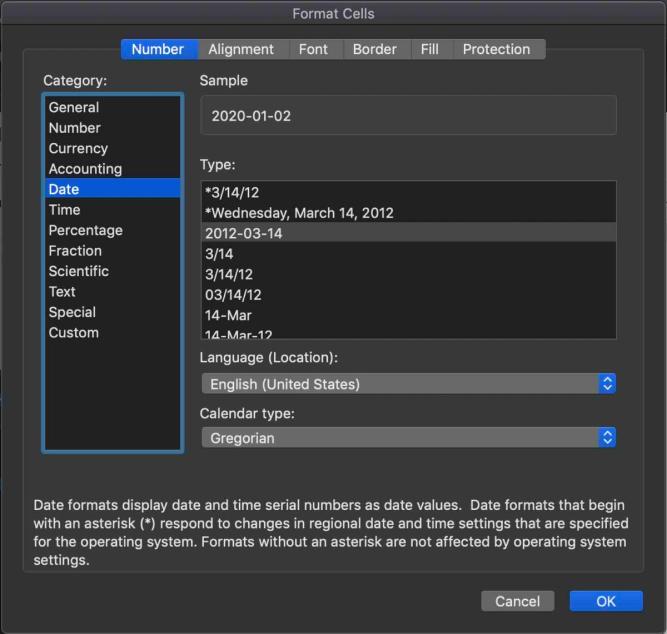
Kies onder Type de gewenste datumnotatie. Zorg ervoor dat je een datum- en tijdstempelnotatie kiest die door Klaviyo wordt ondersteund.
Als je bijvoorbeeld 2012-03-14 selecteert (wat wordt ondersteund in Klaviyo), wordt elke geselecteerde cel opnieuw opgemaakt om deze opmaak weer te geven, zoals hieronder wordt getoond.
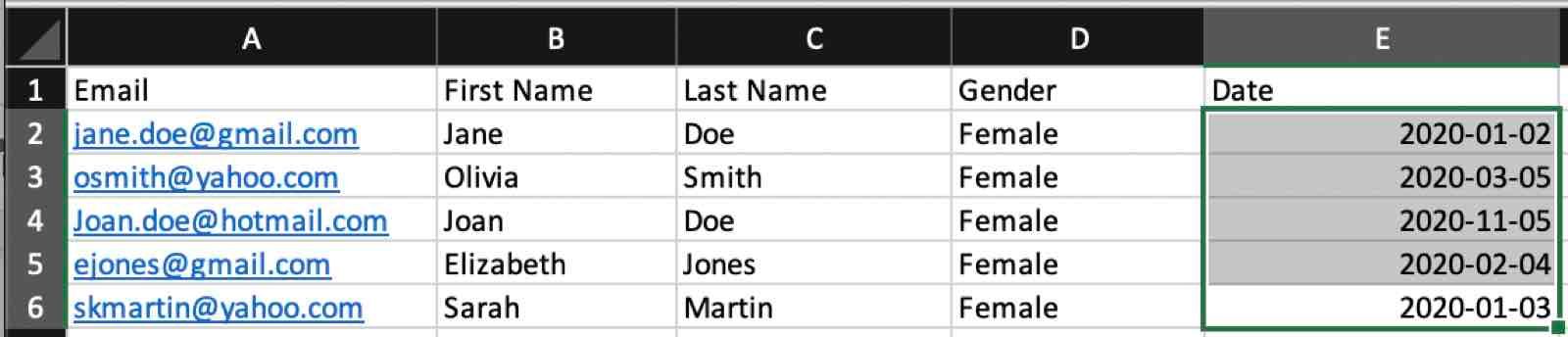
Bewerken voor locatie
Je kunt ook de datumnotatie per locatie, of locale, aanpassen onder Taal (locatie) in de pop-up Cellen opmaken.
In het bovenstaande voorbeeld is Engels (Verenigde Staten) geselecteerd; daardoor worden de datums weergegeven volgens de Amerikaanse opmaak (MM/DD). Maar als je bijvoorbeeld in het VK gevestigd bent en je wilt dat datums de opmaak van het VK (DD/MM) volgen, selecteer je English (United Kingdom) in de dropdown.

Zodra je Excel-bestand de juiste datum-/tijdstempelopmaak heeft, klik je op Bestand > Opslaan als. Sla je bestand op als CSV.
Ga daarna terug naar je Klaviyo-account en upload je CSV-bestand naar een lijst.
Als deze klanten al in je account bestaan, worden er geen nieuwe profielen toegevoegd wanneer je je CSV uploadt naar je lijst. In plaats daarvan wordt hun profiel bijgewerkt om de wijzigingen weer te geven die je aanbrengt wanneer je velden toewijst. Zo voorkom je dat klantgegevens dubbel worden opgeslagen en dat je account rommelig wordt.
Google Spreadsheets
Bewerken voor locatie
Je kunt datums in Google Sheets ook aanpassen zodat ze je eigen datumnotatie, of locale, weerspiegelen. Als je bijvoorbeeld in het VK bent, wil je misschien de Amerikaanse datumnotatie (MM/DD) wijzigen naar de Britse notatie (DD/MM).
Ga hiervoor naar Bestand > Spreadsheetinstellingen. De volgende pop-up verschijnt.
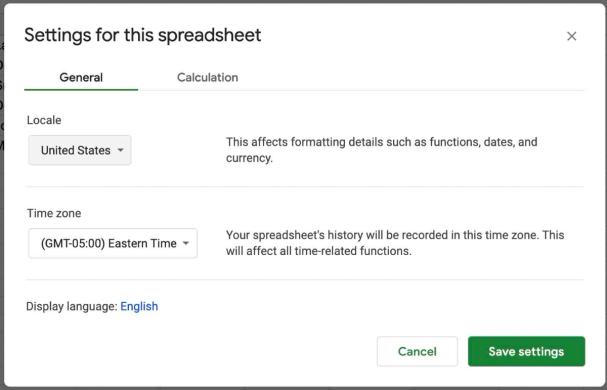
Bewerk de Landinstelling zodat deze overeenkomt met je locatie door je land te selecteren in de dropdown. Je kunt ook de Weergavetaal en Tijdzone bewerken. Klik vervolgens op Instellingen opslaan.
Als je in het Verenigd Koninkrijk bent, stel je Landinstelling in op Verenigd Koninkrijk en sla je deze wijziging op. Na het opslaan worden je datums opnieuw opgemaakt om deze wijziging weer te geven.
Bewerk bij voorkeur Locale voordat je opnieuw opmaakt, voor consistentie. Maar als je Locale als tweede bewerkt en vervolgens niet meteen een wijziging in je cellen ziet, selecteer je ze gewoon opnieuw en klik je op Opmaak > Getal > Datum. Google Sheets wordt dan bijgewerkt om locatie-wijzigingen te weerspiegelen.
Bewerk voor consistentie
Om datums en tijdstempels voor consistentie binnen een Google-spreadsheet te bewerken, selecteer je de cellen die je opnieuw wilt opmaken.
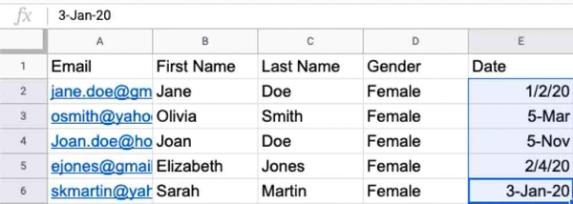
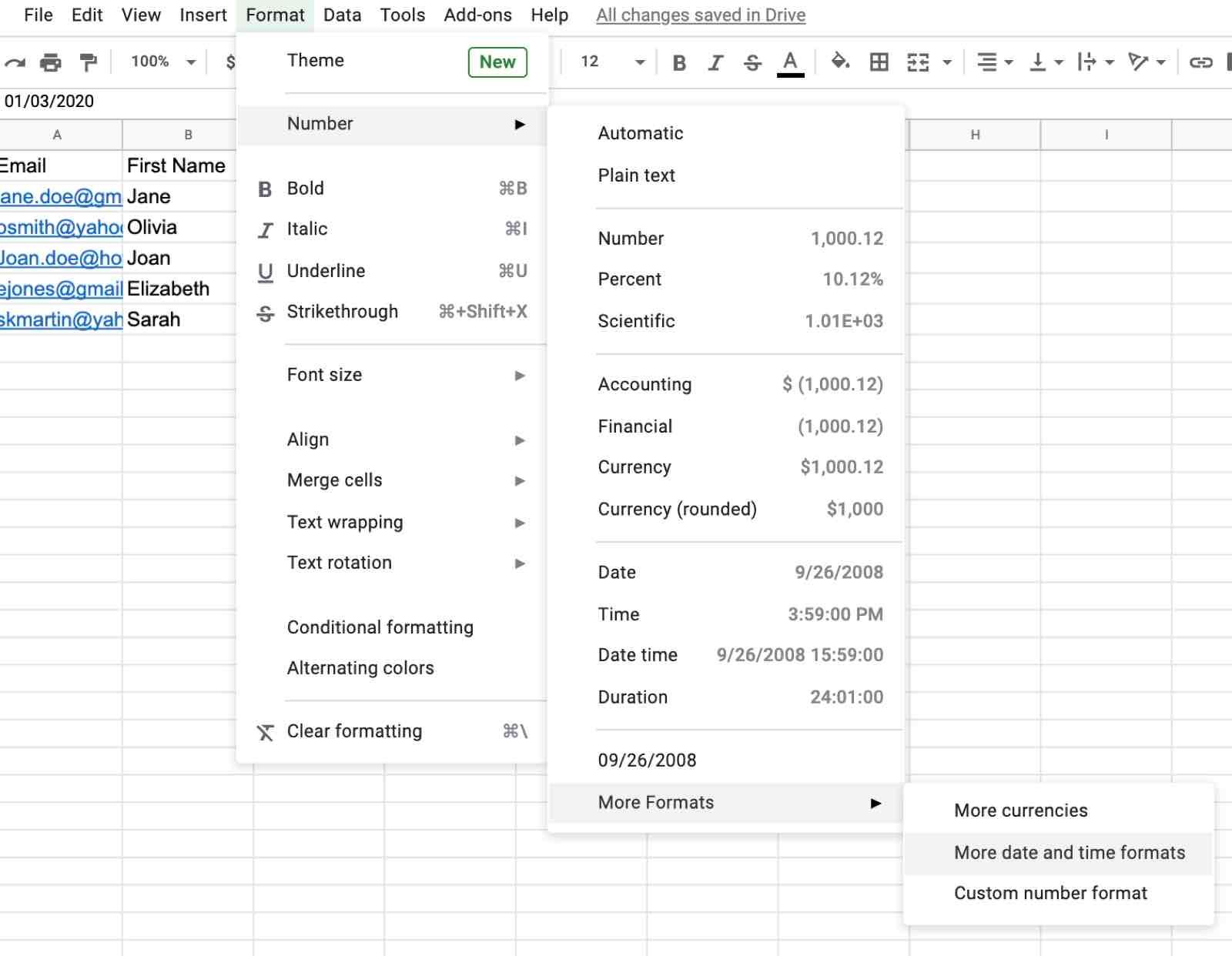
Selecteer Indeling > Getal > Datum (of Datum/tijd als je zowel de datum als de tijd in je bestand wilt bewerken).
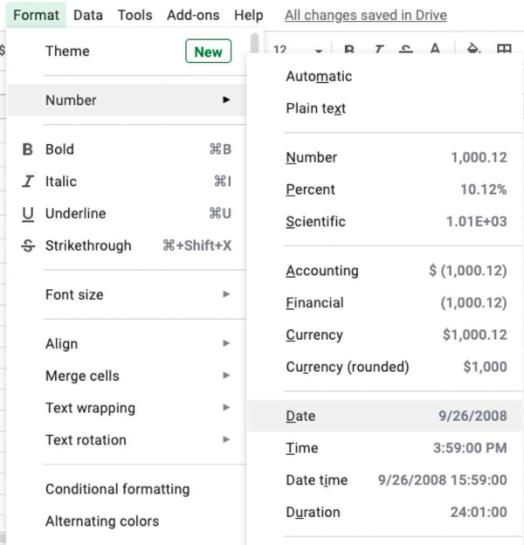
Hierdoor worden je datums bijgewerkt zodat ze overeenkomen met de standaardopmaak van Google Sheets, zoals te zien is in de onderstaande afbeelding.
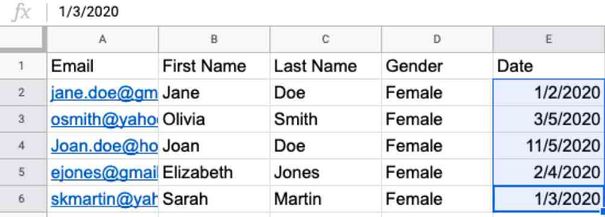
Je kunt ook datumgegevens vinden door de dropdown 123 te selecteren.
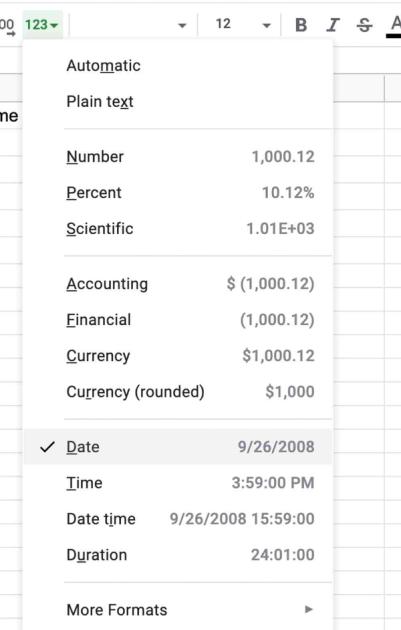
Nu je in je spreadsheet één consistente indeling hebt, zorg je ervoor dat deze overeenkomt met Klaviyo's richtlijnen voor het opmaken van datums en tijdstempels.
In het voorbeeld hierboven bevat de datum geen nullen bij de maand en dag, maar die zijn wel nodig wanneer je datums uploadt in Klaviyo. Als dit het geval is en je het standaardformaat moet bijwerken, selecteer je Meer formaten.
Klik daarna op Meer datum- en tijdnotaties. Je kunt ook je eigen aangepaste notatie maken.
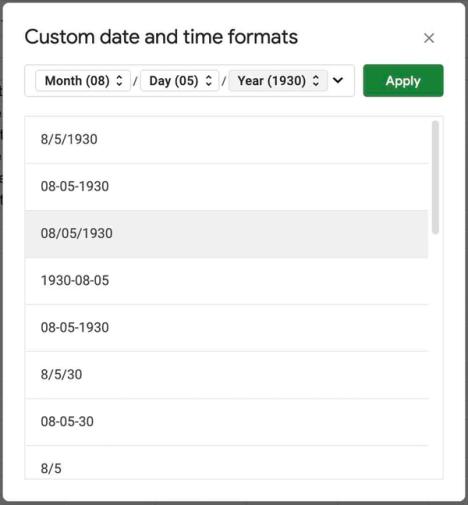
Nadat je Meer gegevens- en tijdnotaties hebt geselecteerd, verschijnt er een pop-up met je huidige datumnotatie. Vervolgens kun je kiezen uit verschillende opties. Selecteer de gewenste notatie. Klik vervolgens op Toepassen.
Je kunt bijvoorbeeld 08/05/1930 kiezen; dat is een acceptabel formaat in Klaviyo.
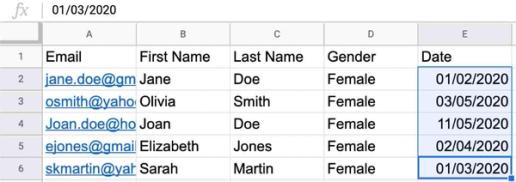
Hiermee worden al je datums bijgewerkt zodat ze worden weergegeven in de gewenste indeling. Daarna kun je ze uploaden naar Klaviyo.
Navigeer vanaf daar naar Bestand > Downloaden en download je Google Sheet als een CSV-bestand. Daarna kun je je CSV-bestand uploaden naar een Klaviyo-lijst.
Als deze klanten al in je account bestaan, worden er geen nieuwe profielen toegevoegd wanneer je je CSV uploadt naar je lijst. In plaats daarvan wordt hun profiel bijgewerkt om de wijzigingen weer te geven die je aanbrengt wanneer je velden toewijst. Zo voorkom je dat klantgegevens dubbel worden opgeslagen en dat je account rommelig wordt.
Om de veiligheid van je gegevens te waarborgen, kan het supportteam van Klaviyo je csv-bestanden niet openen. Als je hulp nodig hebt bij het oplossen van problemen met een lijstimport, neem contact op met het supportteam met een gedetailleerde beschrijving van het probleem en screenshots van de fout die je tegenkomt.
Voorbeeld van CSV-upload
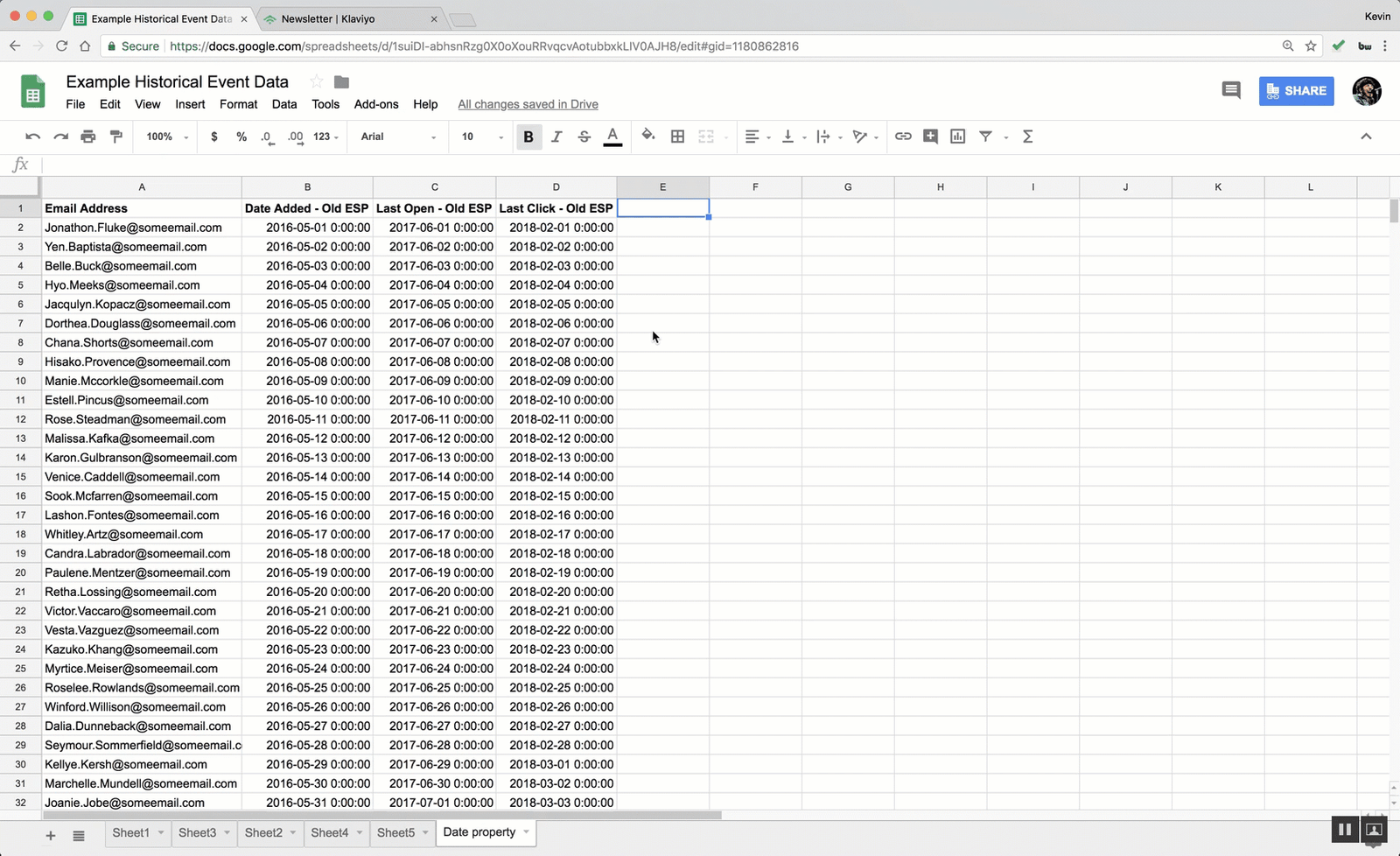
Hieronder staat een voorbeeld van hoe dit CSV-bestand eruit kan zien wanneer je het uploadt met de juiste datum-/tijdnotaties.
Extra hulpbronnen
- Geaccepteerde datum- en tijdnotaties voor profiel- en gebeurteniseigenschappen (naslag)
Leer welke datum- en tijdnotaties Klaviyo herkent in gebeurtenis- en profielgegevens die via onze API's of in een CSV-upload worden verzonden. Let op: dit geldt niet voor een gebeurtenistimestamp die via de Track API wordt verzonden; die moet unix-tijd in seconden zijn.
- Overzicht profieleigenschappen
Leer meer over het verschil tussen aangepaste eigenschappen en Klaviyo-eigenschappen, hoe je ze kunt gebruiken om informatie over je abonnees bij te houden, hoe je ze kunt verwijderen, best practices en meer.