Referencia sobre el formato de fechas para archivos CSV
Objetivos del artículo
Aprende a editar fechas en archivos de Excel y Google para que coincidan con el formato de fecha requerido en Klaviyo. Esto hará que el proceso de cargar un CSV con datos de clientes sea fluido y te ayudará a evitar errores de carga.
Cuando tienes un negocio de ecommerce que vende a clientes de todo el mundo, muchos de esos clientes formatearán las fechas de manera diferente. Del mismo modo, cuando importas fechas desde un archivo de Excel o Google, estos sistemas pueden reformatear las fechas según su configuración predeterminada de fecha. Por ejemplo, Excel puede reformatear “March 1, 2020” como “1-Mar”.
Cuando importes fechas con marcas de tiempo, asigna este campo al tipo de datos de fecha en Klaviyo. Sin embargo, si importas una fecha sin marca de tiempo, se aplica una hora predeterminada de medianoche UTC si se asigna al tipo de datos de fecha. Esto puede hacer que los flujos basados en fechas envíen un día antes o después, según la zona horaria de la cuenta. Por esa razón, si solo cargas fechas (sin marcas de tiempo), asígnalas al tipo de datos de texto.
Formatos de fecha y marcas de tiempo aceptables
Consulta el siguiente ejemplo para obtener información sobre el formato de la fecha y las marcas de tiempo en un archivo CSV. Ten en cuenta que debes dar formato a las fechas como YYYY-MM-DD o MM/DD/YYYY. Si no hay una hora asociada a la fecha, puedes establecerla en medianoche usando el valor HH:MM:SS 00:00:00.
Si no incluyes los segundos en las marcas de tiempo, se establecerán de forma predeterminada en 0. Por ejemplo, una marca de tiempo de 2014-09-30 13:34 se enviaría a Klaviyo como 2014-09-30 13:34:00
Por ejemplo, la fecha 30 de septiembre de 2014, a la 1:34:08 p. m., debe formatearse con uno de los siguientes formatos admitidos:
2014-09-30 13:34:082014-09-30 13:34:08+00:0009/30/2014 13:34:0809/30/14 13:34:0809/30/2014 13:3409/30/14 13:342014-09-30T13:34:082014-09-30 13:34:08.0000012014-09-30T13:34:08.0000012014-09-30 13:34:08.000001-04:001412098448(Unix)
Microsoft Excel
Edita para mantener la consistencia
Para editar fechas y marcas de tiempo en un archivo de Excel, primero selecciona las celdas que quieres reformatear. Presiona Command+1 o Control+1 (si estás usando macOS) o CTRL+1 (si estás usando Windows).
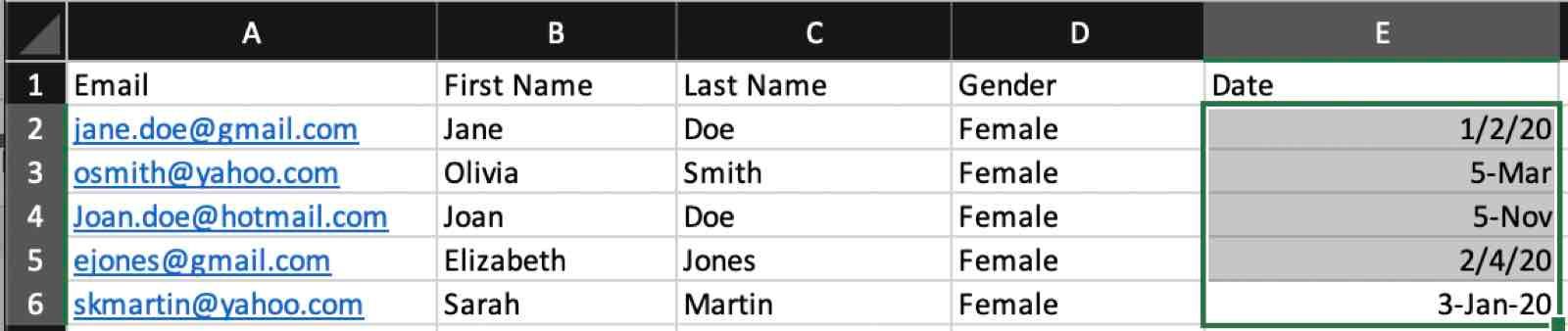
Aparecerá una ventana emergente de Formato de celdas. Selecciona Número en la pestaña principal (si aún no está seleccionado) y, en Categoría, selecciona Fecha.
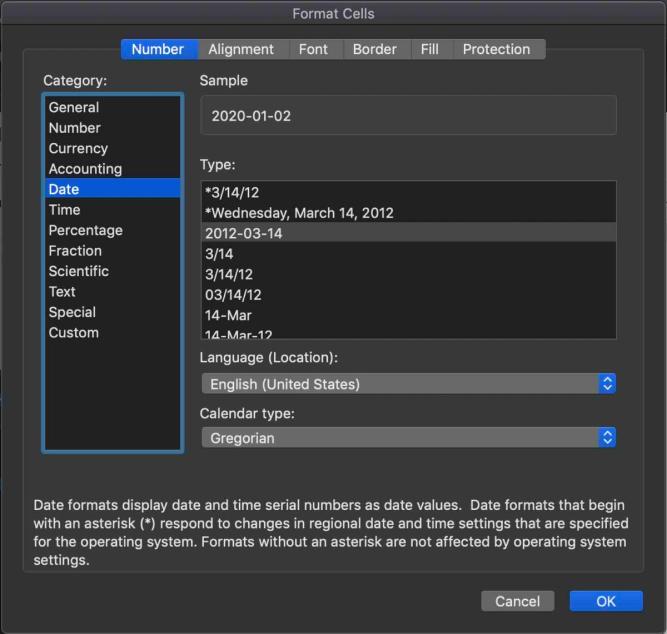
En Tipo, elige el formato de fecha que prefieras. Asegúrate de elegir un formato de fecha y marca de tiempo compatible con Klaviyo.
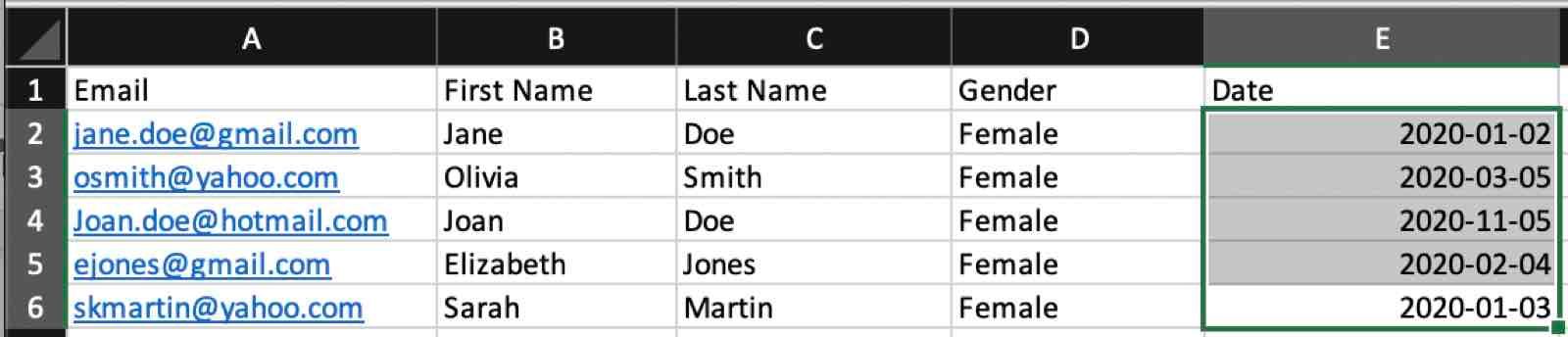
Por ejemplo, si seleccionas 2012-03-14 (que es compatible con Klaviyo), se reformateará cada celda seleccionada para reflejar este formato, como se muestra a continuación.
Editar por ubicación
También puedes cambiar el formato de fecha por ubicación, o configuración regional, en Idioma (ubicación) en la ventana emergente Formato de celdas.
En el ejemplo anterior, se selecciona inglés (Estados Unidos), por lo que las fechas reflejarán el formato de EE. UU. (MM/DD). Sin embargo, si, por ejemplo, tienes tu sede en el Reino Unido y quieres que las fechas reflejen el formato del Reino Unido (DD/MM), selecciona inglés (Reino Unido) en el menú desplegable.

Una vez que el archivo de Excel refleje el formato correcto de fecha/marca de tiempo, haz clic en Archivo > Guardar como. Guarda el archivo como CSV.
Luego, vuelve a tu cuenta de Klaviyo y sube el archivo CSV a una lista.
Si estos clientes ya existen en tu cuenta, cuando subas el CSV a la lista, no se agregarán perfiles nuevos. En su lugar, su perfil se actualizará para reflejar los cambios que realices cuando asignes campos. Esto evitará duplicar la información del cliente y saturar tu cuenta.
Hojas de cálculo de Google
Editar por ubicación
También puedes cambiar las fechas en Google Sheets para que reflejen tu formato de fecha nativo o configuración regional. Por ejemplo, si estás en el Reino Unido, es posible que quieras cambiar el formato de fecha de EE. UU. (MM/DD) al formato del Reino Unido (DD/MM).
Para hacerlo, ve a Archivo > Configuración de la hoja de cálculo. Aparecerá la siguiente ventana emergente.
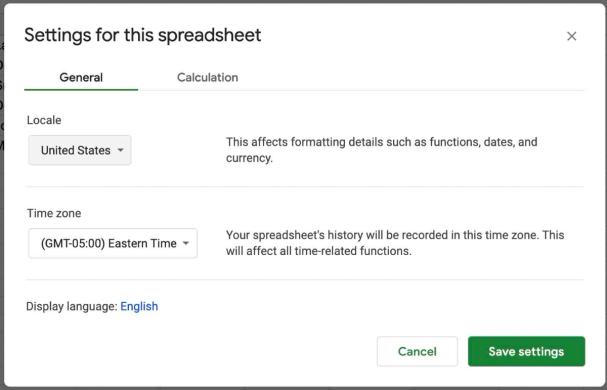
Edita la configuración regional para que refleje tu ubicación; para ello, selecciona tu país en la lista desplegable. También puedes editar el idioma de visualización y la zona horaria. Luego, haz clic en Guardar configuración.
Si estás en el Reino Unido, configura Configuración regional como Reino Unido y guarda este cambio. Después de guardar, las fechas se reformatearán para reflejar este cambio.
Idealmente, edita Locale antes de cambiar el formato para mantener la coherencia. Sin embargo, si editas Locale en segundo lugar y luego no ves de inmediato un cambio en las celdas, simplemente selecciónalas de nuevo y haz clic en Formato > Número > Fecha. Google Sheets se actualizará para reflejar los cambios de ubicación.
Edita para mantener la consistencia
Para editar fechas y marcas de tiempo y mantener la consistencia en una hoja de cálculo de Google, selecciona las celdas que quieras reformatear.
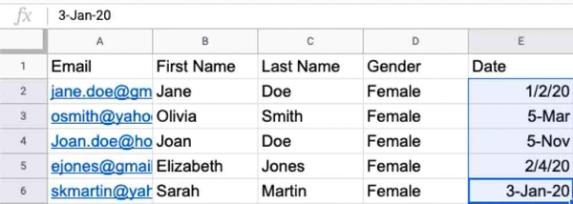
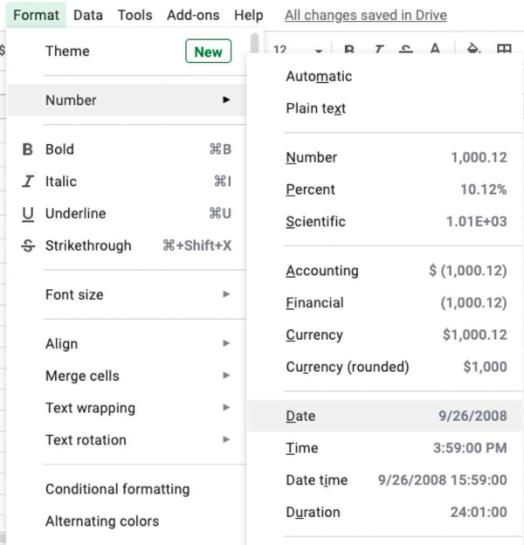
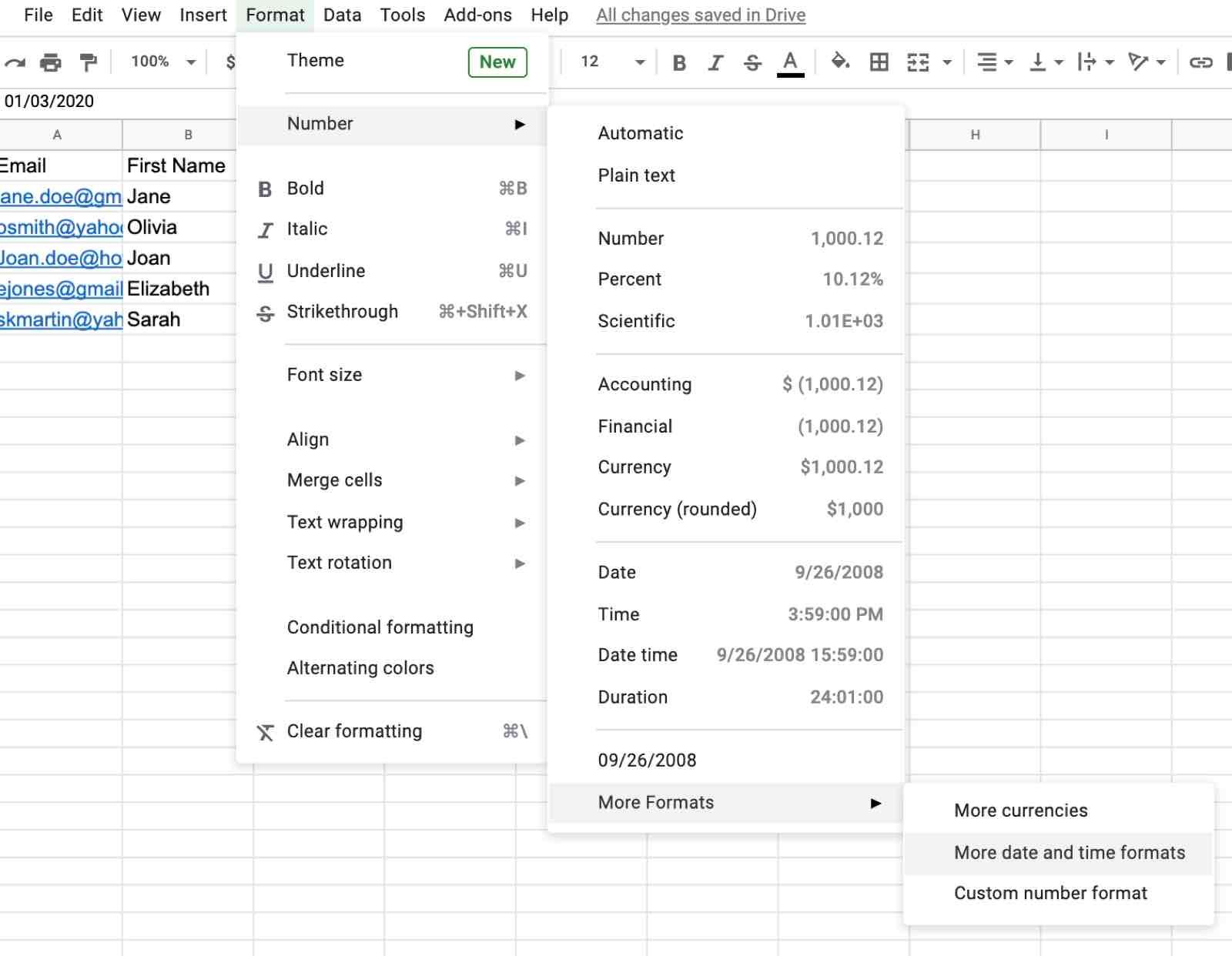
Selecciona Formato > Número > Fecha (o Fecha y hora si quieres editar tanto la fecha como la hora en el archivo).
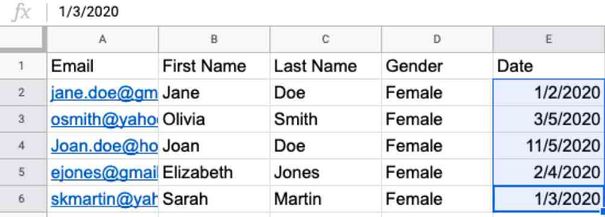
Esto actualizará las fechas para reflejar el formato predeterminado de Google Sheets, como se muestra en la imagen a continuación.
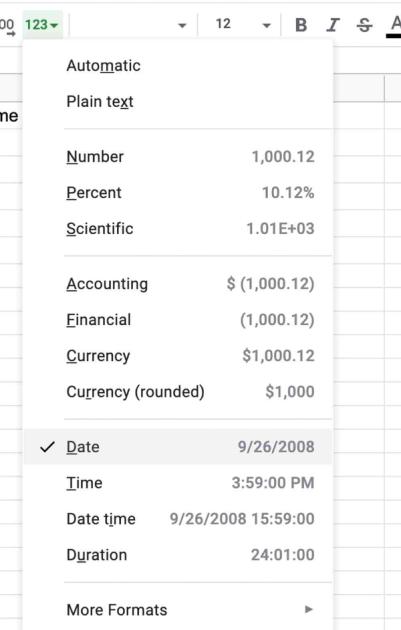
Como alternativa, puedes encontrar información de fechas al seleccionar el menú desplegable 123.
Ahora que tienes un formato consistente en toda la hoja de cálculo, asegúrate de que esté alineado con las pautas de Klaviyo para dar formato a fechas y marcas de tiempo.
En el ejemplo anterior, la fecha no incluye los 0 en el mes y el día, que son necesarios cuando cargas fechas en Klaviyo. Si este es el caso y necesitas actualizar el formato predeterminado, selecciona Más formatos.
Luego, haz clic en Más formatos de fecha y hora. Como alternativa, puedes crear tu propio formato personalizado.
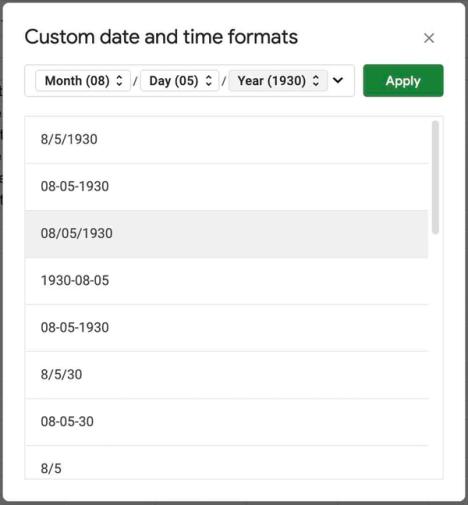
Después de seleccionar Más datos y formatos de hora, aparecerá una ventana emergente que muestra el formato de fecha actual. Luego puedes elegir entre una variedad de opciones. Selecciona el formato deseado. Luego, haz clic en Aplicar.
Por ejemplo, puedes elegir 08/05/1930, que es un formato aceptable en Klaviyo.
Esto actualizará todas las fechas para que aparezcan en el formato deseado y luego se puedan cargar en Klaviyo.
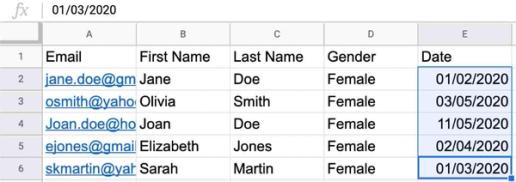
Desde ahí, ve a Archivo > Descargar y descarga la Hoja de cálculo de Google como un archivo CSV. Luego, podrás subir tu archivo CSV a una lista de Klaviyo.
Si estos clientes ya existen en tu cuenta, cuando subas el CSV a la lista, no se agregarán perfiles nuevos. En su lugar, su perfil se actualizará para reflejar los cambios que realices cuando asignes campos. Esto evitará duplicar la información del cliente y saturar tu cuenta.
A fin de mantener la seguridad de tus datos, el equipo de asistencia de Klaviyo no puede abrir tus archivos CSV. Si necesitas ayuda para solucionar problemas con una importación de listas, ponte en contacto con el equipo de asistencia con una descripción detallada del problema y capturas de pantalla del error que encuentres.
Ejemplo de carga de CSV
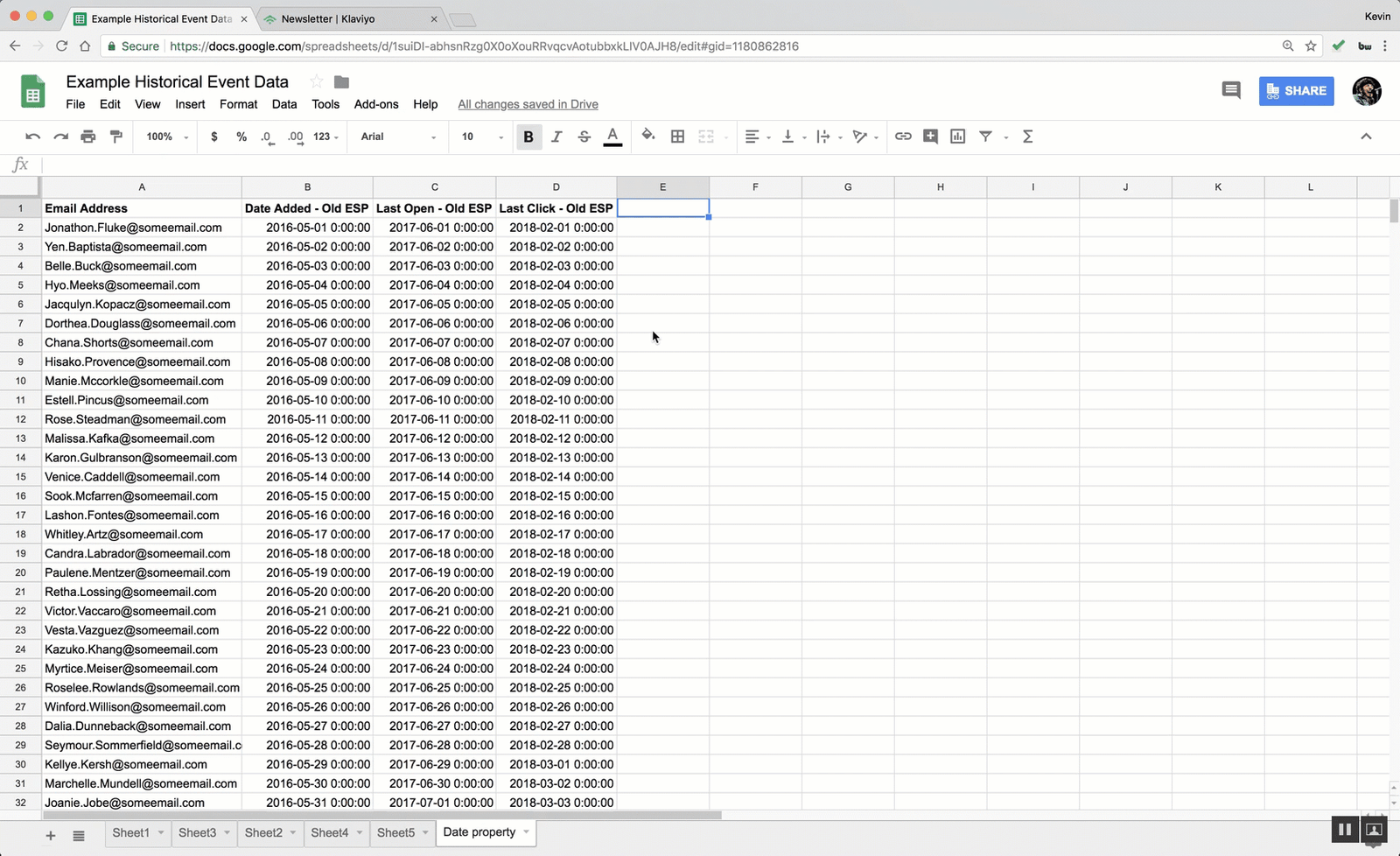
A continuación se muestra un ejemplo de cómo puede verse este archivo CSV cuando lo cargas con los formatos correctos de fecha/hora.
Recursos adicionales
- Acceptable date and timestamp formats for profile and event properties reference
Learn which date and time formats Klaviyo recognizes in event and profile data sent through our APIs or in a CSV upload. Note that this does not apply to an event timestamp sent via the Track API, which must be unix time in seconds.
- Profile properties reference
Learn about the difference between custom and Klaviyo properties, how to use them to track information about your subscribers, how to remove them, best practices, and more.