Referens för profilegenskaper
Du kommer att lära dig
Läs om skillnaden mellan anpassade och Klaviyo-egenskaper, hur du använder dem för att spåra information om dina prenumeranter, hur du tar bort dem, bästa praxis och mycket mer.
Profilegenskaper gör det möjligt för dig att förstå dina prenumeranter på ett personligt plan och segmentera dem baserat på denna kunskap. I slutet av den här artikeln kommer du att få nya insikter om dina kunder och utnyttja egenskaper på ett mer strategiskt och organiserat sätt.
Innan du börjar
Börja med profiler i ditt Klaviyo-konto. Integrera din e-handelsbutik om du vill synka kundinformation från den. Det är också en god praxis att publicera registreringsformulär så att du kan samla in både anpassade och Klaviyo-specifika egenskaper om dina prenumeranter.
Registreringsformulär aktiveras med hjälp av en kodsnippet som heter Klaviyo.js. Denna snippet installeras automatiskt via Klaviyos integration för de flesta e-handelsplattformar. Läs mer om Klaviyo.js och din e-handelsplattform.
Skillnader mellan egenskaper som används i mättalsrapporter
Dessutom är det viktigt att notera att mättalsrapporter registrerar profilegenskaper när de först tas in i Klaviyo. Till skillnad från segment som känner igen profilegenskaper som för närvarande finns på profilen. Detta innebär att om du bygger en mättalsrapport med ett filter för till exempel en plats och den personen sedan dess har flyttat, kanske den inte fångar upp den här uppdateringen korrekt.
Anpassade egenskaper jämfört med Klaviyo-egenskaper
Du kan hitta profilegenskaper inom alla profiler på ditt konto. Gå till Målgrupp > Profiler. Sidan visar 50 profiler per sida som standard, med de senaste profilerna först.
Om du vill se egenskaperna för en profil:
- Klicka in på en profil eller sök efter en profil direkt i sökfältet högst upp på din sida
- Öppna fliken Information för att visa avsnitten Anpassade egenskaper och Information.
Det finns två olika typer av profilegenskaper: anpassade egenskaper och Klaviyo-egenskaper.
Anpassade egenskaper
Anpassade egenskaper finns i avsnittet Anpassade egenskaper på fliken Detaljer i en profil. Anpassade egenskaper är helt anpassningsbara egenskaper som du skapar själv och som är specifika för ditt innehåll, varumärke och användningsområde.
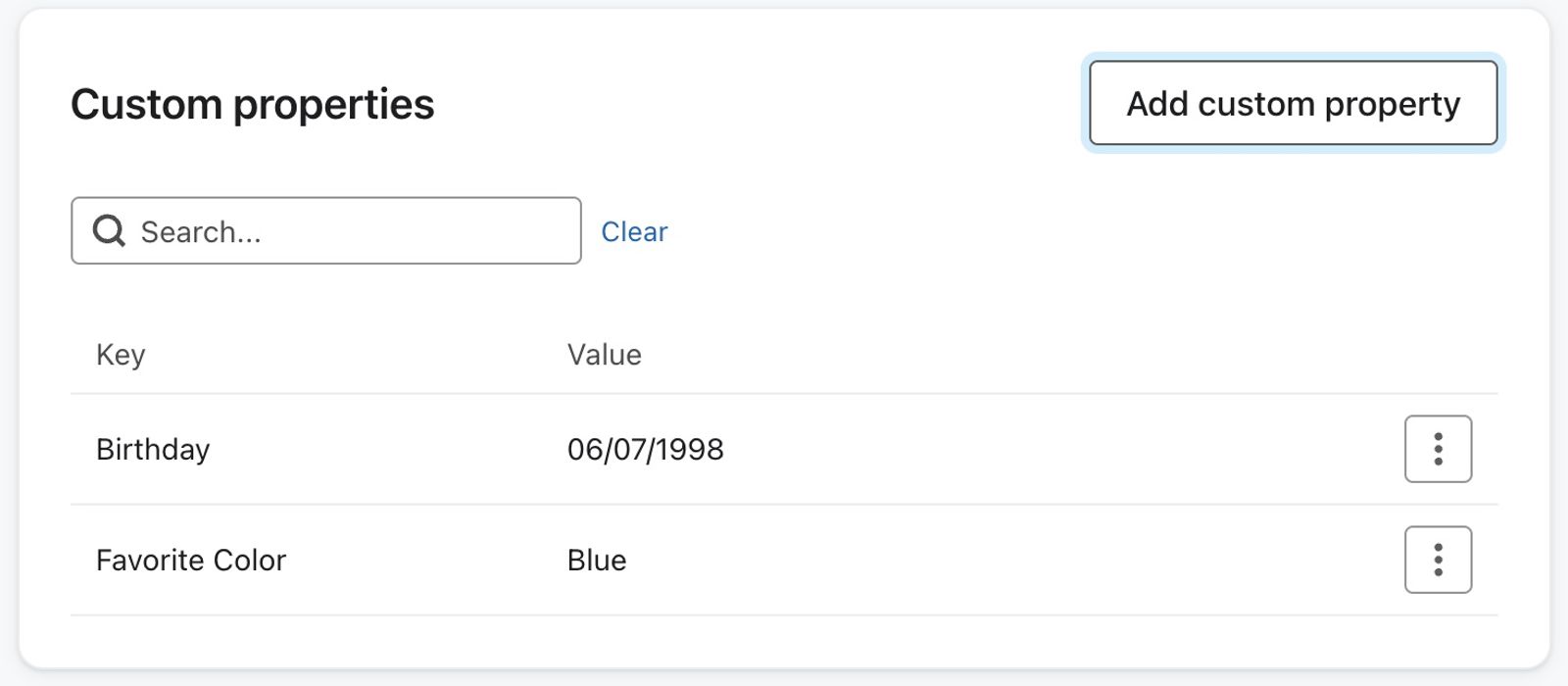
Anpassade egenskaper som du kan överväga att samla in inkluderar:
- Information om kön, storlek, intressen och födelsedagar
- Preferenser kring e-postfrekvens, typ av innehåll etc.
- Svar på ett frågeformulär
Om en profilegenskap har samma namn som en Klaviyo-egenskap i ditt konto kommer du inte att kunna segmentera på denna anpassade egenskap. Vi rekommenderar att du av detta skäl undviker att ge anpassade profilegenskaper samma namn som Klaviyo-egenskaper.
Klaviyo-egenskaper
Klaviyo-egenskaper är standardegenskaper i ditt konto, och du kan hitta dem listade på olika ställen i en profil.
När de exporteras i en fil identifieras många av dem med ett prefix i form av ett dollartecken ($). Detta dollarteckenprefix är inte nödvändigt att lägga till i din CSV-fil när du laddar upp samma egenskaper till Klaviyo eftersom du kommer att bli ombedd att mappa uppladdningen med den egenskap du väljer.
Klaviyo-egenskaper inkluderar:
- E-post
- Klaviyo ID
- Förnamn
- Efternamn
- Organisation
- Titel
- Telefonnummer
- Adress
- Adress 2
- Ort
- Stat/region
- Land
- Postnummer
- Latitud
- Longitud
- Källa
- Samtycke
- Tidstämpel för sms-samtycke
- Först aktiv
- Senast aktiv
- Profil skapad
- Datum tillagt
- Senast öppnad
- Senast klickad
- $consent_form_id
- $consent_form_version
- $consent_method
- $timezone
- $id
- $locale
- $locale_language
- $locale_country
Shopifys fält för landinställningar synkroniseras automatiskt till $locale i Klaviyo.
Egenskaperna Först aktiv och Senast aktiv visas på profiler i din webbläsares tidszon, men utvärderas i UTC-tidszonen i segmentering.
Observera att följande Klaviyo-egenskaper inte kan redigeras med en CSV-importering:
- Klaviyo ID
- Först aktiv
- Senast aktiv
- Profil skapad
- Datum tillagt
- Senast öppnad
- Senast klickad
- $locale_language
- $locale_country
När du exporterar en profil visas inte egenskaperna senaste öppning och klick, första och sista aktiva samt tilläggsdatum i CSV-filen.
Att använda egenskapen $id för att identifiera profiler är ofta inte bästa praxis. Om du väljer att göra det kan du läsa vår API-dokumentation för att lära dig hur du använder den för mallutskick, personliga meddelanden och riktade exporter.
Från och med april 2022 har egenskapen externt id ($id) en begränsning på 64 tecken. Alla tecken över gränsen kommer att avkortas.
Tips och regler för egenskaper
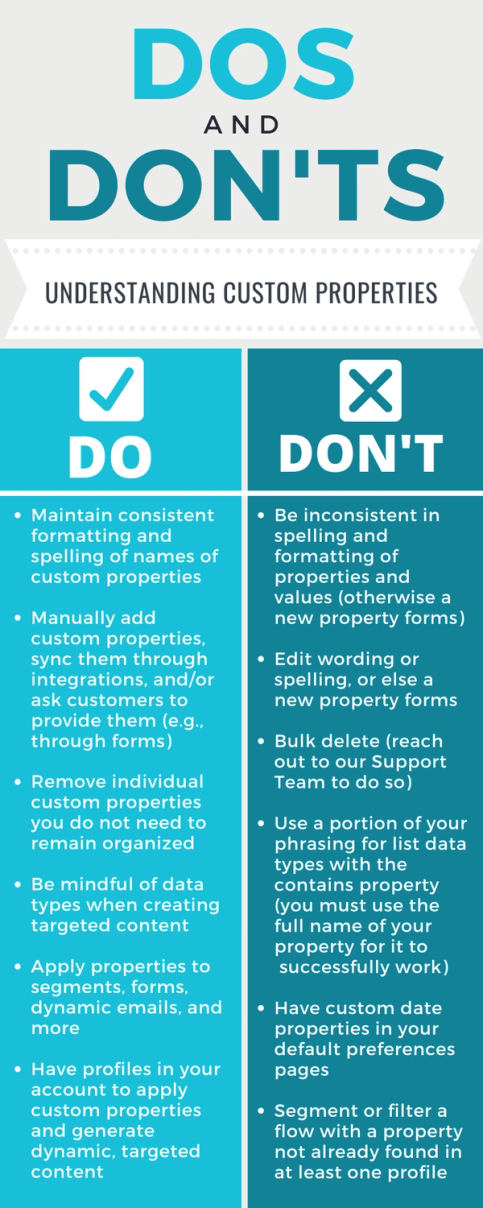
Använd tydliga, konsekventa namn för profil- och händelseegenskaper så att du kan skilja information om en person från information om en åtgärd som de utförde.
Lägga till anpassade egenskaper i en profil
Det finns tre sätt att lägga till anpassade egenskaper i profiler på ditt konto:
- Lägg till dem manuellt (från en lista eller individuellt)
- Be kunder om dem
- Synkronisera dem via din integrationstjänst
Lägg till dem manuellt
Ladda upp anpassade egenskaper med en CSV-fil
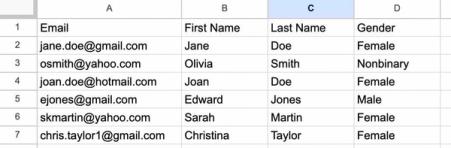
När du laddar upp en CSV-fil mappar du varje kolumn till den profilinformation den innehåller. Kolumnordningen avgör inte mappningen. Du kan t.ex. ha en "Kön"-kolumn som motsvarar varje kontakts kön.
Håll den totala datamängden som skickas i varje profiluppdatering under 100 KB, inklusive anpassade egenskaper.
- Inkludera en "E-post"-kolumn. Om du inte har e-postadressen kan du använda "Telefonnummer".
- Inkludera kolumnerna "Förnamn" och "Efternamn" om du vill lägga till eller uppdatera de värdena.
- Lägg till dina kolumner för anpassade egenskaper (t.ex. "Kön").
- Lägg till egenskapsvärdet för varje person.
Om du laddar upp en lista med värden för varje anpassad egenskap måste du formatera värdet som en array (t.ex. ["värde 1", "värde 2", "värde 3"]).
Om du laddar upp en datumegenskap måste du formatera datum som antingen YYYY-MM-DD eller MM/DD/YYYY. För att ställa in en tid kan du använda formatet TT:MM:SS (t.ex. 00:00:00 för midnatt).
Innan du importerar ska du kontrollera om destinationslistan utlöser ett flöde. Om du lägger till nya medlemmar i listan kan det utlösa det flödet. Om du bara uppdaterar egenskaper ska du använda en lista utan ett anslutet flöde eller ställa in de berörda flödesmeddelandena på Manuellt innan du importerar.
- Navigera till Målgrupp > Listor och segment i Klaviyo.
- Öppna en befintlig lista. För att skapa en, välj Skapa > Lista, ange ett namn och klicka på Skapa lista.
- I listan väljer du Hantera lista > Importera kontakt.
- Klicka på Ladda upp, välj din CSV-fil och klicka sedan på Nästa.
- Mappa varje kolumn från din CSV till rätt egenskap i Klaviyo och kontrollera dess datatyp. Avmarkera de kolumner du inte vill importera. För en uppdatering med enbart egenskaper lämnar du kolumnerna för samtyckesstatus och tidsstämpel för samtycke omappade.
- Om egenskapen ännu inte finns öppnar du Välj eller skapa nytt och väljer Skapa nytt fält. Ange ett profilegenskapsnamn, använd Välj datatyp för att välja typ och klicka sedan på Skapa.
- Klicka på Nästa.
- För att uppdatera egenskaper utan att ändra samtycke bekräftar du att du har lämnat kolumnerna för samtyckesstatus och tidsstämpel för samtycke omappade och väljer sedan Importera endast samtycket i min fil. Det här alternativet importerar fortfarande samtyckesinformation om den ingår i dina mappade kolumner.
- Klicka på Importera.
För information om hur du formaterar datum så att de laddas upp framgångsrikt i Klaviyo går du till vår artikel om formatering av datum och tidsstämplar i CSV-filer.
Om några kontakter i din lista inte har en befintlig Klaviyo-profil skapas en ny profil åt dem. Annars läggs nya egenskaper till i deras befintliga profil. Importerade värden ersätter befintliga värden för samma egenskap. Tomma celler hoppas över och egenskaper som utelämnas från importen förblir oförändrade. När importen är klar öppnar du en profil för att kontrollera dess uppdaterade värden.
Individuellt
Du kan också manuellt lägga till enskilda anpassade egenskaper i en profil, i stället för i en lista över profiler.
- Navigera till den profil som du vill lägga till en egenskap i och öppna fliken Information.
- Välj Lägg till anpassad egenskap bredvid Anpassade egenskaper.
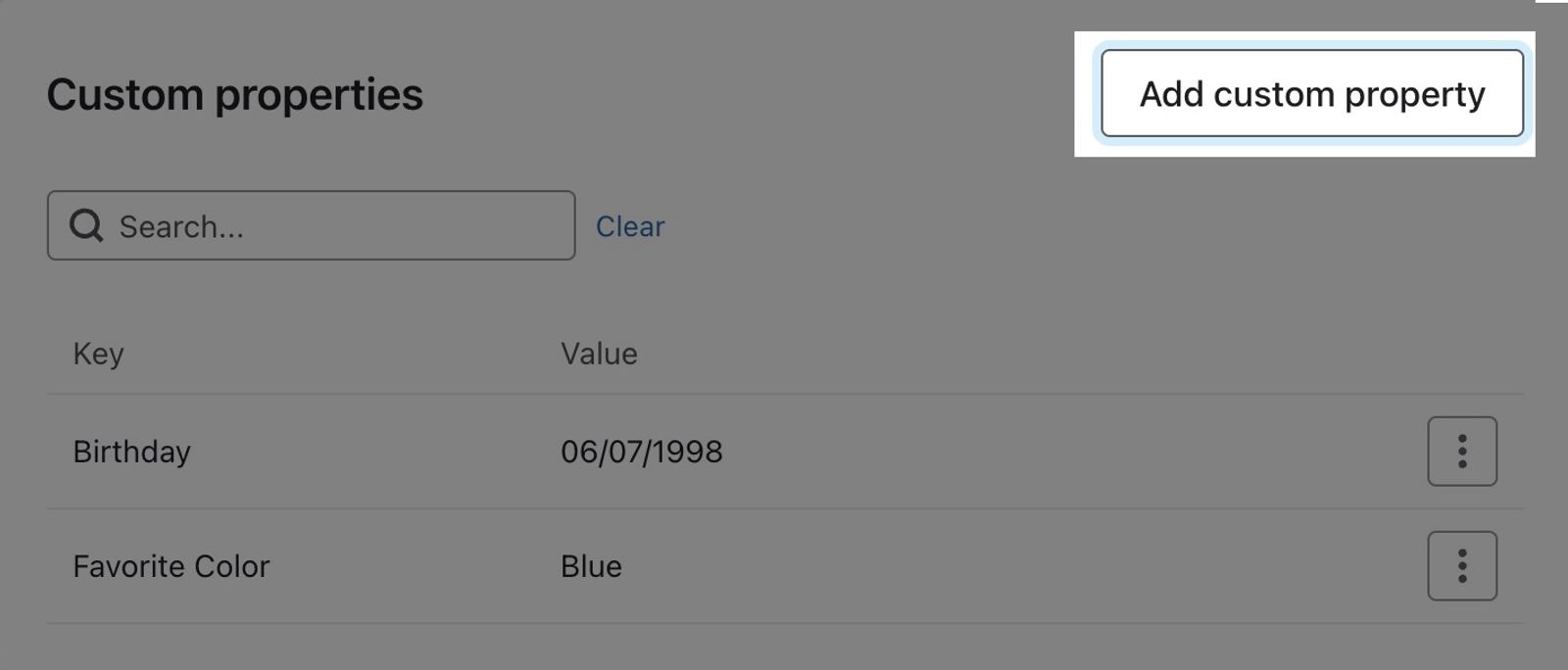
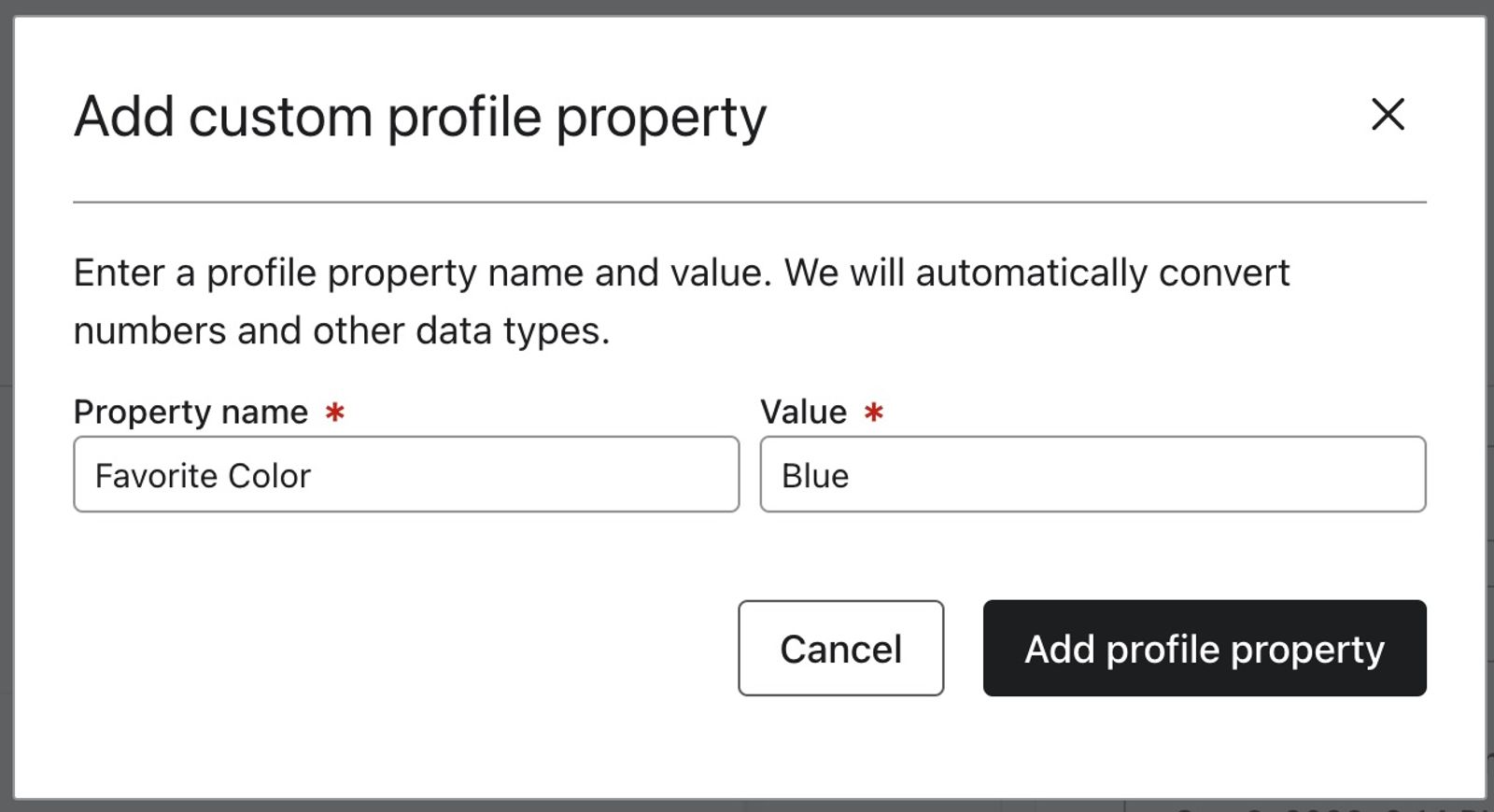
- Ange ett egenskapsnamn och ett värde i formuläret.
- Anpassad egenskap: favoritfärg
- Värde: blå
- Välj Lägg till profilegenskap för att lägga till den i profilen.
Fråga kunder om egenskaper
Det andra sättet att samla in anpassade egenskaper är att fråga din kund om denna information direkt. Du kan ta tre möjliga vägar för att samla in information från kunder:
- Använda ett registreringsformulär
- Skapa en sida för att prenumerera eller hantera preferenser
- Fråga om information i e-postmeddelanden
Registreringsformulär
- Öppna registreringsformuläret som du vill redigera i formulärredigeraren.
- Dra och släpp ett indatafält i formuläret.
- Välj blocket
- Konfigurera detaljerna för blocket, inklusive text och styling, i det vänstra sidofältet
- Välj en befintlig profilegenskap eller skapa en ny
- För ett fält med rullgardinsmeny, radioknapp eller flera kryssrutor lägger du till etiketterna som kunderna ser och de värden du vill lagra under Egenskapsalternativ.
- När du är redo att göra ändringarna live klickar du på Publicera eller schemalägg och sedan på Publicera nu.
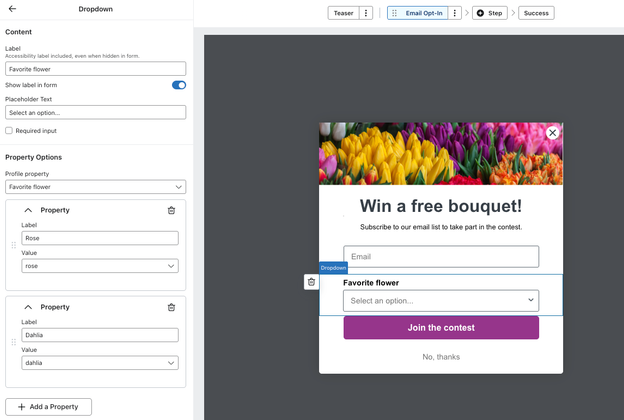
I exemplet ovan kan en kund välja sin favoritblomma i en rullgardinsmeny. Om de väljer ”Dahlia” kommer detta att mappas till deras profil i ditt Konto. Om den här personen redan har ett värde för den egenskapen i sin profil kommer det befintliga värdet att skrivas över av det nya värdet när personen skickar in formuläret.
Formulär med dolda fält
Du kan också inhämta profilegenskaper genom dolda fält i ett Klaviyo-formulär. Dolda fält samlar in information på ett diskret sätt eftersom de är kopplade till formulärets skicka in-knapp. De samlar vanligtvis in egenskaper som är centrerade kring formulärinnehåll eller dess plats på din webbplats. Som standard har alla nya registreringar en källegenskap som ett dolt fält. Denna identifierar var profilen kom ifrån i listtillväxtrapporten.
Om du lägger till dolda fält som motsvarar egenskaper som redan finns i en persons profil kommer de att skrivas över av det nya värdet när någon skickar in formuläret.
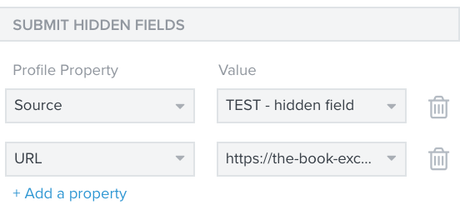
- Välj formulärets Skicka-knapp för att öppna redigeraren.
- Välj Lägg till en egenskap under SKICKA IN DOLDA FÄLT.
- Välj en befintlig profilegenskap eller skapa en ny
- Mata in värdet för egenskapen
- När du är redo att göra ändringarna live klickar du på Publicera eller schemalägg och sedan på Publicera nu.
Om du har olika formulär på olika sidor kan du använda ett dolt fält för att registrera sidan som är kopplad till varje formulär. Ange sidans URL som värde i det dolda fältet och rikta formuläret till den sidan. Till exempel kan en bokhandel använda ett formulär på en sida för en specifik genre för att registrera intresse för den genren. Det dolda fältet skickar in värdet du konfigurerar; det hämtar inte automatiskt besökarens aktuella URL.
Synkronisera dem via en integrationstjänst
Det tredje sättet att samla in anpassade egenskaper är att synkronisera dem direkt från dina integrationer. Detta sker automatiskt och vilken typ av egenskaper som visas beror på vilka integrationer du har. En integration på Shopify synkroniserar till exempel automatiskt en anpassad egenskap för Tillåter marknadsföring till Klaviyo.
För mer information om de anpassade egenskaper som synkroniseras via integrationer, se integrationsdokumentationen på vårt hjälpcenter.
Hantera egenskaper
Namnge egenskaper
För att hålla formateringen konsekvent i alla profiler, välj ett namn för en anpassad egenskap innan du skapar den. Egenskapsnamn är skiftlägeskänsliga: om du ändrar stavning eller versaler/gemener skapar du ett annat egenskapsnamn. Om du redigerar ett värde under ett befintligt egenskapsnamn uppdateras den egenskapen; det skapar ingen ny.
Om man t.ex. ändrar "kön" med ett gement k till "Kön" med versaler skulle båda inmatningarna bli egna egenskaper, trots att de är tänkta att vara likadana. Håll stavning och formatering konsekvent för alla egenskaper och deras värden när du lägger till dem i profil över tid. "Kön: Man" och "kön: man" skulle ha två olika egenskaper och två olika värden om de båda skulle sättas in på ditt konto.
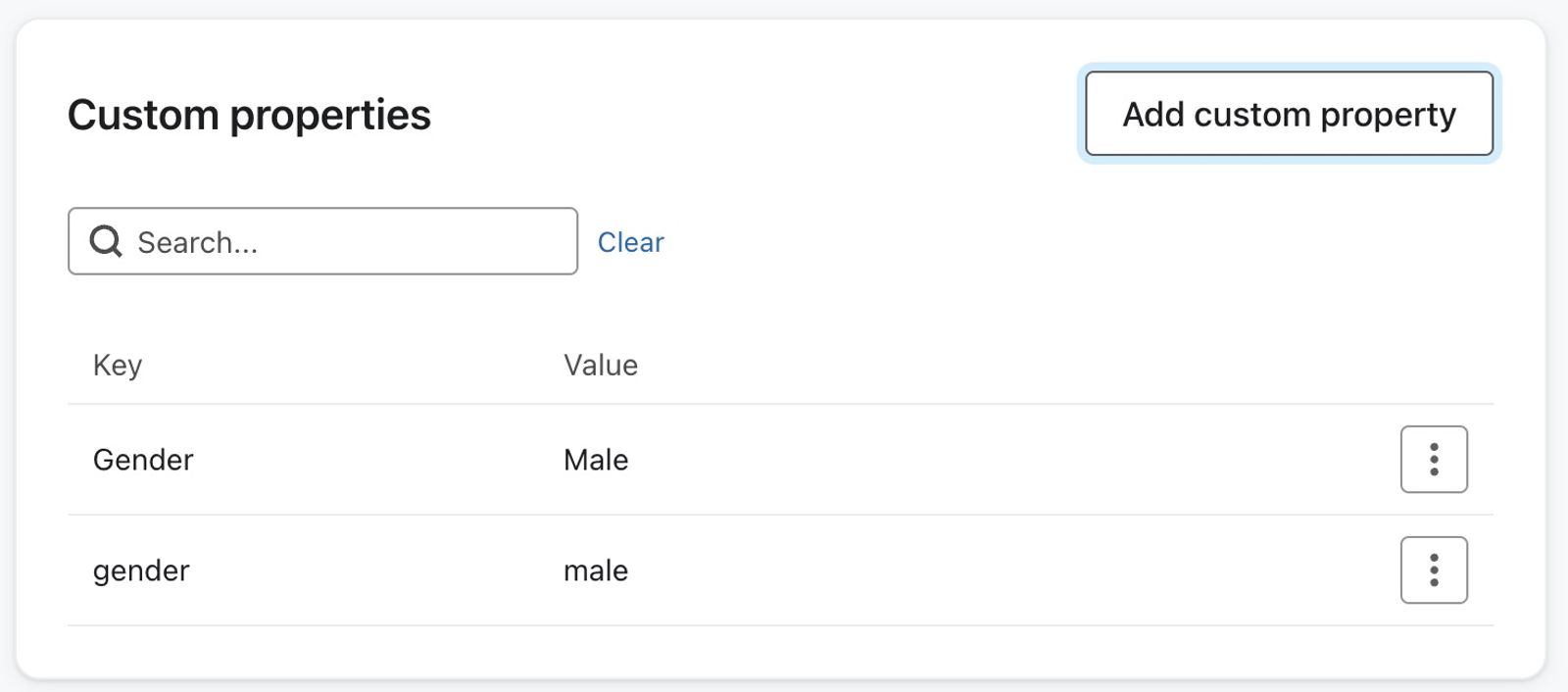
Tänk igenom vilka namngivningskonventioner du använder i förväg så att du inte hamnar i ett extra virrvarr som du måste gå tillbaka och ta bort. Kom ihåg att det är viktigt att vara konsekvent.
Om du vill byta namn på en anpassad egenskap på några profiler lägger du till en egenskap med önskat namn och kopierar det befintliga värdet. Verifiera det nya värdet och ta sedan bort den gamla egenskapen. För en massomdöpning:
- Skapa ett segment av profiler med egenskapen och exportera sedan dessa profiler med deras identifierare och egenskapsvärden.
- Byt namn på egenskapskolumnen i CSV-filen och importera den genom att följa stegen ovan. Kontrollera de nya egenskapsvärdena innan du tar bort den gamla egenskapen.
- Ta bort den gamla egenskapen från de profilerna med CSV-borttagningsmetoden under Ta bort egenskaper nedan. Om du behöver rensa bort den gamla egenskapen från ditt Konto kan du kontakta vårt supportteam.
Hantera egenskaper
I allmänhet är målet med egenskapshantering att hålla sig organiserad, ta bort överflödiga egenskaper som du inte behöver och vara uppmärksam på våra regler kring namngivning och redigering. När du namnger och redigerar egenskaper ska du se till att namn och värde matchar i hela ditt Konto, eftersom detta är skiftlägeskänsligt.
Så här ändrar du ett anpassat egenskapsvärde på profilen:
- Öppna profilens flik Detaljer och hitta egenskapen i Anpassade egenskaper.
- Expandera egenskapens meny och välj Redigera värde.
- Ändra aktuellt värde och klicka sedan på Uppdatera.
Ta bort egenskaper
Det är bästa praxis att rensa bort egenskaper som inte längre är användbara för dig. Klaviyo inbyggda egenskapsfält förblir en del av plattformen, även när en profil inte har något värde för ett fält. Du kan ta bort en anpassad egenskap från en enskild profil eller från flera profiler med en CSV-import.
Om du vill ta bort anpassade profilgenskaper från flera profiler importerar du en CSV med varje profils identifierare och en kolumn med $unset. I varje rad anger du de exakta egenskapsnamnen som ska tas bort som en array, till exempel ["Favorite Color", "Old Preference"]. Mappa $unset med datatypen List. Följ Så tar du bort profilgenskaper med unset för hela proceduren. Om du vill rensa bort en egenskap från ditt Konto, kontakta vårt supportteam och inkludera egenskapsnamnen i ditt ärende.
Så här tar du bort en egenskap från en enskild profil:
- Navigera till den profilen
- Öppna fliken Information och leta reda på avsnittet Anpassade egenskaper.
- Hitta den anpassade egenskapen.
- Expandera menyn för egenskapen och välj Ta bort.
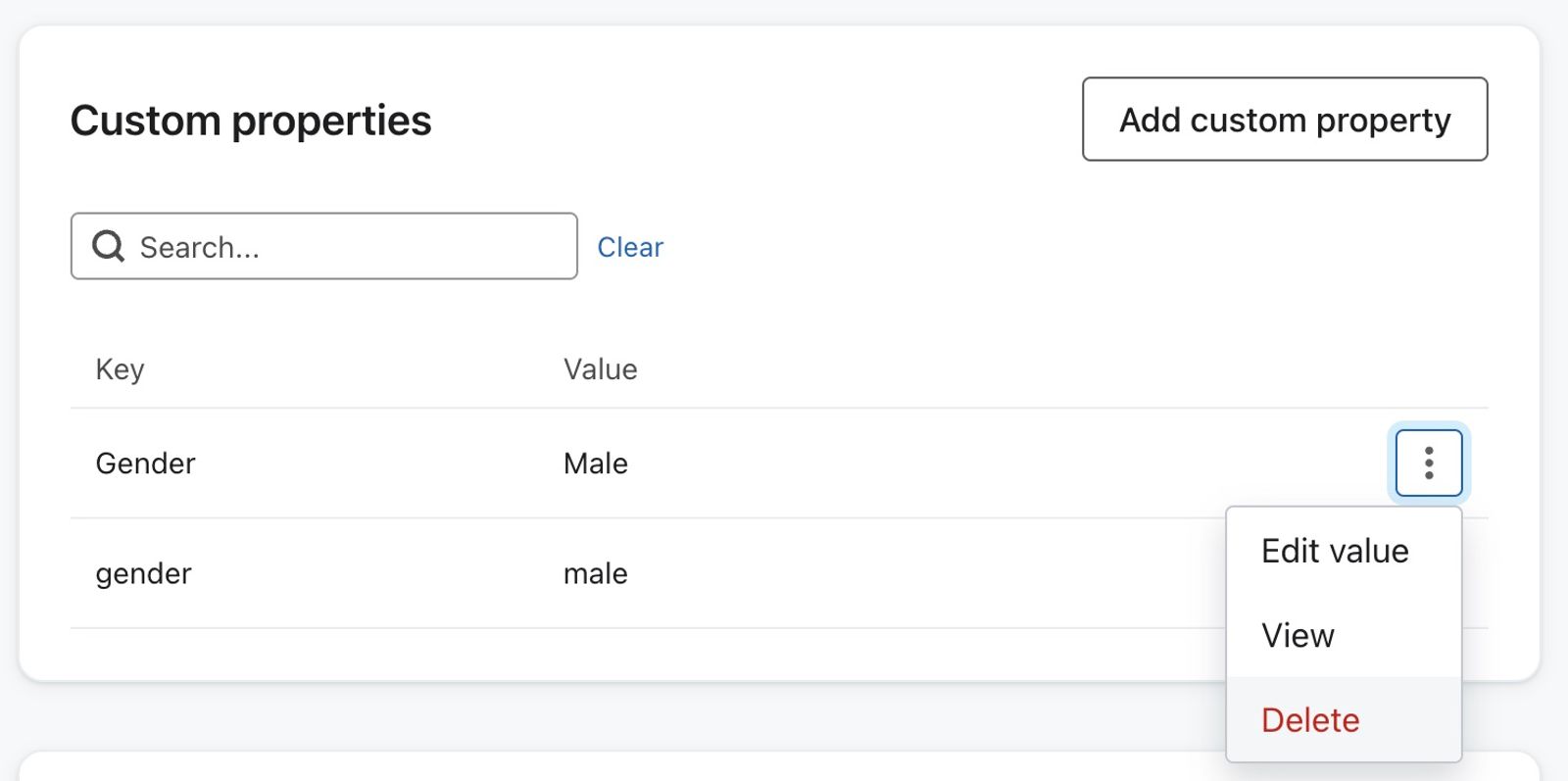
- Välj Ta bort när du uppmanas att bekräfta att du vill ta bort egenskapen.
Observera att om du tar bort en egenskap från en profil tas den inte automatiskt bort från en annan profil. Detta bör endast göras när du vill ta bort egenskaper från en enda profil, eller ett mindre antal profiler.
Använd profilegenskap
Du har lärt dig vad egenskaper är, hur du laddar upp dem och hur du hanterar dem. Nu är frågan: hur använder du profilegenskaper? I det här avsnittet går vi igenom exempel på hur du använder anpassade och Klaviyo-egenskaper i ditt konto.
Mer specifikt kommer vi att beskriva:
- Hur du matar in dynamiska egenskaper i Klaviyo Email
- Hur du använder egenskaper för att skapa nyckelsegment för avancerad målgruppsinriktning
- Bästa praxis för att filtrera flöden baserat på egenskaper.
För att välja en anpassad egenskap i ett segment eller ett flödesfilter lägger du först till den i minst 1 profil i Klaviyo. Du kan använda en testprofil för att göra egenskapen tillgänglig innan du skapar dina segment och flöden.
Inmatning av dynamiska egenskaper i Klaviyo Email
För att mata in egenskaper i e-posten kan du använda variabelsyntax. Med variabelsyntax kan du anpassa innehållet till att vara användarspecifikt genom att ange personvariabeln och lägga till uppslagsfiltren med din egenskap bifogad. Detta kommer att dynamiskt fylla e-postmeddelandena med kundspecifikt innehåll.
Här är ett exempel där Favoritfärg är den önskade inmatningen.
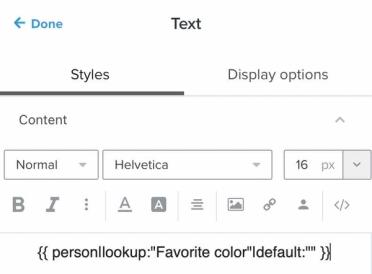
Det är vanligtvis en bra idé att tillhandahålla ett standardvärde ifall någon inte har den anpassade egenskapen som du försöker använda genom att inkludera standardfilter. Det är också viktigt att notera att vi inte rekommenderar att du placerar en anpassad datumegenskap på dina standardinställningssidor i Klaviyo, eftersom du måste se till att människor anger ett datum i ett format som vi accepterar.
Använd egenskaper för att skapa nyckelsegment
En nyckelfaktor för att skicka framgångsrika e-postkampanjer är att segmentera din målgrupp. Med segmentering kan du rikta dig till e-postmottagare med specifikt innehåll som tilltalar dem. Dessutom kan du använda segment för att skicka kundinnehåll via sociala medier-annonser, riktade formulär och sms.
Exemplet nedan visar ett segment av kvinnor som är Patriots-fans. Den anpassade egenskapen är varumärke, och dessa specifika personer valde Patriots som sitt val av varumärke.
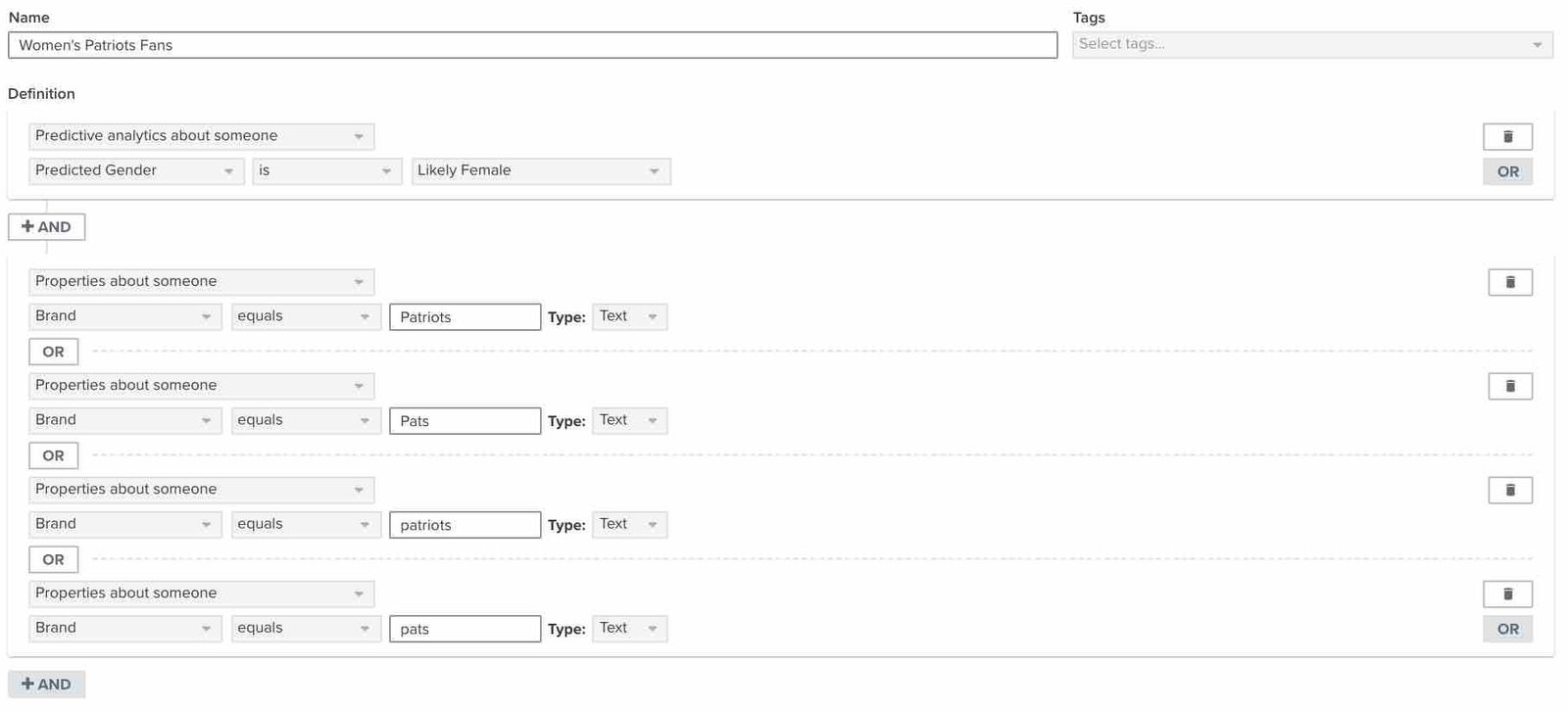
Se till att alla förekomster av egenskapens värde och namn inkluderas om du inte har varit konsekvent över alla profiler. Dessutom kan kunder lägga till sina sportpreferenser på olika sätt, i det här fallet med Pats, Patriots, patriots och pats. Ett annat vanligt exempel på när detta inträffar är med land. En person från USA kan lista sitt ursprungsland som USA, US, us, United States, etc. Alla värden som du lägger till måste redovisas och olika villkor skiljas mellan.
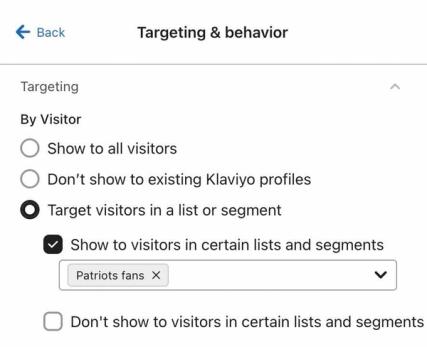
Därefter riktar du dig till segment med ett formulär som informerar kunden om nya erbjudanden på Patriots-damkläder. I stället för att ha ett område där man kan prenumerera på marknadsföring kan du ha en länk till den sidan på din webbplats. På samma sätt kan du ställa in formuläret så att det endast riktar sig till personer inom det valda segmentet.
Du kan också ställa in segmentet så att det inkluderar alla vars egendom innehåller ett visst värde. Detta innebär att ditt villkor för segmentet skulle lyda: Egenskaper om någon > innehåller ________.
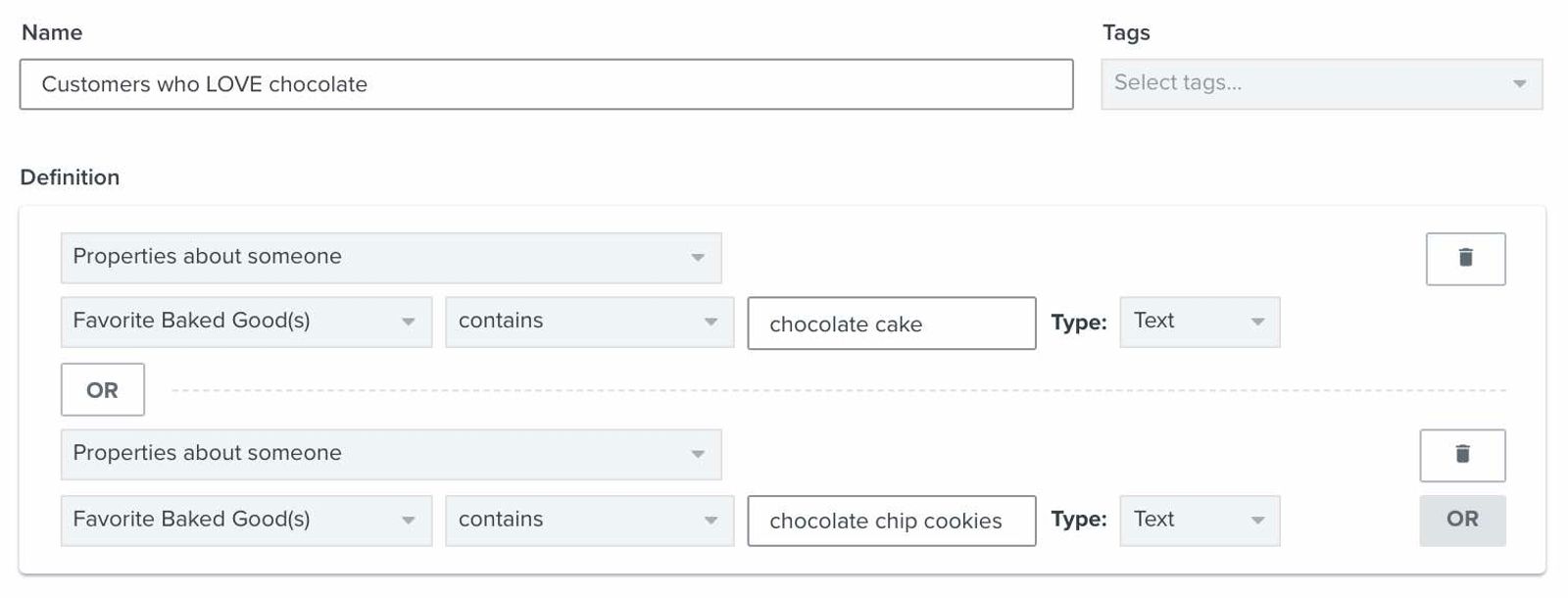
Du kan använda innehåller för både datatyperna Text och List. För Text matchar den en del av ett värde. För List matchar den ett helt objekt i listan. Listdatatyper är formaterade som en array i ditt konto. Om du till exempel äger ett bageri och samlar in kunders favoritbakverk kan du låta dem välja flera värden för en egenskap, till exempel chokladtårta, vaniljtårta, chokladkaka och sockerkaka.
För den här listegenskapen kommer ”innehåller choklad” inte att matcha "chokladkaka" eller "chokladkakor med chokladbitar". Använd de fullständiga listobjektsvärdena i separata OR -villkor, som visas nedan:
För mer information och idéer om segment som du kan anpassa och använda för att öka din försäljning, kolla in vår Avancerad segmentering-referens.
Använd egenskaper för att utlösa och filtrera flöden
Du kan använda profilegenskaper i Profilfilter för att rikta in dig på kunder med specifik information som är relevant för dem. Du kan också använda en date-egenskap för att utlösa ett flöde. Du kan till exempel samla in födelsedagar när kunder registrerar sig för ditt nyhetsbrev och sedan använda den egenskapen för att utlösa ett födelsedagsflöde som skickar en kupong eller ett omtänksamt meddelande via e-post eller sms. Ställ in flödet så att det upprepas årligen och välj en tidpunkt som matchar dina kunders lokala tider och dina innehållsbehov. Lär dig hur du skapar ett flöde som utlöses av en date-egenskap.
Använd profilegenskapsvillkor för information som lagras på personens profil. För ett flöde som utlöses av en händelse använder du utlösarfilter för detaljer om den utlösande händelsen.
Vid det här laget har du lärt dig hur du skapar, hanterar och använder anpassade egenskaper. Du kommer också att ha en djupare förståelse för skillnaderna mellan Klaviyo-egenskaper och anpassade egenskaper som du skapar själv. Läs vår kompletta lista över tips och regler för anpassade egenskaper tidigare i den här guiden som en ytterligare resurs att lägga till i din Klaviyo-verktygslåda. Se sedan hur du kan använda egenskaper för att skapa riktat innehåll som är direkt relaterat till ditt företag. Detta är bara ytterligare ett steg i riktning mot att verkligen äga din marknadsföring.
Ytterligare resurser
- Understanding the information section of a profile
Learn about the information section of a profile in Klaviyo, which contains details such as when and how the profile found you and the last time they were active.
- Advanced segmentation reference
Learn effective advanced segmentation strategies that provide insights into your customer base and create highly personalized experiences for your subscribers.
- Understanding data types
Learn about the different options available for storing your data in Klaviyo, and how to use each one. Klaviyo allows you to harness the data collected about your customers to power data-driven marketing choices that will grow your brand. That being said, it's important to understand the data that's being pulled into your account.